Bosszantónak találja, hogy minden alkalommal meg kell adnia jelszavát vagy PIN-kódját, amikor bejelentkezik a számítógépére? Általánosságban elmondható, hogy a Windows 11 használatához Microsoft-fiók használatára van szükség, amelyhez egy jelszó is tartozik az adatok biztonsága érdekében. Jelenleg, Mi a teendő, ha el szeretné távolítani a Windows 11 jelszavát és PIN-kódját? Tényleg meg lehet csinálni? Milyen kockázatokkal jár ez a döntés? Lássuk csak.
En pocas palabras, Igen, lehetséges eltávolítani a jelszót és a PIN-kódot a Windows PC-ről. Egyrészt eltávolíthatja a jelszót, ha helyi fiókot használ a Windows 11 rendszerben. Másrészt a PIN-kód eltávolítása is lehetséges, ha Microsoft-fiókkal jelentkezett be. Ezután lépésről lépésre megtanítjuk az egyes helyzetekre, majd beszélünk a kockázatokról.
Hogyan lehet eltávolítani a Windows 11 jelszót és PIN-kódot?
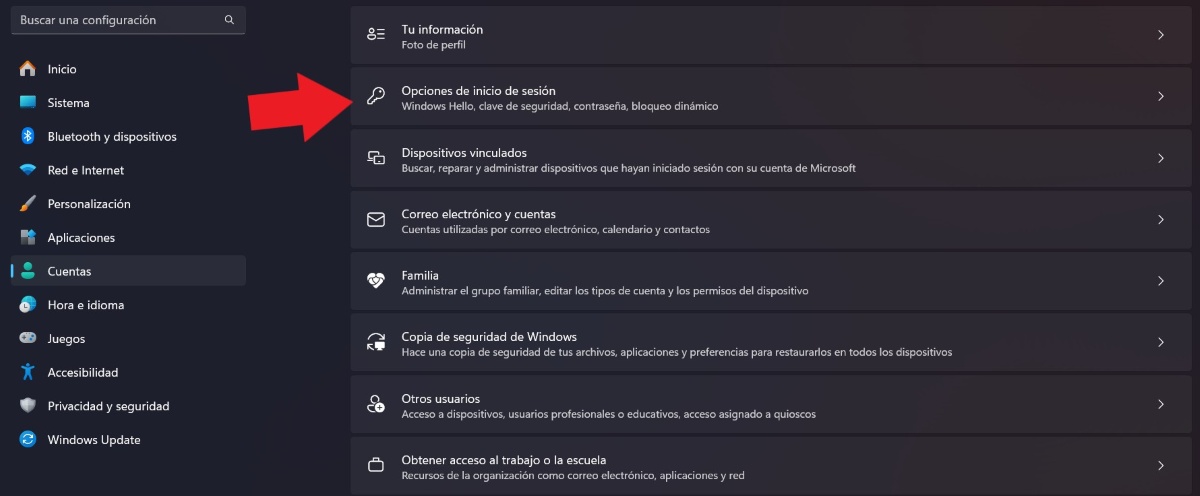
A Windows 11 jelszó és PIN-kód eltávolításához Az első dolog, amit tudnia kell, hogy hogyan jelentkezett be először: helyi fiókkal vagy Microsoft-fiókkal. Ha helyi fiókkal tette, az eljárás meglehetősen egyszerű és gyors, mivel nincs Microsoft-címhez kötve. Ezek a lépések a jelszó eltávolításához a helyi Windows 11-fiókból:
- Koppintson a kezdőlap gombra, és nyomja meg a Beállítások gombot.
- A képernyő bal oldalán válassza a Fiókok lehetőséget.
- Most érintse meg a Bejelentkezési beállítások elemet.
- A Bejelentkezés módjai alatt keresse meg a Jelszó bejegyzést, és kattintson a Módosítás gombra.
- Ekkor meg kell adnia az addig használt jelszót, majd érintse meg a Tovább gombot.
- Végül, ha a bejelentkezést jelszó nélkül szeretné elhagyni, hagyja üresen ezeket a mezőket, és érintse meg a Befejezés gombot.
A fenti eljárással eltávolítja a Windows 11 jelszót egy helyi fiókból. Mit érsz ezzel? Alapvetően, amikor újra bejelentkezik számítógépén vagy laptopján, nem kell megadnia jelszót.
Cserélje le Microsoft-fiókját egy helyi fiókra
Egy másik lehetőség, hogy el kell távolítania a jelszót és a PIN-kódot a Windows 11 rendszerből cserélje ki az eredetileg beállított Microsoft-fiókot egy helyi fiókra. Hogyan érhető el? Az alábbi lépéseket követve:
- Lépjen a Beállítások - Fiókok menüpontra.
- Most kattintson az Ön adatai bejegyzésre.
- Keresse meg a Microsoft-fiók részt.
- Közvetlenül lentebb a Bejelentkezés helyi fiókkal opció jelenik meg. Koppintson rá.
- Megnyílik egy kék felület. Ne ijedjen meg, ez a Windows asszisztens.
- Kövesse a rendszer által jelzett lépéseket a Microsoft-fiók leválasztásához.
- Adja meg jelszavát a leválasztás megerősítéséhez.
- Írja be a nevét, és hagyja üresen a jelszó mezőt.
- Végül érintse meg a Kijelentkezés gombot, és fejezze be.
- Kész. Így lecseréli a Microsoft-fiókját egy helyi fiókra, és eltávolíthatja a Windows 11 jelszavát és PIN-kódját.
A Windows 11 jelszó és PIN-kód eltávolítása Microsoft-fiókkal
A bejelentkezési jelszó eltávolítása Microsoft-fiókkal kicsit bonyolultabb, mint helyi fiókkal. Összességében nem lehetetlen feladat, de el kell ismerni, hogy némileg kockázatos. Valójában nem arról van szó, hogy csak egy módon lehet elérni. Például, Használhat néhány parancsot a Microsoft Registry Editorban vagy néhány Microsoft segédprogramban.
Következő, hagyjuk Önnek a lépések a jelszó eltávolításához a zárolási képernyőn ingyenes segédprogrammal A Microsoft felhívott Autologon v3.10:
- Írja be a letöltési linket.
- Kattintson az Autologon letöltése lehetőségre.
- Most lépjen a File Explorer - Letöltések menüpontra.
- Kattintson a jobb gombbal az Autologon segédprogram mappára, és koppintson az Összes kibontása elemre.
- A megnyíló ablakban érintse meg ismét a Kibontás elemet.
- Most kattintson az Autologon64 opcióra.
- A Jelszó mezőbe írja be jelszavát, és nyomja meg az Engedélyezés gombot.
- Végül érintse meg az OK gombot.
- Kész. Így eltávolíthatja a jelszót és a PIN-kódot a Windows 11 rendszerből, és akadálytalanul beléphet a számítógépbe.
Hogyan lehet eltávolítani a Windows 11 PIN kódját?
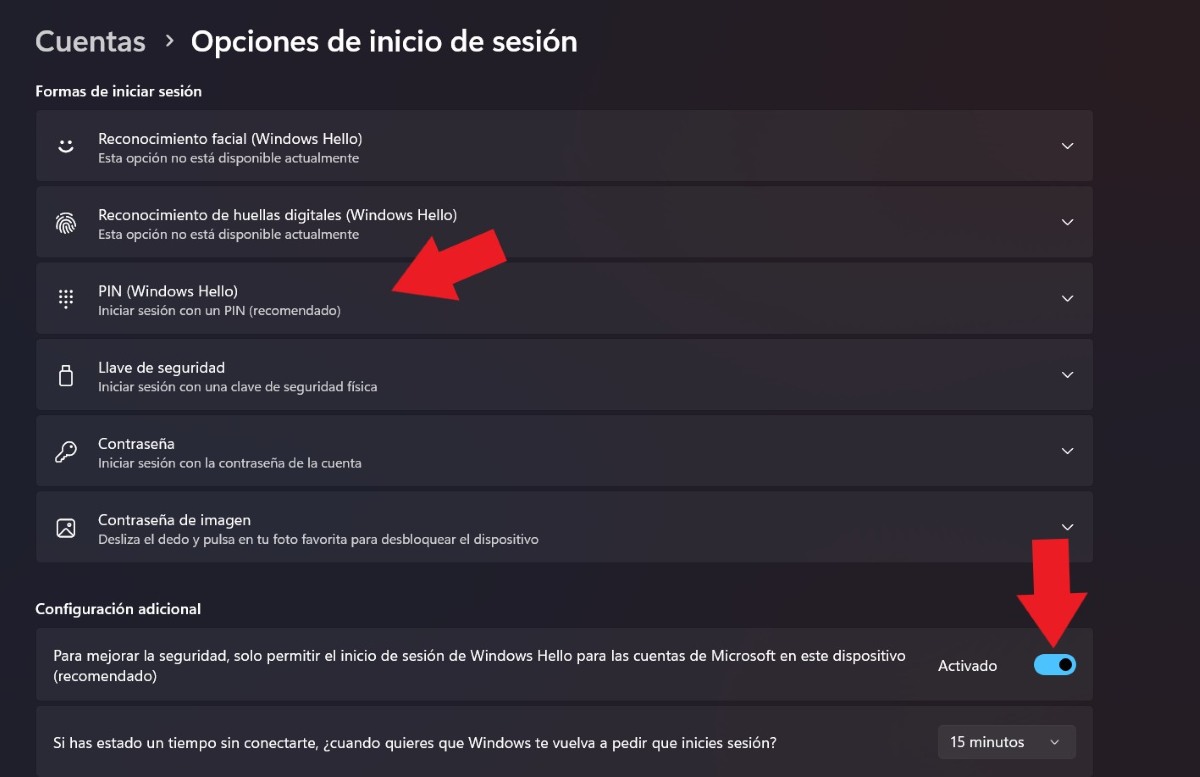
Mi van akkor, ha nem a jelszót szeretné törölni, hanem csak a PIN kódot? Ez a lehetőség is életképes. A zárolási PIN-kód eltávolításához a Windows 11 rendszerben tegye a következőket:
- Lépjen a Beállításokba.
- Érintse meg a Fiókok elemet.
- Most válassza a Bejelentkezési beállítások lehetőséget.
- A További beállítások alatt kapcsolja ki a szükséges PIN-kód kérést a kék kapcsoló elcsúsztatásával.
- A „Ha egy ideig nem csatlakozott…” bejegyzésben válassza a Soha lehetőséget.
- Ekkor meg kell adnia PIN kódját.
- Most lépjen fel a PIN (Windows Hello) fülre, és kattintson rá.
- Koppintson az Eltávolítás – Eltávolítás elemre.
- Az Ön személyazonosságának ellenőrzéséhez meg kell adnia Microsoft jelszavát, és meg kell érintenie az OK gombot.
- Kész. Ezzel a módszerrel megszünteti a Microsoft PIN-kód kérését a Windows 11 rendszerben.
Hogyan állíthatom vissza a Windows 11 jelszót és PIN-kódot?
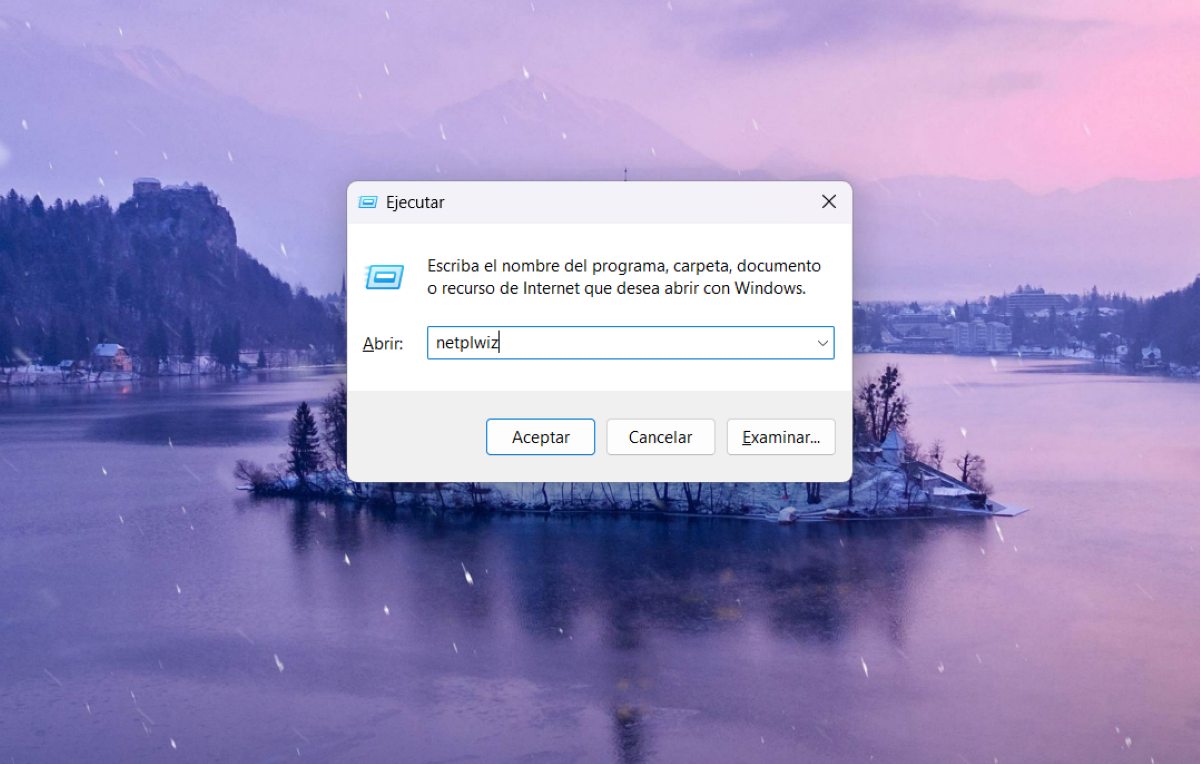
Mi van, ha a Windows 11 jelszó és PIN-kód eltávolítása után úgy dönt, hogy visszaállítja őket? Az egyik lehetőség a Microsoft segédprogram használata, amelyről már beszéltünk a jelszó és a PIN-kód újbóli hozzárendeléséhez. O követheti ezeket az egyszerű lépéseket:
- Érintse meg a Windows billentyű + R gombot.
- Írja be a parancsot: netplwiz
- Kattintson az OK gombra.
- Válassza a „A felhasználóknak meg kell adniuk nevüket és jelszavukat a berendezés használatához” – Alkalmaz – Elfogadás lehetőséget.
Ha ez megtörtént, csak új PIN kódot kell létrehoznia a Beállítások – Fiókok – Bejelentkezési lehetőségek – PIN – Beállítások – PIN kód létrehozása – Következő – PIN kód beállítása menüpontból. Hozza létre az új PIN-kódot, és nyomja meg az OK gombot. Kész. Most újra védett lesz a számítógépe.
Ez a jelszó és a PIN-kód Windows 11 rendszerből való eltávolításának kockázata
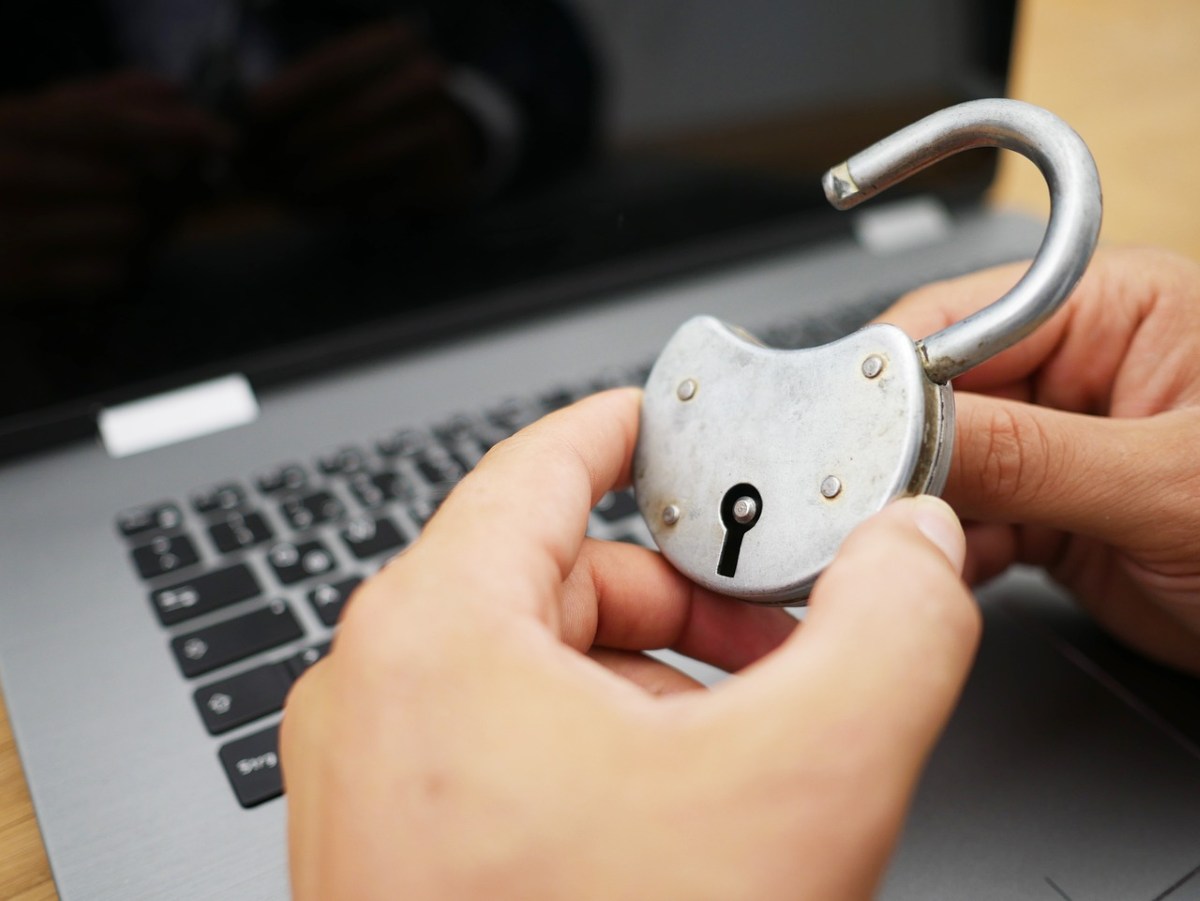
A jelszó és a PIN-kód Windows 11 rendszerből való eltávolítása bizonyos előnyökkel járhat, például időt takaríthat meg, vagy nem kell minden alkalommal emlékeznie rájuk, amikor használni szeretné a számítógépet. Viszont, Nem szabad elfelejtenünk, hogy ezek olyan intézkedések, amelyeket azzal a céllal hoztak létre, hogy nagyobb biztonságot és adatvédelmet kínáljanak Önnek amikor bejelentkezik számítógépen vagy laptopon.
Amiatt, abból az okból, Jól gondolja meg, mielőtt eltávolítja a Windows 11 jelszót és PIN-kódot a számítógépen. Egyrészt, aki hozzáfér, az adatait, fényképeit, videóit vagy bármilyen bizalmas dokumentumát is láthatja. Másrészt pedig könnyebben válhat rosszindulatú emberek áldozata a weben. Ezért jobb, ha alaposan felméri a helyzetet, hogy megtudja, valóban szükséges-e ezeknek a biztonsági akadályoknak a felszámolása.

Egészen kicsi korom óta nagyon kíváncsi vagyok mindenre, ami a tudományos és technológiai fejlődéssel kapcsolatos, különösen azokra, amelyek megkönnyítik és szórakoztatóbbá teszik az életünket. Szeretek értesülni a legfrissebb hírekről és trendekről, valamint megosztani tapasztalataimat, véleményemet és tanácsaimat az általam használt berendezésekről és kütyükről. Ez vezetett ahhoz, hogy valamivel több mint öt éve webes író lettem, elsősorban Android-eszközökre és Windows operációs rendszerekre összpontosítva. Megtanultam egyszerű szavakkal elmagyarázni a bonyolult dolgokat, hogy olvasóim könnyen megértsék.