- La causa más habitual de desconexiones con un hub USB es una mezcla de falta de alimentación, suspensión selectiva de USB y cables o puertos dañados.
- Windows puede desactivar puertos y dispositivos USB mediante funciones de ahorro de energía, lo que provoca cortes intermitentes en discos, teclados, ratones y hubs.
- Comprobar el tipo de puerto, el consumo de los periféricos, los controladores USB y la configuración de energía suele resolver la mayoría de problemas sin cambiar de hardware.
- Si tras revisar hardware, drivers y energía el problema sigue, es muy probable que el hub o el puerto de la placa base estén defectuosos y toque reparar o sustituir.

Cuando de repente, sin razón aparente, tu hub USB desconecta discos o periféricos, nos podemos encontrar sumidos en el caos: suenan los pitidos de Windows, desaparecen unidades del explorador, los juegos se minimizan o se cuelgan y, para rematar, algún disco acaba pidiendo reparación.
Este comportamiento tan molesto suele tener varias causas combinadas: energía justa, configuraciones agresivas de ahorro, cables tocados y, a veces, hubs o puertos problemáticos. La buena noticia es que casi siempre se puede acotar el fallo con un poco de método y unos cuantos ajustes en Windows antes de tirarse a comprar otro hardware.
Qué está pasando cuando el hub USB desconecta discos y periféricos
Un caso muy típico es el de quien estrena un hub USB de muchos puertos (por ejemplo, 7, 10 o más) para sustituir a uno viejo, conecta todo ilusionado y al principio va perfecto… hasta que, sin venir a cuento, empiezan los cortes: el NAS USB se cae en mitad de una partida, varios discos externos desaparecen a la vez o, sin tocar nada, Windows avisa de que hay que reparar unidades porque se han desconectado de forma inesperada.
En situaciones así es fácil pensar que el hub nuevo viene defectuoso, pero muchas veces el problema está en que Windows gestiona la energía de forma demasiado agresiva o el conjunto de dispositivos le está pidiendo más chicha de la que puede dar el puerto al que está enchufado el hub.
Además, hay otro factor que no se suele tener en cuenta: ruidos eléctricos, diferencias de masa y picos de tensión en instalaciones mal filtradas o en hubs poco aislados. Eso puede hacer que la comunicación USB se corte aunque la alimentación, en teoría, sea suficiente.
Diferencias entre tipos de puertos USB y por qué influyen tanto
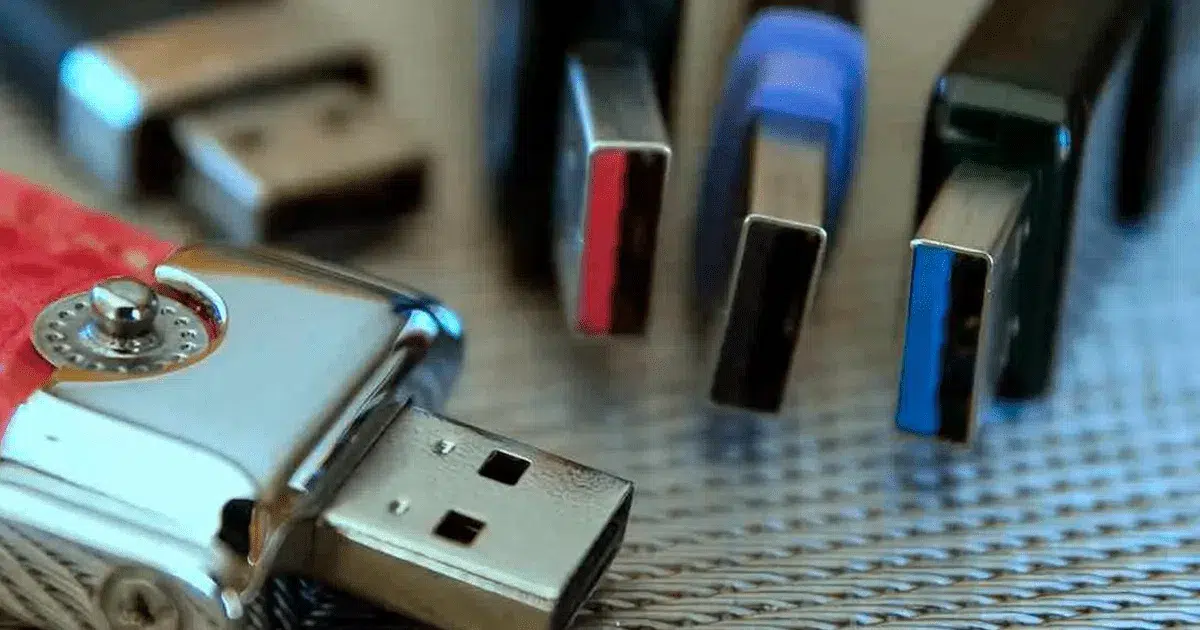
Antes de culpar al sistema operativo o al hub, conviene entender que no todos los puertos USB son iguales ni dan la misma potencia. El color del conector suele dar una pista rápida de qué estándar tienes delante y cuánta corriente puede suministrar.
Los puertos USB 1.0 y USB 2.0, que normalmente se ven con insertos de color negro, proporcionan hasta 500 mA de corriente. Son más que suficientes para un ratón, un teclado, un receptor inalámbrico tipo Unifying o un pequeño dongle, porque consumen poquísimo. Por eso incluso las placas base modernas de gama alta siguen montando algunos puertos de este tipo.
En cambio, los puertos USB 3.x (3.0, 3.1, 3.2…) —que suelen ir teñidos de azul— pueden llegar a 900 mA por puerto. Esta subida de corriente disponible está pensada para alimentar periféricos que chupan bastante más, como discos duros externos de 2,5″, hubs USB sin alimentación adicional, webcams de gama alta o ciertas interfaces de audio.
En algunas placas base verás también puertos de color rojo o amarillo. Suelen ser puertos especiales de carga: están pensados para suministrar corriente más alta y seguir activos incluso con el ordenador en suspensión o apagado, de modo que puedas cargar móviles, auriculares o tablets sin encender el PC.
El problema aparece cuando enchufas un dispositivo exigente (como un disco de 2,5″ o varios discos) a un puerto que no puede darle la corriente necesaria o a un hub sin alimentación externa conectado a un puerto con poca capacidad. En ese caso, lo más habitual es que el equipo empiece a comportarse de forma errática: el disco se conecta y se desconecta, algunos servicios fallan, la velocidad baja de golpe o directamente el disco “desaparece”.
Suspensión selectiva de USB: el enemigo silencioso en Windows
Uno de los ajustes de Windows que más dolores de cabeza da con los hubs es la “suspensión selectiva de USB”. Esta función, activada por defecto en la mayoría de planes de energía, permite que el sistema corte la alimentación de dispositivos USB que considera inactivos para ahorrar energía, muy útil en portátiles… pero a veces catastrófica en sobremesa.
Cuando la suspensión selectiva entra en acción, puede ocurrir que un disco, un hub o un periférico no “despierte” correctamente al volver a usarse. Resultado: cortes intermitentes, unidades que desaparecen del explorador, teclados y ratones que dejan de responder durante unos segundos, o necesidad de reconectar físicamente el cable para que todo vuelva a funcionar.
Para desactivar esta función usando solo la configuración de energía de Windows, puedes seguir una ruta muy directa:
- Abre las opciones de energía: Panel de control → Opciones de energía → Cambiar la configuración del plan (en el plan activo).
- Pulsa en “Cambiar la configuración avanzada de energía”.
- En la ventana que se abre, expande “Configuración de USB” y después “Configuración de suspensión selectiva de USB”.
- Cambia tanto “Con batería” como “Con corriente alterna” (si aparecen) a “Deshabilitado”.
- Aplica los cambios y reinicia el PC.
En muchos casos de hubs que desconectan discos o pierden periféricos, solo con desactivar la suspensión selectiva el problema desaparece por completo. Si notas que los dispositivos ya no se desconectan solos tras este cambio, seguramente has dado con el origen del fallo.
Otros ajustes de energía que pueden cortar tus USB
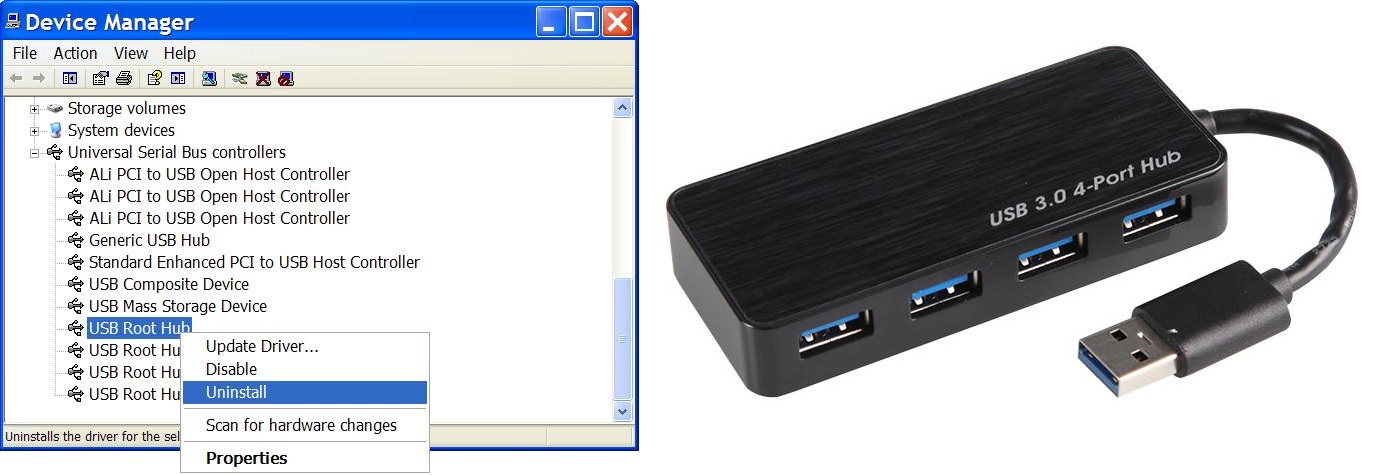
La suspensión selectiva no es el único ajuste que se mete por medio. Windows también permite que apague dispositivos individuales para ahorrar energía a través del Administrador de dispositivos, y eso incluye a los hubs raíz USB, que son los que gestionan físicamente los puertos.
Si quieres que Windows deje de “toquetear” la alimentación de tus USB, es buena idea revisar la pestaña de Administración de energía de cada concentrador raíz USB:
- Abre el Administrador de dispositivos (busca “Administrador de dispositivos” en el menú Inicio).
- Despliega “Controladoras de bus serie universal (USB)”.
- Haz doble clic en cada “Concentrador raíz USB” o “USB Root Hub (USB 3.0)” similar.
- En la pestaña “Administración de energía”, desmarca “Permitir al equipo apagar este dispositivo para ahorrar energía”.
En algunas configuraciones y versiones de Windows, si se deshabilita la suspensión selectiva a bajo nivel (por ejemplo, mediante el Registro), esa casilla puede llegar a desaparecer, precisamente porque el sistema deja de gestionar el ahorro de energía de ese modo.
Diagnóstico paso a paso: cómo saber si el problema es del puerto, del cable, del hub o del periférico
Cuando el hub USB se porta mal no basta con culpar a Windows. Es importante saber si el fallo está en el periférico, en el cable, en un puerto concreto o en el propio hub. Un pequeño método ordenado te ahorra horas de prueba y error.
Empieza por lo básico: reiniciar el ordenador. Suena a tópico, pero muchos problemas de reconocimiento de puertos USB frontales o traseros se arreglan simplemente forzando a Windows a inicializar de nuevo el hardware.
Después, puedes seguir estos pasos de comprobación:
1. Verificar conexiones flojas o mal encajadas
Primero mira lo evidente: que el conector USB no quede “bailando”. Si al tocar el cable el dispositivo se conecta y se desconecta, o notas que se mueve demasiado, puede haber un problema físico en el puerto (sobre todo en puertos frontales de la caja) o en el conector del cable.
Si te ves con confianza para abrir el PC y no pierdes garantía, revisa también los cables que van desde los puertos frontales del chasis hasta los conectores USB de la placa base. Es relativamente frecuente que, con los años o tras mover el equipo, queden medio sueltos o en mala posición y generen falsos contactos.
2. Probar con otro cable USB
A veces el eslabón débil es simplemente el cable. Aunque por fuera parezca bien, las torsiones, golpes o dobleces pueden partir hilos internos o dañar el apantallado. Eso se traduce en desconexiones, pérdidas de velocidad o errores de E/S como el “Evento 153” que menciona que una operación de lectura/escritura se ha reintentado.
Cambia el cable por otro de calidad decente, a poder ser no excesivamente largo y compatible con el estándar del puerto (USB 3.0 para puertos azules, por ejemplo). Si el problema desaparece, ya sabes quién era el culpable.
3. Probar el periférico en otro ordenador
Conecta el disco, memoria USB, teclado o lo que sea a otro PC. Si también da problemas allí, lo más probable es que el propio dispositivo esté fallando y no tenga nada que ver con tus puertos o tu hub.
Si en el otro equipo funciona perfecto, entonces puedes centrarte en tu sistema: drivers, energía o hardware de tu placa / hub son los candidatos principales.
4. Probar el mismo periférico en distintos puertos USB del mismo PC
Conecta el dispositivo conflictivo a todos los puertos disponibles: frontales, traseros, puertos 2.0 (negros), 3.0 (azules) e incluso esos rojos/amarillos especiales si los tienes.
Si solo se reproduce el problema en un grupo concreto de puertos, por ejemplo frontal USB 3.0 pero no en los traseros, eso apunta a un problema físico en esa parte del cableado de la caja o del conector frontal, o en el propio controlador que alimenta esa tirada.
En el caso contrario, si ningún puerto USB del PC funciona bien con ningún dispositivo mientras que esos mismos periféricos sí van finos en otros ordenadores, es más probable que el problema esté en una combinación de controladores USB corruptos, configuración de energía o incluso en la propia placa base.
5. Detectar un puerto USB físicamente dañado
Para confirmar si un puerto está tocado, inserta un dispositivo USB y mueve el conector muy suavemente. Si ves que se conecta y desconecta al mínimo toque, o aprecias que los pines interiores están doblados o quemados, es buena señal de que ese puerto necesita reparación o sustitución.
Limpiar puertos USB: polvo, pelusas y restos pueden cortar la conexión
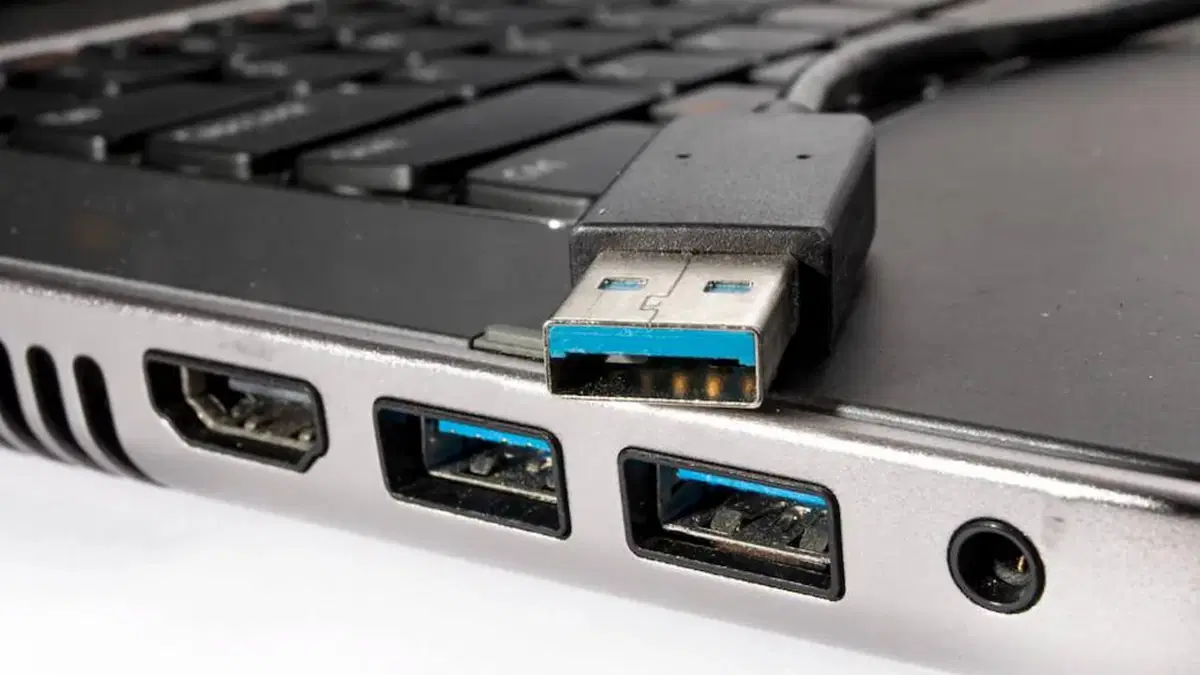
Con el tiempo, los puertos USB acumulan polvo, pelusa y pequeños restos que pueden llegar a impedir un buen contacto. Una pequeña capa de suciedad no suele dar guerra, pero cuando la cosa se acumula, el dispositivo puede dejar de encajar bien o los pines dejan de hacer contacto estable.
Para limpiarlos con algo de cuidado:
- Apaga completamente el PC y desconéctalo de la corriente.
- Con una linterna (la del móvil vale), mira dentro de cada puerto para localizar restos visibles.
- Usa un palillo de madera o plástico fino para sacar con cuidado trozos grandes de suciedad, sin tocar ni rayar los contactos.
- Después, recurre a una lata de aire comprimido con boquilla fina, siempre en posición vertical y sin meter la boquilla dentro del puerto, soplando en ángulo para no empujar la suciedad hacia dentro.
Una vez limpios y seco todo, enciende el PC y comprueba si los puertos vuelven a comportarse de manera estable. Muchas veces, sobre todo en puertos frontales expuestos, una buena limpieza mejora bastante la fiabilidad.
Cuando Windows “pierde” tus puertos: escanear cambios de hardware y reinstalar controladores USB
En ocasiones, por temas de temporización o fallos internos, Windows deja de reconocer correctamente los puertos USB o los dispositivos que cuelgan de ellos. Es algo documentado incluso por Microsoft, especialmente cuando se insertan y quitan dispositivos muy rápido varias veces seguidas.
En estos casos, el síntoma típico es que el puerto queda como “muerto”: da igual lo que conectes, nada responde. Antes de pensar en la peor opción, prueba a forzar al sistema a detectar de nuevo el hardware.
Escanear en busca de cambios de hardware
Para que Windows vuelva a “pasar lista” a los dispositivos conectados, puedes hacer lo siguiente:
- Abre el Administrador de dispositivos (busca “Administrador de dispositivos” en Inicio).
- En la parte superior de la lista, haz clic izquierdo sobre el nombre de tu equipo para seleccionarlo.
- En el menú superior, ve a “Acción” → “Buscar cambios de hardware”.
- Espera a que termine el escaneo; después, reinicia el ordenador.
Si el problema era que el sistema simplemente “había perdido de vista” los puertos o los hubs, tras este escaneo los dispositivos deberían volver a ser detectados con normalidad.
Desinstalar y reinstalar las controladoras USB
Cuando los controladores USB están corruptos o en un estado extraño, una solución muy eficaz es desinstalar todas las controladoras USB y dejar que Windows las reinstale automáticamente al reiniciar.
El proceso suena agresivo pero es bastante sencillo:
- Abre el Administrador de dispositivos.
- Despliega la sección “Controladoras de bus serie universal (USB)”.
- Haz clic derecho en la primera entrada de “Controlador de host USB” o similar y selecciona “Desinstalar dispositivo”.
- Repite la operación con cada controlador de host USB que aparezca.
- Reinicia el equipo; Windows detectará el hardware y reinstalará automáticamente los controladores.
Después de esto, conviene comprobar en las propiedades de cada controlador que la versión y fecha del driver sean las más recientes. Si el fabricante de tu placa base ofrece un paquete específico de controladores USB o de chipset, instalarlo encima suele terminar de redondear la solución.
Inicio rápido, actualizaciones de Windows y otros ajustes que influyen
Otro ajuste a tener en cuenta es el “inicio rápido” de Windows, una función que acelera el arranque guardando parte del estado del sistema al apagar. A veces, esa “semihibernación” hace que no se inicialicen bien algunos cambios de hardware o que los puertos USB arranquen en un estado raro.
Para desactivar el inicio rápido:
- Abre el Panel de control y entra en “Opciones de energía”.
- Pulsa en “Elegir la acción de los botones de encendido”.
- Haz clic en “Cambiar la configuración actualmente no disponible”.
- Desmarca “Activar inicio rápido”.
- Guarda cambios y reinicia.
No es la panacea, pero cuando los problemas de USB son muy intermitentes, eliminar el inicio rápido ayuda a que el sistema haga un arranque “limpio” y reconozca correctamente todos los dispositivos.
Además, como último paso de higiene general, conviene mantener Windows actualizado y, si es necesario, pasar el solucionador de problemas de hardware y dispositivos (en versiones donde siga presente o invocándolo con “msdt.exe -id DeviceDiagnostic” desde el símbolo del sistema). Aunque rara vez arregla por sí solo un puerto físicamente dañado, sí puede corregir conflictos menores de configuración y drivers.
Cuándo es culpa del hardware y no queda otra que cambiarlo
Después de revisar energía, suspensiones, controladores, cables y puertos, puede que el comportamiento siga siendo errático. En ese punto hay que plantearse que algo de hardware esté realmente dañado o sea inestable por diseño.
Si, por ejemplo, los cuatro puertos USB traseros superiores de una placa base se desconectan en cuanto tocas el conector del periférico, mientras que otros puertos de la misma placa funcionan sin fallos, es muy probable que el bloque físico de esos puertos (o las soldaduras asociadas) esté dañado. Similarmente, si solo tu hub concreto da problemas con discos aunque otros hubs en el mismo PC van perfectos, es bastante claro que ese modelo de hub o esa unidad particular no está en condiciones.
En el caso de placas base relativamente modernas y todavía en garantía, lo sensato es tramitar RMA o reparación. Si la garantía ya pasó, la alternativa práctica suele ser convivir con los puertos que sí funcionan bien y tirar de un buen hub alimentado externamente para suplir los defectuosos, conectándolo a un puerto estable de la parte trasera.
Con hubs económicos, el planteamiento es aún más sencillo: si, pese a todas las medidas anteriores, sigue desconectando discos y periféricos con cierta frecuencia, probablemente te resulte más barato y menos frustrante sustituirlo por un modelo de mayor calidad y con fuente de alimentación propia.
En definitiva, cuando un hub USB se dedica a desconectar discos y periféricos sin motivo aparente, casi siempre hay una combinación de configuración de ahorro de energía demasiado agresiva, puertos con potencia justa, cables en mal estado o controladores tocados. Revisando el tipo de puerto y el consumo de cada dispositivo, deshabilitando la suspensión selectiva, reinstalando las controladoras USB y comprobando físicamente cables y conectores, la mayoría de usuarios logra que todo vuelva a funcionar con normalidad; y si aun así persisten los cortes, lo más prudente es asumir que el hub o los puertos implicados están fallando de verdad y apostar por un hardware más robusto.

Redactor especializado en temas de tecnología e internet con más de diez años de experiencia en diferentes medios digitales. He trabajado como editor y creador de contenidos para empresas de comercio electrónico, comunicación, marketing online y publicidad. También he escrito en webs de economía, finanzas y otros sectores. Mi trabajo es también mi pasión. Ahora, a través de mis artículos en Tecnobits, intento explorar todas las novedades y nuevas oportunidades que el mundo de la tecnología nos ofrece día a día para mejorar nuestras vidas.