- La mayoría de problemas de iCloud se deben a conexión inestable, falta de batería, modos de ahorro o almacenamiento lleno.
- Es clave comprobar el estado de la fototeca, iCloud Drive y la configuración de cada servicio en Ajustes.
- Actualizar el software, reiniciar dispositivos y volver a iniciar sesión en iCloud suele resolver bloqueos de sincronización.
- Si los servidores de Apple fallan o el límite de almacenamiento se supera, la única salida es esperar o liberar/contratar más espacio.
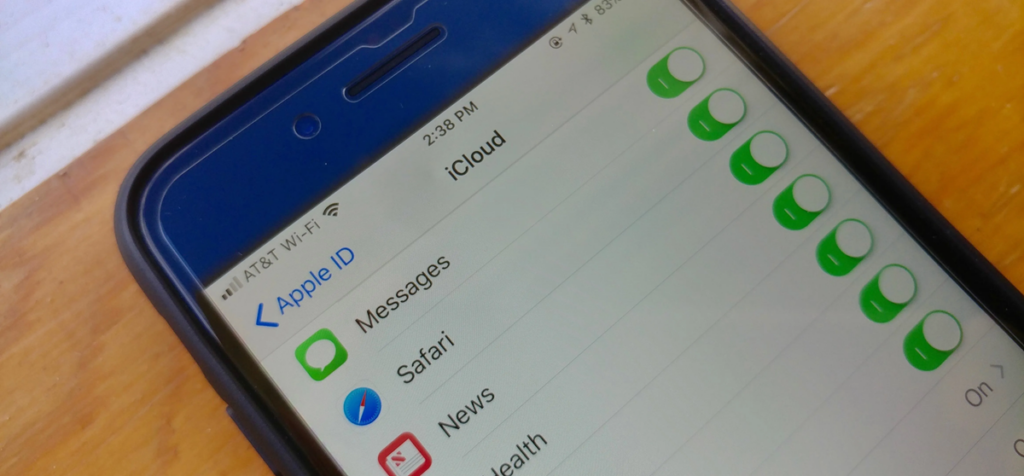
Lo normal es que el ecosistema de Apple parezca magia: haces una foto en el iPhone y aparece en el Mac, creas un documento en Pages y lo ves en el iPad en segundos. Pero algunas veces iCloud no termina de sincronizar en tu iPhone, iPad, Mac o incluso en Windows. La sincronización se queda “pensando” eternamente o se atasca al 1 %, la experiencia se vuelve un auténtico quebradero de cabeza.
La buena noticia es que, en la mayoría de los casos, se trata de fallos puntuales de conexión, configuración, batería o almacenamiento que se pueden resolver siguiendo una serie de pasos lógicos. En esta guía verás, de forma ordenada y muy detallada, todas las causas habituales por las que iCloud no termina de sincronizar, cómo interpretarlas según los mensajes que aparecen y qué hacer en cada situación para volver a tener tus fotos, archivos, copias de seguridad y notas perfectamente al día en todos tus dispositivos.
1. Revisa lo más básico: corriente, Wi‑Fi y tiempo de sincronización
Antes de meterte en ajustes avanzados, conviene comprobar si el problema es simplemente que al dispositivo le falta tiempo, energía o buena conexión para terminar el proceso. iCloud mueve mucha información en segundo plano y a veces necesita varias horas.
Lo más recomendable es conectar el iPhone, iPad o Mac a la corriente, enlazarlo a una red Wi‑Fi estable y rápida y dejarlo trabajando durante bastante rato, preferiblemente toda la noche. Esto es especialmente importante cuando acabas de estrenar dispositivo, has restaurado una copia de seguridad o tienes una fototeca enorme con miles de fotos y vídeos en alta resolución.
Ten presente que el tamaño de tu fototeca y la velocidad del Wi‑Fi influyen muchísimo. Con conexiones lentas o inestables, es perfectamente normal que la primera sincronización tarde muchas horas o parezca que se ha quedado congelada.
Si estás usando datos móviles, también puede que la sincronización se limite o se detenga, porque muchas funciones de iCloud están pensadas para funcionar a pleno rendimiento solo bajo Wi‑Fi para no devorar tu tarifa de datos.
2. Comprueba que usas el mismo Apple ID en todos tus dispositivos
Puede sonar de perogrullo, pero uno de los fallos más habituales es tener cuentas de Apple distintas en cada equipo. En ese escenario no hay nada que hacer: cada dispositivo sincroniza su propia nube y nunca verás los mismos datos.
En iPhone o iPad, abre Ajustes y toca en tu nombre (la ficha con tu foto, arriba del todo). Ahí verás el Apple ID con el que has iniciado sesión. En Mac, abre Ajustes del Sistema (o Preferencias del Sistema en versiones anteriores) y entra en el apartado ID de Apple para ver la cuenta usada en ese equipo.
Debes verificar que en todos tus iPhone, iPad y Mac aparece exactamente el mismo correo de Apple ID. Si alguno está usando otra cuenta (aunque sea antigua o secundaria), tendrás desajustes en la sincronización de fotos, notas, documentos y prácticamente cualquier dato asociado a iCloud.
Incluso si la cuenta es correcta, muchas veces ayuda cerrar sesión y volver a iniciarla. Al hacerlo, reinicias la conexión con los servidores de iCloud y obligas a que todo el proceso de sincronización se vuelva a negociar desde cero, lo que elimina bastantes errores “fantasma”.
3. Reiniciar: el truco clásico que sigue funcionando
Puede sonar al típico consejo informático de toda la vida, pero apagar y encender el iPhone, iPad o Mac soluciona más problemas de los que parece. En segundo plano, el sistema ejecuta multitud de procesos relacionados con iCloud, y alguno puede haberse quedado atascado.
Un simple reinicio fuerza que todos esos servicios internos del sistema se apaguen y se inicien de nuevo, limpiando bloqueos y pequeños fallos de memoria. No es magia, es que macOS, iOS y iPadOS dependen de procesos que, igual que cualquier app, pueden fallar puntualmente.
En iPhone con Face ID, basta con mantener pulsado el botón lateral y uno de volumen y deslizar para apagar; después vuelves a encender. En Mac, puedes usar la opción Reiniciar desde el menú de Apple para evitar tener procesos colgados que estén interfiriendo con iCloud.
Si no quieres reiniciar por estar en medio de algo muy delicado en el Mac, hay otro truco: forzar un cambio mínimo en iCloud, por ejemplo creando una carpeta nueva en iCloud Drive o subiendo un archivo cualquiera. Muchas veces esto dispara de nuevo la sincronización cuando parecía bloqueada.

4. Asegúrate de que la conexión a Internet no es el cuello de botella
Para que iCloud funcione bien necesitas algo más que estar “conectado a algo”. Una red Wi‑Fi con mala cobertura, un router colgado o una conexión móvil inestable pueden provocar que la sincronización se pare, vaya lentísima o nunca se complete.
En el Mac es buena idea hacer un test de velocidad o abrir varias webs exigentes para ver si la conexión es realmente utilizable. Si las páginas cargan con mucha dificultad o ni siquiera se abren, es lógico que iCloud tampoco pueda subir o bajar tus datos con normalidad.
Si trabajas con Windows, macOS o iOS, puedes también reiniciar el router: apágalo, espera unos segundos y vuelve a encenderlo. Muchas incidencias puntuales de red se solucionan con este simple gesto que restablece la conexión con tu proveedor.
En el iPhone, revisa además Ajustes > Datos móviles. En muchos casos, la sincronización completa de iCloud está desactivada con datos móviles para evitar consumos excesivos. Si quieres que pueda funcionar con tu tarifa, deberás habilitar las opciones de iCloud para usar datos móviles, sabiendo que eso puede gastar varios gigas si tienes muchas fotos o archivos.
5. Mensajes de iCloud que indican que la sincronización se ha detenido
Cuando iCloud se frena, iOS y macOS suelen mostrar mensajes bastante claros en Fotos o en los ajustes. Conviene entender qué significa cada uno para saber si el problema es de batería, datos, temperatura o almacenamiento.
Si ves avisos como “Modo de datos reducidos” o “Modo de bajo consumo”, el sistema está parando la sincronización para ahorrar datos o batería. En Ajustes > Datos móviles puedes ajustar el Modo de datos reducidos, y en Ajustes > Batería puedes desactivar el Modo de bajo consumo si quieres que iCloud siga funcionando con normalidad.
También pueden aparecer mensajes del tipo “Optimizando la batería”, “Optimizando el rendimiento del sistema” o “Conexión de red deficiente”. En estas situaciones, el dispositivo interpone una pausa voluntaria para no malgastar recursos. Muchas veces verás un botón de “Sincronizar ahora” para forzar la reanudación, aunque si no tienes prisa es mejor esperar unos minutos a que siga solo.
Si el aviso es de “Batería baja”, significa que la carga ha caído por debajo del 20 %. En este caso, el dispositivo prioriza no quedarse seco de batería y pausa la sincronización hasta que lo pongas a cargar. En cuanto lo conectas a la corriente y supera cierto umbral, iCloud vuelve a trabajar.
Otro mensaje típico es “ necesita enfriarse”. Aquí el problema es la temperatura: el sistema protege el hardware deteniendo tareas pesadas como la subida masiva de fotos. En cuanto el teléfono o la tablet se enfríen, la sincronización se reanudará sola o podrás tocar “Sincronizar ahora” si aparece la opción.
6. Errores por falta de espacio en iCloud o en fototecas compartidas
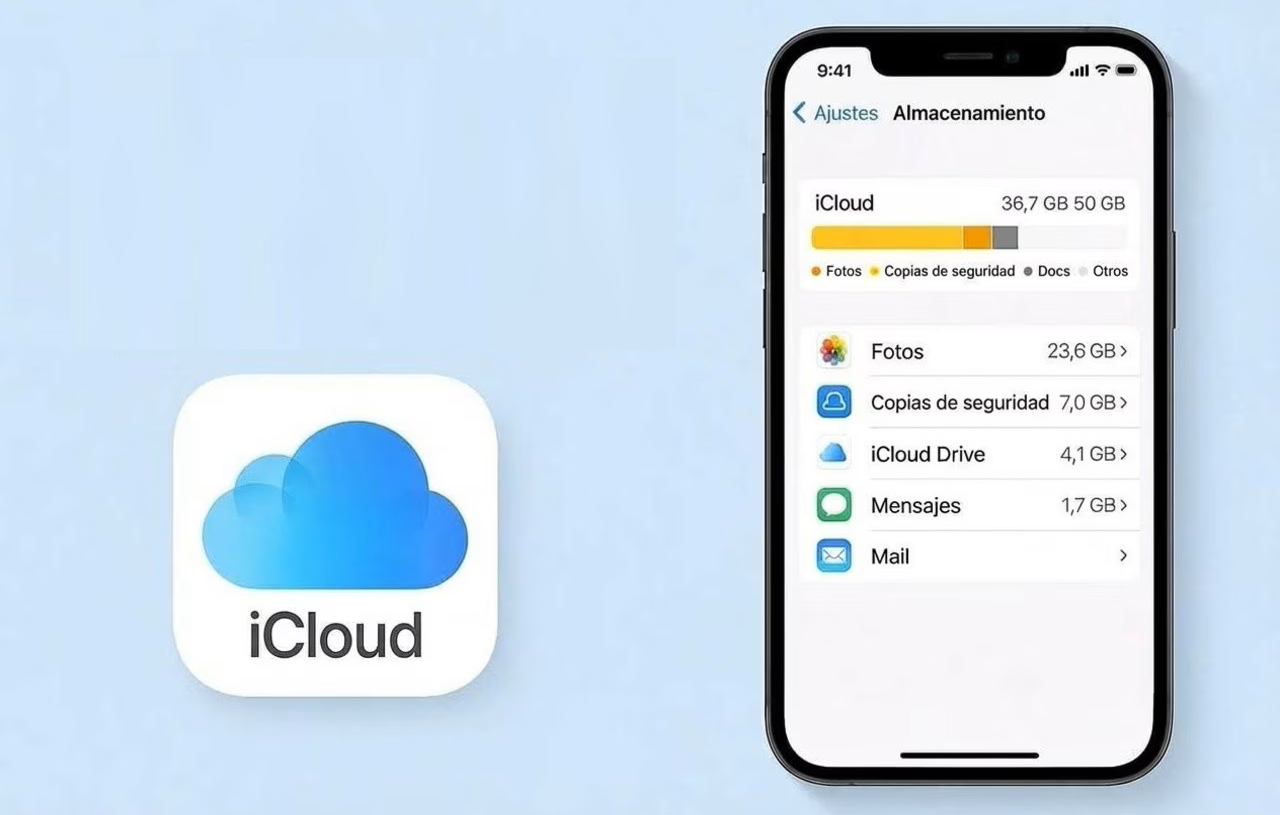
Una de las causas más frecuentes de que iCloud no termine de sincronizar es que tu almacenamiento en la nube esté lleno o rozando el límite. Cuando iCloud no tiene espacio suficiente, simplemente deja de aceptar nuevos datos.
Si ves el mensaje “Espacio de almacenamiento en iCloud lleno”, toca en él o entra en Ajustes > > iCloud > Gestionar almacenamiento. Ahí podrás ver qué está ocupando más: fotos, copias de seguridad, documentos, apps, etc. Puedes eliminar copias o datos que ya no necesites o pasar a un plan de pago con más gigas.
En el caso de las fototecas compartidas de iCloud, puede salir un aviso tipo “Traslada fotos a tu fototeca personal para continuar con la sincronización”. Eso indica que el propietario de esa fototeca compartida ha alcanzado su propio límite. Mientras esa persona no libere espacio o amplíe su plan, cualquier intento de seguir llenando la fototeca compartida se va a bloquear.
Si ves ese mensaje tras intentar mover elementos a la fototeca compartida, tendrás que mover de nuevo esas fotos a tu fototeca personal. Una vez el propietario haya solucionado su problema de almacenamiento, tu contenido personal retomará la sincronización con normalidad.
Recuerda que, si tus fotos no se sincronizan, no es buena idea desactivar Fotos en iCloud a lo loco. Apagar el servicio puede dejarte sin copias en la nube o provocar descargas masivas que saturen el dispositivo. Es mejor entender el mensaje de estado y actuar en consecuencia.
7. Cómo comprobar el estado de la fototeca en iPhone, iPad y Mac
La app Fotos ofrece un resumen del estado de la fototeca para que sepas si iCloud está subiendo, descargando o en pausa. Dependiendo de la versión de iOS o iPadOS, la información aparece en sitios algo distintos.
En iPhone o iPad con versiones recientes (iOS 18, iOS 17 y similares), abre Fotos y busca el botón de tu perfil en la esquina superior. En algunos sistemas deberás ir primero a Colecciones y luego tocar ese icono de perfil. Debajo de tu nombre y del recuento de fotos es donde verás un mensaje indicando si “Se están subiendo X elementos”, “Actualizando…”, “En pausa” o similar.
En versiones algo anteriores (por ejemplo iOS 17 y anteriores según los documentos de soporte), la ruta es entrar en la pestaña Fototeca, tocar en Todas las fotos y desplazarte hasta el final de la vista. Al fondo del todo suele aparecer el estado de la fototeca con un texto que te orienta sobre lo que está haciendo iCloud.
En el Mac, abre Fotos, elige Fototeca en la barra lateral y pulsa en Todas las fotos en la barra superior. Después, igual que en iOS, baja hasta el último elemento de la cuadrícula. En la parte inferior verás un indicador que explica si se está cargando contenido a iCloud, si quedan elementos por analizar o si la biblioteca ya está al día.
Es importante leer esos mensajes y seguir las acciones que sugieren. Apple suele incluir enlaces tipo “Más información” para aclarar qué significa cada aviso y qué cambios concretos debes hacer en Ajustes si hay algún bloqueo.
8. Configuración de Fotos en iCloud y optimización de batería/datos
Si el problema se centra en que tus últimas fotos o vídeos no aparecen en la galería de otros dispositivos, es muy probable que sea algo relacionado con Fotos en iCloud, ahorro de batería o restricciones de datos.
En el iPhone o iPad entra en Ajustes > Fotos y comprueba que la opción “Fotos en iCloud” está activada. Si está desmarcada, tu dispositivo no subirá nada a la nube y solo tendrá una copia local. En el Mac, esta configuración se revisa en Fotos > Ajustes > iCloud o en el apartado iCloud del ID de Apple, según la versión.
Dentro de la app Fotos, si vas a Todas las fotos y bajas hasta el final, a menudo verás mensajes como “Cargando X elementos a iCloud” o “Carga en pausa para ahorrar batería”. En este último caso se suele ofrecer un botón de “Reanudar” o “Continuar subiendo” que debes pulsar si quieres que termine de sincronizar ya, incluso aunque la batería esté algo más baja.
En situaciones de batería justa o con Modo de datos bajos activo, el sistema decide posponer la carga de fotos para no gastar más recursos de la cuenta. Si quieres máxima inmediatez, desactiva tanto el Modo de bajo consumo en Ajustes > Batería como el Modo de datos bajos en Ajustes > Datos móviles, de forma que iCloud pueda trabajar a tope.
Ten en cuenta que cuando se configura un iPhone, iPad o Mac nuevo, la primera sincronización de Fotos en iCloud puede dar la sensación de ir muy lenta o incluso parecer detenida durante largos ratos. Es normal. El sistema está indexando caras, objetos, recuerdos y descargando sólo lo necesario según la opción de optimización que tengas seleccionada.
9. iCloud Drive: archivos que no aparecen o subidas que se quedan colgadas
Además de Fotos, muchos problemas de iCloud tienen que ver con iCloud Drive y los documentos de apps como Pages, Numbers, Keynote o la app Archivos. A veces un archivo se ve en el iPhone pero no en el Mac, o viceversa.
Primero confirma que iCloud Drive está activo: en iPhone o iPad, ve a Ajustes > > iCloud y comprueba que iCloud Drive está encendido. En el Mac, entra en Ajustes del Sistema > ID de Apple > iCloud y verifica que la casilla de iCloud Drive está marcada y, dentro, que las apps que quieras (Pages, Numbers, etc.) tienen permiso para usarlo.
Cuando subes archivos grandes o muchos documentos de golpe, es normal que iCloud Drive tarde un buen rato en completar la transferencia. La velocidad de subida de tu conexión es clave: si es baja, pueden pasar varios minutos (o incluso horas) hasta que veas esos archivos en el resto de dispositivos.
Si la sincronización parece atascada, una forma sencilla de “forzarla” es crear una carpeta nueva dentro de iCloud Drive o subir cualquier fichero ligero. Este cambio obliga al sistema a revisar el estado de todo el contenido y, en muchos casos, desbloquea elementos que llevaban rato bloqueados sin motivo claro.
En equipos que estás configurando por primera vez, es habitual que durante los primeros minutos (o más) parezca que “no hay nada” en iCloud Drive. El sistema simplemente está descargando y organizando toda tu estructura de carpetas. Mientras tanto, puedes usar iCloud.com en el navegador para comprobar si esos archivos existen realmente en la nube.
10. Versiones de software desactualizadas y conflictos de configuración
Otra fuente de problemas de sincronización son las versiones antiguas de iOS, iPadOS o macOS. A veces un simple bug en una versión concreta puede provocar que iCloud no funcione como debe hasta que lo corrigen en una actualización.
En el iPhone o iPad, entra en Ajustes > General > Actualización de software y espera a que el sistema compruebe si hay una versión nueva. Si aparece una actualización, toca en Descargar e instalar para poner al día el dispositivo. En Mac, la ruta es menú Apple > Ajustes del Sistema > General > Actualización de software.
En Windows, asegúrate de tener tanto el sistema actualizado desde Inicio > Configuración > Actualización y seguridad > Windows Update como la app de iCloud para Windows en su última versión, ya sea desde la Microsoft Store o desde el instalador oficial de Apple.
Tampoco conviene pasar por alto que determinados cambios de configuración en iCloud (activar o desactivar secciones al azar, toquetear sincronización de contactos, notas, calendarios, etc.) pueden provocar conflictos internos. Si sospechas que has “roto algo” en ajustes, una opción es desactivar temporalmente el servicio concreto (por ejemplo, Notas en iCloud) y volver a activarlo tras unos segundos.
Como medida algo más drástica, puedes cerrar sesión de iCloud y entrar de nuevo. Esto restablece permisos, tokens de seguridad y procesos de sincronización, y suele ser efectivo si el fallo es puramente de autorización o autenticación con los servidores.
11. Copias de seguridad de iCloud que no se suben o se quedan bloqueadas
Otro caso muy típico es que la copia de seguridad de iCloud no termina nunca, se queda en un porcentaje fijo o aparece como “Pendiente” durante horas. Lo primero que debes comprobar es que el dispositivo cumple las condiciones que Apple exige para hacer la copia.
Para que la copia de seguridad automática se ejecute, el iPhone o iPad tiene que estar conectado a una red Wi‑Fi fiable, enchufado a la corriente y con la pantalla bloqueada. Si falta alguno de esos requisitos, la copia no arranca o se interrumpe a la mínima.
Además, revisa Ajustes > > iCloud > Copia en iCloud y verifica que la opción está activada y que tienes espacio libre suficiente en iCloud. Si no hay gigas de sobra, la copia se quedará a medio hacer o ni siquiera empezará.
Si pese a todo sigue atascada, puedes desactivar momentáneamente la copia de iCloud, reiniciar el dispositivo, volver a activarla y tocar en “Realizar copia de seguridad ahora” para ver si el nuevo intento se completa correctamente. Alternativamente, en situaciones críticas, siempre puedes usar una solución de copia de seguridad en el ordenador en lugar de depender de la nube.
En entornos donde iCloud se comporta especialmente mal, hay herramientas de terceros que permiten hacer copias y transferencias de datos fuera de iCloud. Este tipo de soluciones pueden ser útiles cuando necesitas mover información de un iPhone a otro con prisas y no quieres esperar a que la copia en la nube termine.
12. Verifica el estado de los servidores de Apple
Aunque no es lo más frecuente, a veces el problema no está en tu móvil ni en tu ordenador, sino en los propios servidores de Apple. En momentos de alta demanda o incidencias internas, algunos servicios de iCloud pueden caer o ir muy lentos.
Para comprobarlo, abre cualquier navegador y visita la página oficial de Estado del sistema de Apple. Verás un listado de todos los servicios online, incluido iCloud Drive, Fotos en iCloud, Copia en iCloud, etc., cada uno con un indicador de color.
Si el indicador aparece en verde, esa parte de iCloud debería estar operativa. Si está en amarillo o rojo, significa que hay incidencias o interrupciones. En ese caso, poco puedes hacer por tu parte salvo esperar a que Apple solucione el problema, algo que suele ocurrir en minutos u horas.
Si el panel de estado indica que todo está bien, pero tú sigues sufriendo bloqueos en la sincronización, lo más probable es que la causa esté en tu conexión, configuración local o versión de software, por lo que tiene sentido seguir revisando los apartados anteriores.
13. Desactivar modos de ahorro que limitan la sincronización
Los modos diseñados para ahorrar recursos, aunque muy útiles, pueden ser enemigos silenciosos de iCloud. El Modo de datos bajos y el Modo de bajo consumo limitan el acceso a red y el rendimiento del dispositivo, y con ello frenan muchas tareas en segundo plano.
Para desactivar el Modo de datos bajos en iPhone, entra en Ajustes > Móvil (o Datos móviles), toca en Opciones de datos móviles y desmarca el interruptor de Modo de datos bajos. De este modo, las apps pueden usar la conexión con menos restricciones, incluida la sincronización de iCloud.
Para el Modo de bajo consumo, ve a Ajustes > Batería y desactiva el conmutador correspondiente. A partir de ahí, el sistema dejará de recortar procesos en segundo plano y permitirá que tareas pesadas como la subida masiva de fotos sigan adelante aunque la batería baje más deprisa.
Es importante encontrar un equilibrio: si vas justo de batería o de datos, quizá no te interese tener todo al máximo. Pero si tu prioridad es que iCloud termine de sincronizar cuanto antes, es mejor quitar estos modos de ahorro mientras dure el proceso y luego volver a activarlos si lo necesitas.
En cualquier caso, si ves mensajes explícitos avisando de que la sincronización se ha detenido para ahorrar datos o batería, ya sabes que la solución pasa casi siempre por conectar el dispositivo a la corriente y a una buena red Wi‑Fi y, si es posible, desactivar temporalmente los modos de ahorro.
Con todos estos puntos revisados —cuenta de Apple correcta, conexión estable, batería y datos sin restricciones, espacio suficiente en iCloud, versiones actualizadas y ajustes bien configurados— lo normal es que iCloud vuelva a su comportamiento habitual y tus fotos, archivos, contactos, notas y copias de seguridad se mantengan al día entre dispositivos, de manera fluida y sin que tengas que preocuparte constantemente de si la sincronización se ha quedado colgada o no.

Redactor especializado en temas de tecnología e internet con más de diez años de experiencia en diferentes medios digitales. He trabajado como editor y creador de contenidos para empresas de comercio electrónico, comunicación, marketing online y publicidad. También he escrito en webs de economía, finanzas y otros sectores. Mi trabajo es también mi pasión. Ahora, a través de mis artículos en Tecnobits, intento explorar todas las novedades y nuevas oportunidades que el mundo de la tecnología nos ofrece día a día para mejorar nuestras vidas.