
Apakah Anda sering lupa kata sandi? Hari ini kami akan memberi tahu Anda semua yang perlu Anda ketahui tentang menyimpan kata sandi di Chrome dan cara menghindari kehilangannya. Ada dua jenis pengguna: mereka yang menggunakan kata sandi yang sama untuk segalanya dan mereka yang memiliki kata sandi yang berbeda untuk segalanyaApa pun kasus Anda, Anda mungkin menggunakan peramban Chrome untuk mengingat kata sandi Anda.
Fitur Simpan Kata Sandi Chrome adalah salah satu fitur paling berguna yang dimiliki pengguna Google. Di satu sisi, fitur ini menghemat waktu yang biasanya diperlukan untuk mengingat dan memasukkan kata sandi secara manual. Di sisi lain, fitur ini memungkinkan kita untuk mengakses akun kami bahkan jika kami tidak ingat kata sandinya.
Hal yang perlu Anda ketahui tentang menyimpan kata sandi di Chrome
Dengan menyimpan kata sandi di Chrome, Anda dapat mengaksesnya dari perangkat apa pun (komputer, ponsel, atau tablet), selama akun Google Anda terbuka. Ini akan mempermudah akses ke berbagai akun di situs web atau aplikasi yang sering Anda gunakan. Jadi, mari kita lihat. Segala hal yang perlu Anda ketahui tentang menyimpan kata sandi di Chrome.
Cara menyimpan kata sandi Anda di Chrome
Hal pertama yang perlu Anda ketahui adalah Cara menyimpan kata sandi Anda di Chrome, dan ini sangat mudah. Saat Anda memasukkan kata sandi di situs, Chrome akan menanyakan apakah Anda ingin menyimpannya. Sebelum mengklik “Simpan” ada baiknya pilih Pratinjau (ikon mata) untuk memverifikasi bahwa kata sandi yang akan disimpan sudah benar.
Jika ada beberapa kata sandi, klik panah bawah dan pilih kata sandi yang ingin Anda simpan. Sesuaikan nama pengguna jika ejaannya salah dan terakhir pilih Simpan. Ini akan menyimpan kata sandi Anda di Pengelola Kata Sandi Chrome.
Cara menyimpan kata sandi Anda di Chrome secara manual
Sekarang, bagaimana jika Anda ingin menyimpan kata sandi secara manual, tanpa diminta oleh Chrome? Untuk melakukannya, Ikuti langkah-langkah ini:
- Membuka Chrome di perangkat Anda.
- Pilih tiga titik di sudut kanan atas untuk Lebih jauh.
- Klik pada Kata Sandi dan Isi Otomatis – Pengelola kata sandi dari Google.
- Ada pers Menambahkan.
- Masukkan Situs, Nama Pengguna dan Kata Sandi.
- Terakhir, pilih Simpan dan selesai.
Cara menghapus situs yang tidak menyimpan kata sandi
Anda dapat memilih untuk tidak menyimpan kata sandi untuk semua situs atau aplikasi. Anda dapat mengelolanya dari “Situs dan aplikasi yang ditolakUntuk melakukannya, buka Pengelola Kata Sandi Google – Setelan dan gulir ke bawah untuk melihat Situs dan Aplikasi yang Ditolak. Untuk menghapus situs, cukup ketuk x.
Cara mengakses kata sandi yang tersimpan
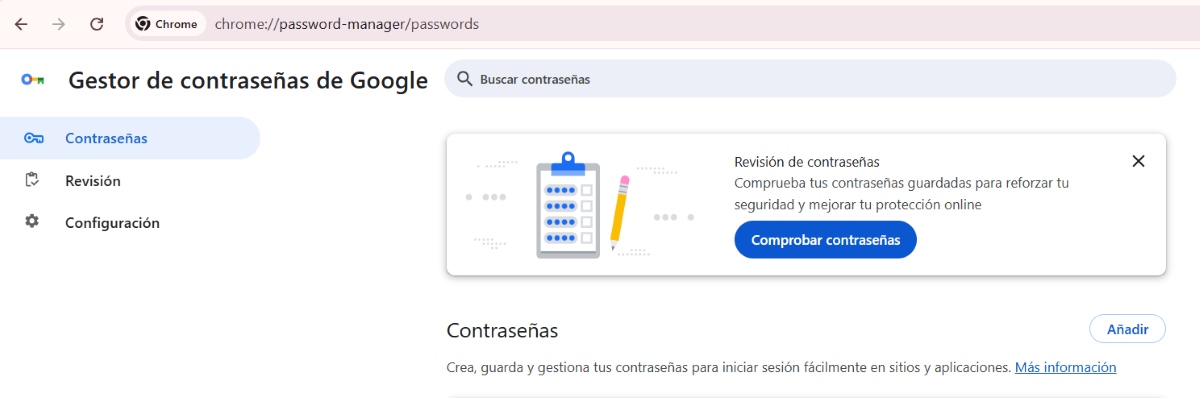
Untuk melihat semua kata sandi yang Anda simpan di Chrome, cukup masuk ke Pengelola Kata SandiUntuk melakukannya, klik tiga titik di pojok kanan atas – Kata Sandi & IsiOtomatis – Pengelola Kata Sandi Google. Pilih situs, masukkan PIN keamanan Anda, dan klik ikon mata untuk melihat kata sandi Anda.
Tahukah Anda bahwa Anda dapat menambahkan catatan ke kata sandi yang tersimpan di Chrome?
Tahukah Anda bahwa Anda dapat menambahkan catatan saat menyimpan kata sandi di Chrome? Ya, ini adalah salah satu alat bermanfaat yang dimiliki Google ChromeCatatannya adalah cara yang bagus untuk mengingat informasi tentang suatu akun, seperti kapan dan mengapa Anda membuatnya. Ini juga sangat berguna untuk menyimpan informasi login dengan lebih tepat. Untuk menambahkan catatan ke kata sandi yang sudah tersimpan, lakukan hal berikut:
- Di Chrome, pilih Lainnya (tiga titik di sudut).
- Sekarang pilih Kata Sandi dan IsiOtomatis – Pengelola Kata Sandi Google.
- Pilih kata sandi yang ingin Anda tambahkan catatan.
- Klik pada Edit.
- Masukkan catatan pada kolom yang sesuai.
- Terakhir, klik pada Menyimpan.
Chrome memungkinkan Anda memeriksa kata sandi yang diretas
Setelah menyimpan kata sandi Anda di Chrome, wajar saja jika Anda khawatir tentang keamanannya. Dan, sejujurnya, ini adalah hal yang paling penting. Namun, kata sandi Anda sangat aman di akun Google Anda. Jika Anda ingin verifikasi bahwa kata sandi Anda belum dibobolJika Anda telah menggunakan kembali kunci tertentu atau memiliki kata sandi yang lemah, lakukan hal berikut:
- Ikuti langkah yang sama, masukkan Pengelola Kata Sandi Google.
- Ketuk tiga garis di sebelah kiri.
- Memilih Revisi.
- Tunggu hasilnya dan selesai.
Bagaimana cara menghindari kehilangan kata sandi yang tersimpan di Chrome?
Sekarang, apa yang dapat Anda lakukan untuk menghindari kehilangan kata sandi yang tersimpan di Chrome? Meskipun ada langkah-langkah yang jelas seperti Jangan menghapus kunci tanpa terlebih dahulu membuat salinan cadangan.Ada cara lain yang dapat membantu Anda. Berikut ini beberapa ide untuk membantu Anda menghindari kehilangan kata sandi setelah menyimpannya di Chrome.
Sinkronkan kata sandi Anda dengan akun Google Anda
Untuk menghindari kehilangan kata sandi yang tersimpan di Chrome, sebaiknya sinkronkan dengan akun Google Anda atau pastikan sudah disinkronkanUntuk melakukannya, buka Chrome, klik gambar profil Anda, lalu pilih Aktifkan sinkronisasi atau Sinkronisasi aktif. Terakhir, klik Kelola apa yang Anda sinkronkan dan pilih Sinkronkan semuanya.
Gunakan Pengelola Kata Sandi Google
Selain membuat dan memikirkan semua kata sandi Anda, mengapa tidak menggunakan Pengelola Kata Sandi Google? Kata sandi yang dibuat oleh pengelola ini Mereka adalah kombinasi alfanumerik yang sangat amanDan Anda tidak perlu mengingatnya, karena saat Anda membutuhkannya, cukup klik saja. Untuk menggunakannya, cukup klik opsi "Sarankan kata sandi yang kuat" saat membuat akun, dan selesai.
Aktifkan opsi “Tanyakan apakah saya ingin menyimpan kata sandi dan kunci akses”
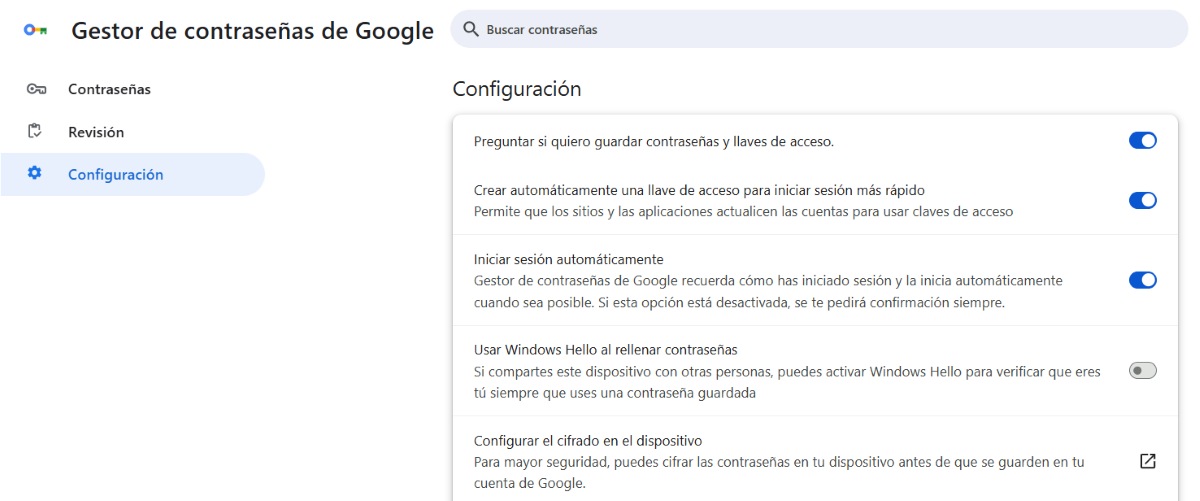
Cara lain untuk menghindari kehilangan kata sandi yang tersimpan di Chrome adalah memastikan Google menanyakan apakah Anda ingin menyimpan sandi Anda saat pertama kali mengunjungi situs web. Untuk melakukannya, buka Pengelola Kata Sandi Google, ketuk Setelan, lalu pilih opsi "Minta saya menyimpan kata sandi dan kode sandi."
Gunakan kata sandi yang kuat untuk akun Google Anda
Jika menyimpan kata sandi Anda di Chrome adalah cara yang baik untuk melindunginya dan mencegahnya terlupakan, memiliki kata sandi yang kuat untuk akun Google Anda bahkan lebih penting. Jadi, cobalah untuk menggunakan kata sandi yang unik, panjang dan rumit untuk melindungi akun Google Anda dan, pada gilirannya, kata sandi Anda yang disimpan di sana.

Sejak kecil, saya sudah tertarik dengan segala hal yang berkaitan dengan sains dan teknologi, terutama kemajuan-kemajuan yang membuat hidup kita lebih mudah dan menyenangkan. Saya senang mengikuti perkembangan berita dan tren terbaru, serta berbagi pengalaman, opini, dan kiat tentang perangkat dan gadget yang saya gunakan. Hal ini membawa saya menjadi penulis web sekitar lima tahun yang lalu, dengan fokus utama pada perangkat Android dan sistem operasi Windows. Saya telah belajar menjelaskan konsep-konsep kompleks dengan istilah sederhana agar pembaca saya dapat dengan mudah memahaminya.