- WinToys membuat tugas pembersihan dan pengoptimalan tingkat lanjut lebih mudah di Windows 10 dan 11.
- Menggabungkan WinToys dengan alat sistem meningkatkan kinerja secara signifikan.
- Menghapus file sementara dan mengendalikan kecepatan startup aplikasi akan mempercepat startup
- Penggunaan pembebas ruang dan sensor penyimpanan yang benar adalah kuncinya
Bantuan apa pun untuk menjaga kinerja komputer kita tidaklah banyak. Beberapa alat sangat direkomendasikan. Dalam artikel ini kami akan menunjukkan kepada Anda Cara membersihkan PC Anda dengan WinToys dan meningkatkan kecepatan sistem.
Dengan WinToys, dan memanfaatkan fitur-fitur yang sudah ada di Windows 10 dan 11, Anda dapat melakukan pembersihan menyeluruh, mengosongkan ruang yang tidak diperlukan, menghapus program yang tidak diinginkan, dan menjaga sistem Anda berjalan seperti baru. Jangan menunggu hingga komputer Anda mulai melambat atau hingga membuat Anda gila dengan crash dan layar hang. Lebih baik bertindak sekarang!
Apa itu WinToys dan apa kegunaannya?
Ini adalah alat gratis Dirancang khusus untuk mengoptimalkan PC Windows 10 dan 11. Antarmuka yang intuitif dan kemampuannya untuk melakukan penyesuaian sistem tingkat lanjut menjadikannya solusi ideal bagi pengguna yang ingin melakukan lebih dari sekadar opsi pembersihan dan pemeliharaan dasar.
Dengan WinToys Anda bisa Ubah pengaturan tersembunyi, kelola aplikasi startup, bersihkan sistem, kosongkan ruang, hapus file sampah, optimalkan layanan, dan banyak lagi.. Ini adalah perpaduan antara pengoptimal dan panel kontrol tingkat lanjut, semuanya dengan presentasi visual yang sangat modern. Namun demikian, tentu saja ada baiknya meluangkan waktu untuk pelajari cara membersihkan PC Anda dengan WinToys.
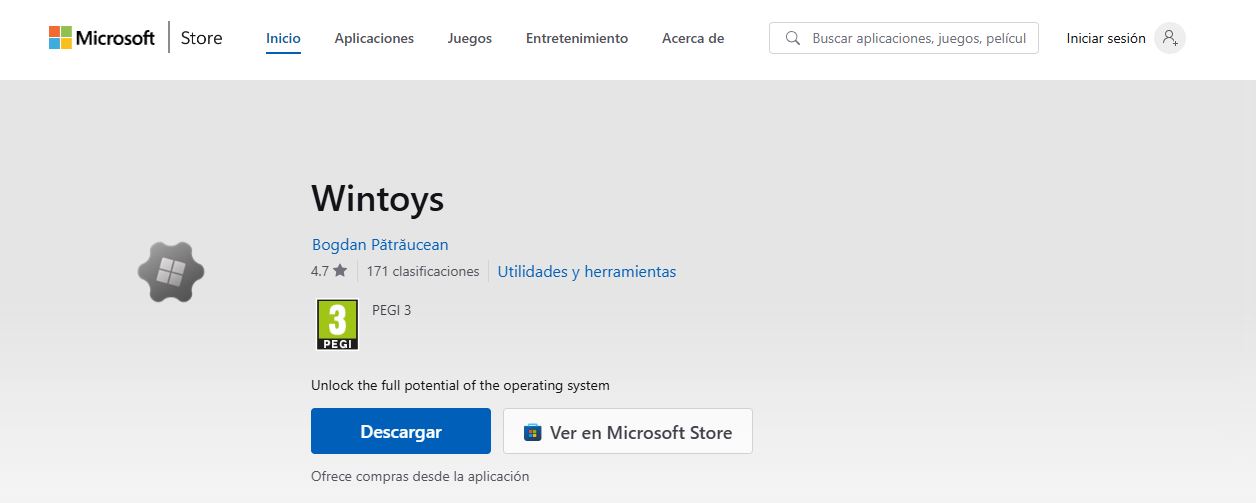
Cara mengunduh dan menginstal WinToys
Untuk mulai membersihkan PC Anda dengan WinToys, Anda perlu Unduh alat dari Microsoft Store. Berikut cara terbaik untuk memastikan Anda mendapatkan versi yang aman dan terkini:
- Buka Microsoft Store dari Menu Mulai.
- Cari "Mainan Menang" dan klik pada hasil pertama.
- Klik pada "Memperoleh" untuk menginstal aplikasi pada komputer Anda.
Setelah terinstal, Anda akan melihat ikon baru di Menu Mulai. Saat Anda membukanya, Anda akan memiliki akses ke antarmuka yang terbagi menjadi beberapa bagian yang sangat jelas: pengaturan sistem, pembersihan, kinerja, privasi, dll.
WinToys: Pembersihan sistem cepat dan kontrol aplikasi
Salah satu bagian WinToys yang paling banyak digunakan adalah yang berfokus pada pembersihan. Dari sini Anda bisa Hapus file sementara, bersihkan cache, kosongkan recycle bin, dan hapus pembaruan yang tersisa. yang tidak lagi Anda perlukan. Berikut ini yang harus dilakukan:
- Buka WinToys dan buka bagian "Pembersih".
- Pilih opsi seperti File Sementara, Thumbnail, Cache Pembaruan, dan Sampah.
- Klik tombol tersebut Membersihkan untuk menjalankan pembersihan.
Proses ini dapat mengosongkan beberapa GB ruang, terutama jika Anda belum melakukan pemeliharaan selama beberapa waktu. Selain itu, dengan membersihkan PC Anda dengan WinToys, Anda akan melihat peningkatan kinerja sistem secara keseluruhan.
Di sisi lain, salah satu alasan utama mengapa komputer Anda membutuhkan waktu lama untuk boot adalah aplikasi yang berjalan saat sistem dimulai. WinToys menyertakan alat untuk mengelolanya dengan mudah:
- Dari menu utama, buka opsi Startup Manager.
- Anda akan melihat daftar semua aplikasi yang dimulai dengan Windows.
- Nonaktifkan yang tidak Anda perlukan dari saklar yang sesuai.
Ini mempercepat permulaan dan mengurangi konsumsi sumber daya latar belakang. Selain itu, Anda dapat mengidentifikasi program mana yang memperlambat startup berkat kolom "dampak", yang menunjukkan seberapa banyak sumber daya yang dikonsumsi masing-masing program.

Alat Windows lainnya untuk membersihkan sistem
Selain membersihkan PC Anda dengan WinToys, Windows memiliki alat lain yang juga dapat kita gunakan untuk tujuan yang sama. Berikut ini adalah sumber daya yang sangat berguna:
Pembersihan Ruang Windows
untuk hapus file sementara, versi pembaruan lama, dan data sisa lainnya. Mudah diakses:
- Tekan inisiasi dan menulis cleanmgr.
- Klik kanan dan jalankan sebagai administrator.
- Pilih drive yang ingin Anda bersihkan (biasanya C:).
- Centang kotak di samping semua item yang ingin Anda hapus.
- pers menerima dan tunggu sampai proses selesai.
Cleanmgr Sangat berguna untuk menghapus konten seperti laporan kesalahan, gambar mini, berkas internet sementara, atau sisa-sisa sistem. Disarankan juga untuk meninjau membersihkan cache PC Anda.
Sensor penyimpanan untuk pembersihan otomatis
Windows menyertakan fitur yang disebut Sensor penyimpanan bahwa secara otomatis menghapus file yang tidak diperlukan dengan beberapa periodisitas. Sangat disarankan untuk mengaktifkannya:
- Buka Pengaturan Windows (Menangkan + I).
- Pergi ke Sistem > Penyimpanan.
- Klik pada Sensor penyimpanan.
- Aktifkan dan sesuaikan opsi pembersihan otomatis.
Anda dapat memilih untuk menghapus file dari tempat sampah, unduhan yang tidak digunakan, atau file sementara.
Saran praktis
Ada juga sejumlah kebiasaan baik yang patut diikuti yang akan membantu memastikan sistem merespons lebih cepat. Anda harus merawat meja tersebut. Semakin banyak pintasan, folder, dan file yang Anda miliki di sana, semakin lama waktu yang dibutuhkan untuk memuat lingkungan grafis saat Windows dimulai. Berikut ini yang dapat Anda lakukan:
- Buat satu folder di desktop dan pindahkan semua yang perlu Anda miliki ke sana.
- Copot pemasangan aplikasi yang tidak diperlukan dan menghapus folder yang kosong.
- Gunakan akses cepat File Explorer untuk menyematkan folder yang paling sering Anda gunakan.
Seperti yang Anda lihat, menjaga komputer Anda dalam kondisi baik tidak memerlukan pengetahuan teknis tingkat lanjut jika Anda mempelajari cara membersihkan PC Anda dengan WinToys. Segalanya hanya berjarak beberapa klik saja. Hanya dalam beberapa menit Anda bisa mendapatkan fluiditas, mengosongkan ruang dan menikmati PC yang lebih cepat dan lebih bersih.

Editor yang berspesialisasi dalam isu-isu teknologi dan internet dengan pengalaman lebih dari sepuluh tahun di berbagai media digital. Saya telah bekerja sebagai editor dan pembuat konten untuk perusahaan e-commerce, komunikasi, pemasaran online, dan periklanan. Saya juga menulis di situs web ekonomi, keuangan dan sektor lainnya. Pekerjaanku juga merupakan passionku. Sekarang, melalui artikel saya di Tecnobits, Saya mencoba mengeksplorasi semua berita dan peluang baru yang ditawarkan dunia teknologi kepada kita setiap hari untuk meningkatkan kehidupan kita.