- Aktifkan pencetakan grid di Tata Letak Halaman.
- Sertakan sel kosong dalam area cetak.
- Periksa kualitas pengisian dan draf jika ada baris yang hilang.
- Terapkan semua batas ke kisi cetak di Excel untuk Web.

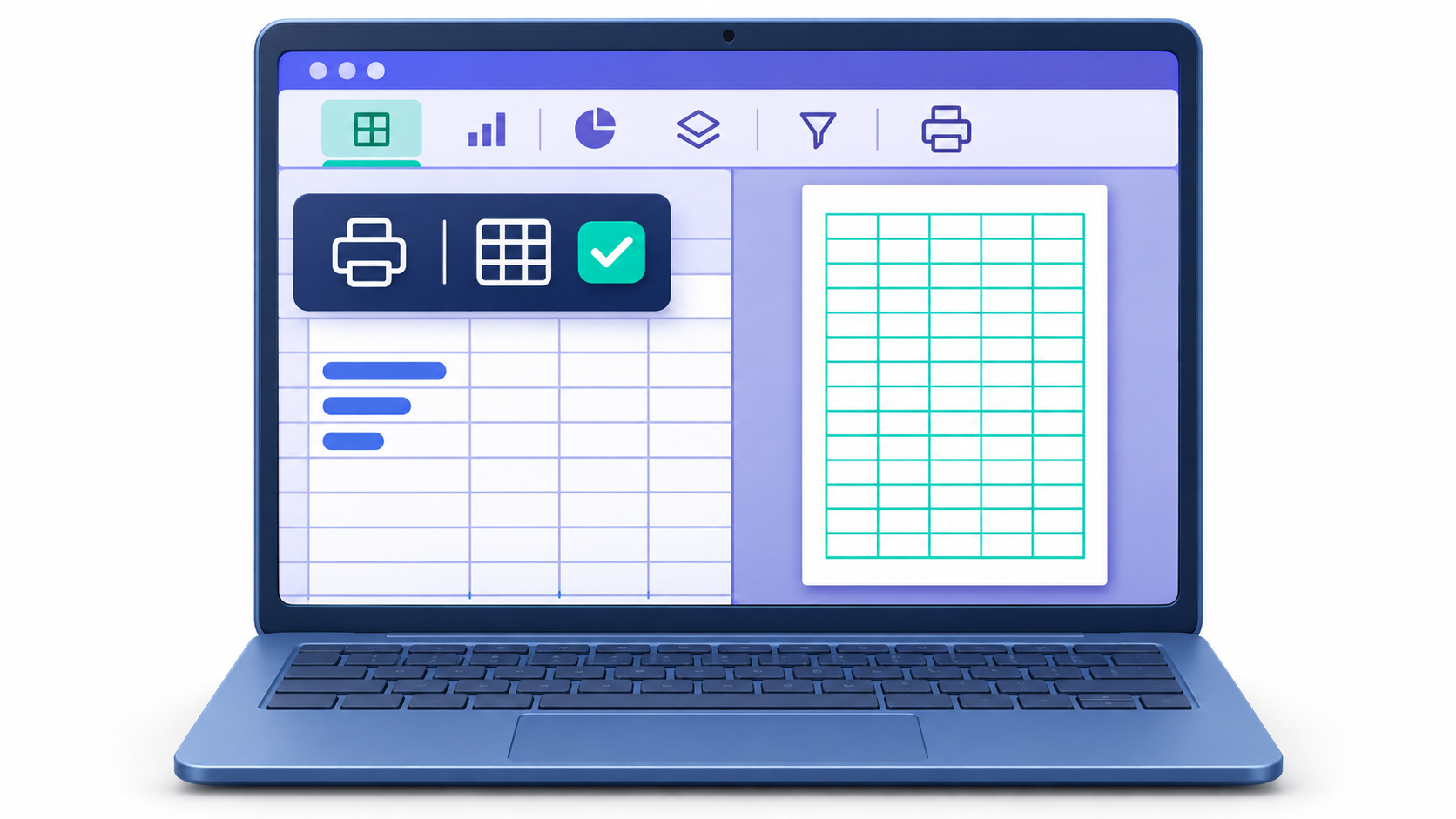
Jika data Excel tercetak di kertas tetapi Garis-garis yang memisahkan sel-sel tersebut hilang.aktif Tata Letak Halaman → Garis Kisi → CetakExcel biasanya menampilkan grid di layar, tetapi secara default tidak menyertakannya dalam hasil cetak.
Pengaturan tersebut tersedia di Excel untuk Windows dan MacJika Anda bekerja di browser, Anda dapat mencapai efek yang sama dengan menerapkan batas pada sel. Dalam kedua kasus, tinjau pratinjau sebelum mencetak atau menyimpan lembar kerja sebagai PDF.
Cara mencetak garis kisi di Excel
- Buka buku dan pilih tab lembar yang ingin Anda cetak.
- Pada pita tersebut, pergilah ke Desain halaman o Tata letak halaman, menurut versi tersebut.
- En Opsi lembar, temukan Garis pemisah dan merek MencetakKotak itu Melihat Mengontrol kisi-kisi yang muncul di layar.
- Pergi ke Berkas → CetakDi Windows, Anda juga dapat membukanya dengan Ctrl + PPastikan garis-garis tersebut terlihat di pratinjau.
Jika kotak Mencetak Jika tampak dinonaktifkan, klik sel untuk membatalkan pemilihan bagan, gambar, atau objek lainnya, lalu coba lagi. Jika Anda memerlukan file, bukan salinan kertas, periksa pratinjau terlebih dahulu dan ikuti langkah-langkahnya. Konversi Excel ke PDF tanpa program pihak ketiga.
Apa yang harus dilakukan jika grid tetap tidak muncul saat mencetak?
- Jika garis hilang hanya di beberapa selPeriksa apakah sel-sel tersebut memiliki warna isian. Bahkan warna putih pun akan menutupi kisi-kisi. Pilih sel-sel tersebut dan lanjutkan ke Beranda → Warna Isi → Tanpa IsiJika Anda ingin mempertahankan warna latar belakang, terapkan border.
- Jika ada baris yang hilang di seluruh pratinjau, membuka File → Cetak → Pengaturan Halaman → Lembar dan membedakan dirinya Kualitas draf Jika fitur tersebut diaktifkan, periksa pratinjau lagi.
- Jika garis-garis tersebut muncul di pratinjau tetapi hilang di kertasCoba simpan lembar tersebut sebagai PDF dan buka. Jika PDF menampilkan grid tetapi printer tetap mengabaikannya, periksa pengaturan cetak Anda atau instal driver terbaru dari produsen.
Jika dokumen tersebut juga kekurangan data atau jika terdapat lembar kosong tambahan yang dicetak, konsultasikan panduan tentang Apa yang harus dilakukan ketika Excel mencetak halaman kosong?.
Cara mencetak grid di sel kosong
Secara default, Excel membatasi tampilan grid yang dicetak hanya pada area yang berisi data. Jika Anda menyiapkan templat untuk diisi secara manual, pilih seluruh rentang, termasuk baris dan kolom kosong yang ingin Anda pertahankan. Buka Tata Letak Halaman → Area Cetak → Atur Area Cetak dan periksa apakah kotak tersebut masih tercentang. Mencetak pada garis pemisah.
Misalnya, jika Anda memiliki data dari A1 sampai D12 Dan jika Anda ingin menyisakan delapan baris untuk diisi di kertas, atur area cetak ke A1:D20Buka pratinjau untuk memeriksa apakah grid meluas hingga baris ke-20.
Cara mencetak garis kisi di Excel untuk web.
Excel versi web memungkinkan Anda menampilkan grid di layar, tetapi agar garis-garis muncul di hasil cetak, Anda harus... menerapkan batas pada selPilih rentang yang ingin Anda cetak dan buka. Beranda → Bingkai → Semua BingkaiKemudian masuk Berkas → Cetak dari Excel dan tinjau hasilnya.
Itu perbatasan Garis pemisah tersebut disimpan sebagai bagian dari pemformatan sel. Di Excel versi desktop, Anda dapat menyesuaikan warna, ketebalan, dan gayanya untuk membatasi tabel tertentu atau mempertahankan pemisah tersebut dengan latar belakang berwarna. kisi-kisi Pengaturan ini dilakukan per lembar dan berguna ketika Anda ingin mencetak baris-baris biasa tanpa mengubah format tabel.

Pertanyaan yang Sering Diajukan
Di mana saya mengaktifkan opsi untuk mencetak tabel di Excel?
Anda harus mengakses tab Tata Letak Halaman dan, di bagian Opsi Lembar, centang kotak Cetak yang terletak di bawah bagian Garis Kisi.
Apakah menerapkan garis tepi sama dengan mencetak garis kisi?
Tidak, garis kisi adalah panduan umum untuk lembar kerja, sedangkan batas adalah goresan khusus yang diterapkan pada sel tertentu dengan gaya dan warna yang telah ditentukan.
Mengapa garis-garisnya tidak muncul meskipun saya sudah mencentang kotak cetak?
Hal ini biasanya terjadi ketika opsi Kualitas Draf diaktifkan di pengaturan halaman, yang menghapus beberapa baris untuk menghemat tinta.
Apakah garis kisi dapat dicetak di Excel untuk web?
Fitur ini tidak tersedia di versi web, jadi satu-satunya solusi adalah memilih sel dan menerapkan batas pada sel tersebut secara manual.
Bisakah saya mencetak grid di sel yang kosong?
Secara default, program hanya mencetak di area yang berisi data, tetapi Anda dapat mencapai hal ini dengan menentukan area cetak yang mencakup sel kosong atau dengan menerapkan batas.
Bagaimana cara agar garis-garis tersebut hilang dari layar?
Untuk menyembunyikannya saat Anda bekerja, Anda harus pergi ke tab Tata Letak Halaman dan menghapus centang pada kotak Tampilan di dalam grup Garis Kisi.
Indeks