
Zoom es una de esas aplicaciones que le gusta iniciarse automáticamente y permanecer activa en segundo plano. Si la usas a diario para reunirte y tienes un ordenador con recursos de sobra, esto no es problema. Pero si no, conviene que sepas cómo impedir que Zoom se ejecute en segundo plano en Windows para reducir su impacto sobre el sistema. Te contamos cómo hacerlo.
Cómo impedir que Zoom se ejecute en segundo plano en Windows

Cuando hablamos de videoconferencias, reuniones de trabajo, clases virtuales y videollamadas familiares, la aplicación Zoom es un referente. Tanto en entornos profesionales como domésticos, se ha convertido en una herramienta de comunicación muy efectiva. No solo ofrece una conexión de mejor calidad, sino que también es segura y muy fácil de utilizar.
Ahora bien, cuando instalas la app en tu ordenador con Windows, esta se configura de forma automática para permanecer siempre activa. De esta manera, el usuario puede recibir notificaciones de mensajes o llamadas entrantes de forma instantánea. Esto resulta muy útil para quienes se desenvuelven en ambientes profesionales y tienen reuniones virtuales a diario. Pero para los usuarios promedios puede convertirse en una molestia.
Muchos de nosotros solo usamos Zoom para reuniones programadas del trabajo o con familiares. En este caso, que la app permanezca siempre activa es un gasto innecesario de recursos. Y hasta puede entorpecer el rendimiento de otras apps que sí usamos a diario. Por eso, la pregunta es ¿cómo impedir que Zoom se ejecute en segundo plano en Windows? Hay varias maneras de controlar su comportamiento.
Cierra la aplicación por completo desde el área de notificaciones
Aplicaciones como Zoom no se cierran por completo cuando haces clic en la equis roja de su ventana principal. Tan solo se minimizan y siguen funcionando en segundo plano para mostrarte notificaciones. Por eso, hay que ir al área de notificaciones y darle el «toque de gracia» cerrándola de forma definitiva.
Para impedir que Zoom se ejecute en segundo plano en Windows, desliza el ratón hasta el área de notificaciones, junto al reloj. Allí, haz clic en la flecha para abrir el menú y ver el icono de Zoom en la bandeja. Haz clic derecho sobre él y selecciona Salir de Zoom. Esta sencilla acción cierra todos los procesos asociados con la app.
Desactiva el inicio automático desde Zoom
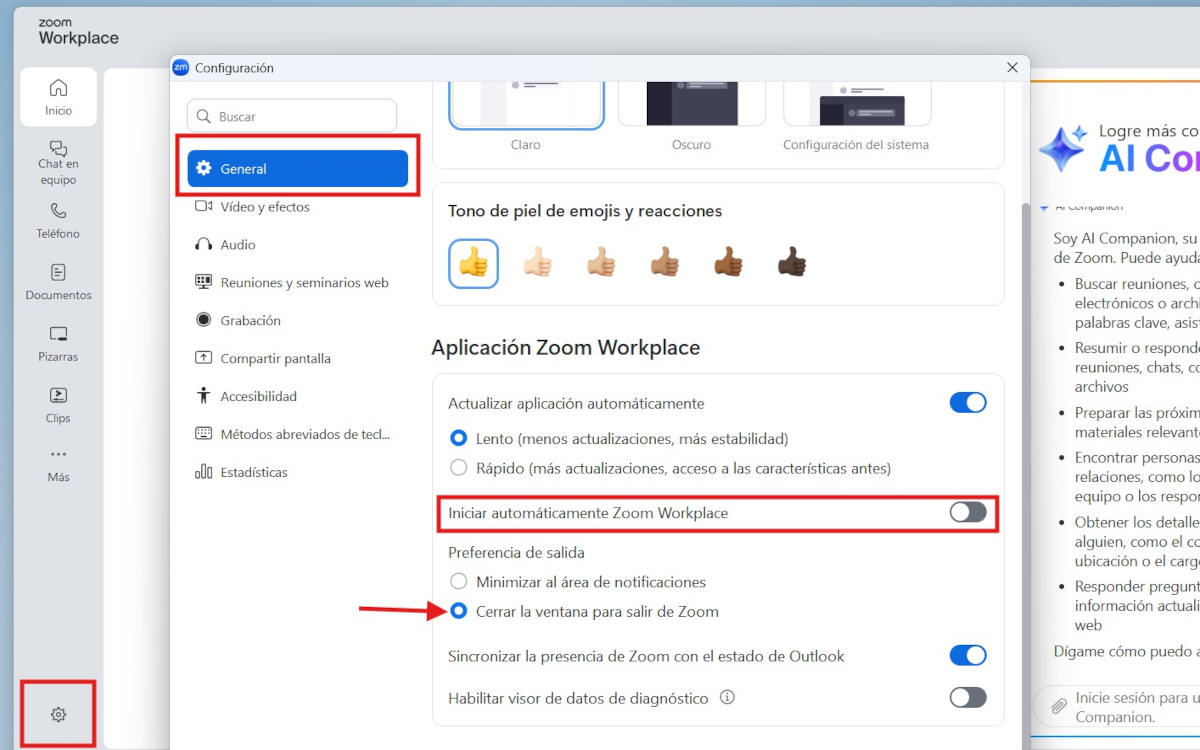
También puedes impedir que Zoom se ejecute en segundo plano en Windows desactivando su inicio automático. Como ya explicamos, en cuanto la instalas, la app se configura para lanzarse cuando el sistema arranca. Si esto no te conviene, puedes aplicar un ajuste sencillo en la app para que solo se inicie cuando tú lo decidas.
Lo que tienes que hacer es abrir la app y hacer clic en el icono de Ajustes (rueda dentada) en la esquina inferior izquierda. En el apartado General, busca la opción Iniciar automáticamente Zoom Workplace y desactiva el interruptor. Un programa de Inicio menos significa un arranque más limpio y rápido del sistema.
Justo debajo de esa opción hay otra que conviene modificar. Se llama Preferencia de salida, y sirve para controlar lo que ocurre después de cerrar la ventana de Zoom haciendo clic en el botón de la equis roja. Como preferencia predeterminada está «Minimizar al área de notificaciones», que deja el programa activo en segundo plano. No es la que buscas.
Mejor marca la casilla Cerrar la ventana para salir de Zoom. Así garantizas que la app no quede en segundo plano después de cerrar su ventana principal. Esto te ahorra tener que abrir el área de notificaciones para cerrar la aplicación por completo, como explicamos en el paso anterior.
Impedir que Zoom se ejecute en segundo plano en Windows desde la Configuración
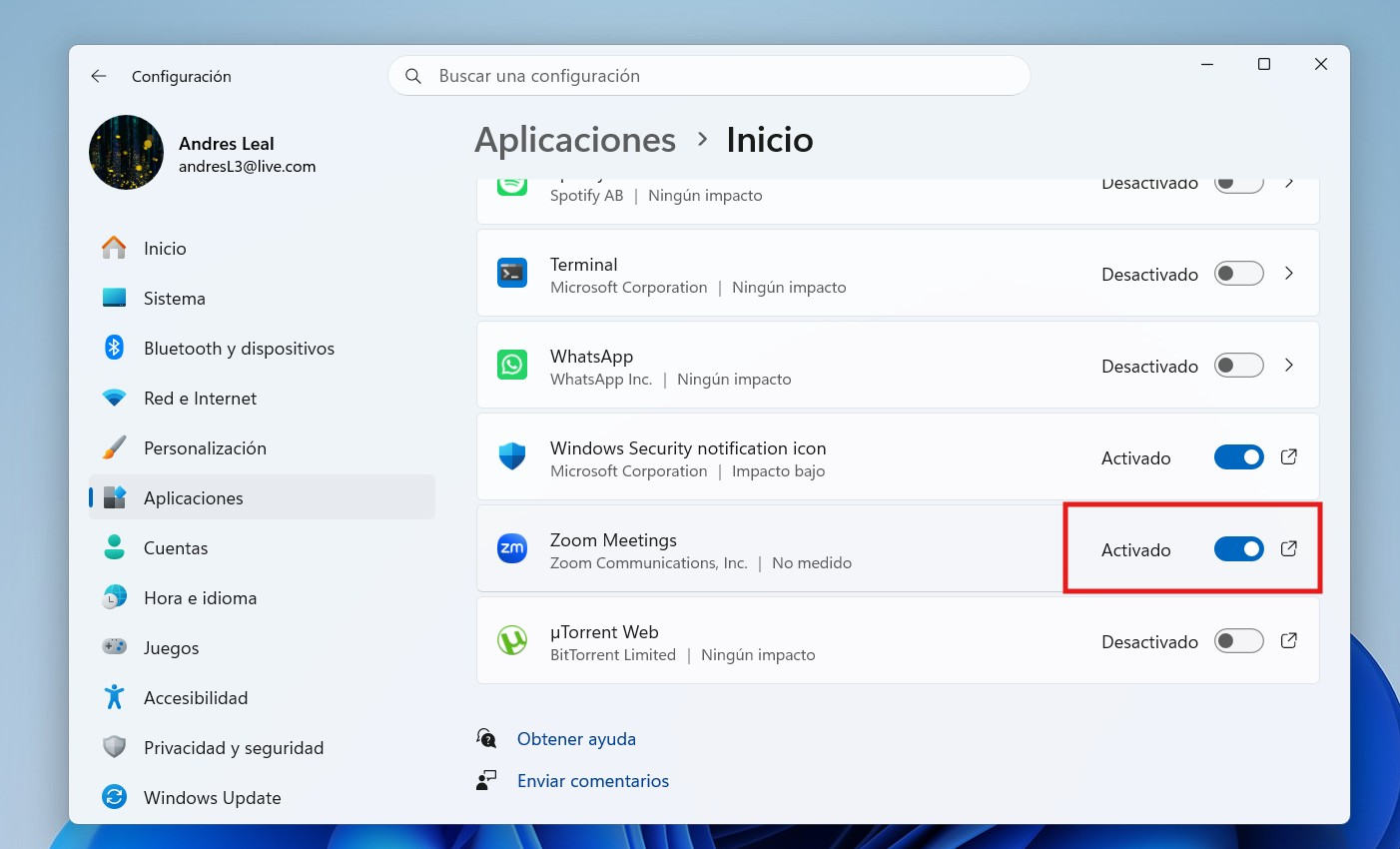
Además de desactivar el Inicio automático desde la app Zoom, conviene hacerlo desde la propia Configuración de Windows. Con este fin, haz clic en Inicio y selecciona Configuración. En el menú lateral izquierdo, clica en Aplicaciones y después en Aplicaciones de Inicio. Allí verás el listado de todas las aplicaciones y procesos que se ejecutan en cuanto enciendes el ordenador.
En el listado, busca la app Zoom Meetings. Si la ves, significa que todavía está configurada para iniciarse automáticamente. Desactiva el interruptor a la derecha para impedir que Zoom se ejecute en segundo plano en Windows. Este será un proceso menos la próxima vez que pongas en marcha Windows, ahorrando recursos del sistema.
Para estar todavía más seguro, conviene ir al Administrador de tareas y verificar que ningún proceso de Zoom se ejecute en segundo plano. Usa el comando Ctrl + Shift + Esc para abrir el Administrador de tareas y ve a la pestaña Inicio. Allí, busca Zoom o cualquier proceso que lleve ese nombre en la lista. Una vez ubicado el o los procesos, haz clic derecho y selecciona Deshabilitar. ¡Jaque mate!
Automatiza el proceso: crea un archivo .bat para cerrar Zoom
Por último, puedes automatizar el proceso para impedir que Zoom se ejecute en segundo plano en Windows. Es como una medida de seguridad para garantizar que tus preferencias no se modifiquen tras una actualización de la app o del sistema. Consiste en crear un archivo .bat para cerrar Zoom. ¿Cómo se hace?
Primero, abre el Bloc de notas de Windows y luego escribe el siguiente comando taskkill /f /im zoom.exe. Después, clica en Archivo – Guardar como, asígnale un nombre al archivo que tenga la terminación .bat. Por ejemplo: CerrarZoom.bat. Automáticamente, se creará un acceso directo del archivo. Cada vez que termines tus reuniones por Zoom, haz doble clic sobre el archivo .bat y Zoom se cerrará instantáneamente, eliminado cualquier proceso residual.
Impedir que Zoom se ejecute en segundo plano en Windows: Consejos adicionales

Con estos sencillos trucos puedes impedir que Zoom se ejecute en segundo plano en Windows. Otra sugerencia útil es mantener Zoom actualizado, ya que las versiones recientes suelen mejorar el consumo de recursos. También recuerda revisar periódicamente el Administrador de tareas para detectar cualquier proceso residual.
Y, si solo usas Zoom ocasionalmente, considera utilizar su versión web. Con esto puedes desinstalar la app de escritorio y aprovechar la eficiencia del navegador para gestionar los recursos del sistema. ¡Ya lo tienes! Impedir que Zoom se ejecute en segundo plano en Windows es una medida sencilla y efectiva de optimizar el rendimiento de tu PC. ¡No dudes en hacerlo!

Desde muy joven he sentido una gran curiosidad por todo lo relacionado con los avances científicos y tecnológicos, en especial aquellos que nos hacen la vida más fácil y entretenida. Me encanta estar al tanto de las últimas novedades y tendencias, y compartir mis experiencias, opiniones y consejos sobre los equipos y gadgets que uso. Esto me llevó a convertirme en redactor web hace poco más de cinco años, enfocado principalmente a los dispositivos Android y sistemas operativos Windows. He aprendido a explicar con palabras simples aquello que resulta complicado para que mis lectores puedan entenderlo fácilmente.