- Configurar la impresora con IP fija y puerto TCP/IP estándar evita la mayoría de problemas asociados a WSD en Windows.
- Es esencial mantener drivers, firmware y red local correctamente actualizados y configurados (WiFi, Ethernet, firewall, seguridad).
- Eliminar los puertos WSD inestables y usar controladores específicos del fabricante mejora la fiabilidad y las funciones avanzadas.

Cuando una impresora de red en Windows empieza a mostrarse como WSD en lugar de por su dirección IP, es bastante habitual que aparezcan cortes, bloqueos en la cola de impresión o mensajes de «sin conexión» sin motivo aparente. Es un fallo muy común en oficinas y también en casa, sobre todo con impresoras conectadas por WiFi o Ethernet que Windows detecta automáticamente.
Si te ha pasado que, tras una actualización de Windows o al volver a instalar la impresora, el sistema cambia el puerto TCP/IP por un puerto WSD y además sustituye el controlador específico del fabricante por uno genérico, no eres la única persona. Este comportamiento puede provocar inestabilidad, errores al imprimir y que cada poco tiempo tengas que reiniciar la impresora o el spooler de impresión. La buena noticia es que, entendiendo qué es WSD y cómo gestionarlo, puedes dejar la impresora estable y olvidarte del problema.
Qué es WSD (Servicios Web para Dispositivos) y por qué aparece en tu impresora
El puerto WSD, abreviatura de Servicios Web para Dispositivos, es un mecanismo que usa Windows para descubrir e instalar impresoras y otros equipos de la red de forma automática. Cuando buscas impresoras desde el asistente típico de Windows, el sistema utiliza este protocolo para detectar dispositivos y crear puertos WSD sin que tengas que introducir IP ni nombre de host.
Este protocolo está pensado para el descubrimiento, control automático y configuración de dispositivos en la red local. En teoría, debería simplificar la vida del usuario, especialmente en entornos domésticos o pequeñas oficinas donde no se quiere lidiar con IP fijas ni configuraciones avanzadas. Windows, al encontrar una impresora compatible con WSD, suele crear de forma automática un puerto WSD y, muchas veces, instala un driver genérico en lugar del específico del fabricante.
El problema viene cuando en la práctica el manejo de estos puertos WSD no es tan estable ni predecible como el uso de puertos TCP/IP clásicos. Al ir agregando impresoras en un servidor de impresión, por ejemplo, se pueden llegar a acumular decenas de puertos WSD autogenerados y, a partir de cierto punto, la creación automática deja de funcionar correctamente, generando impresoras mal asociadas o puertos que no sirven para nada.
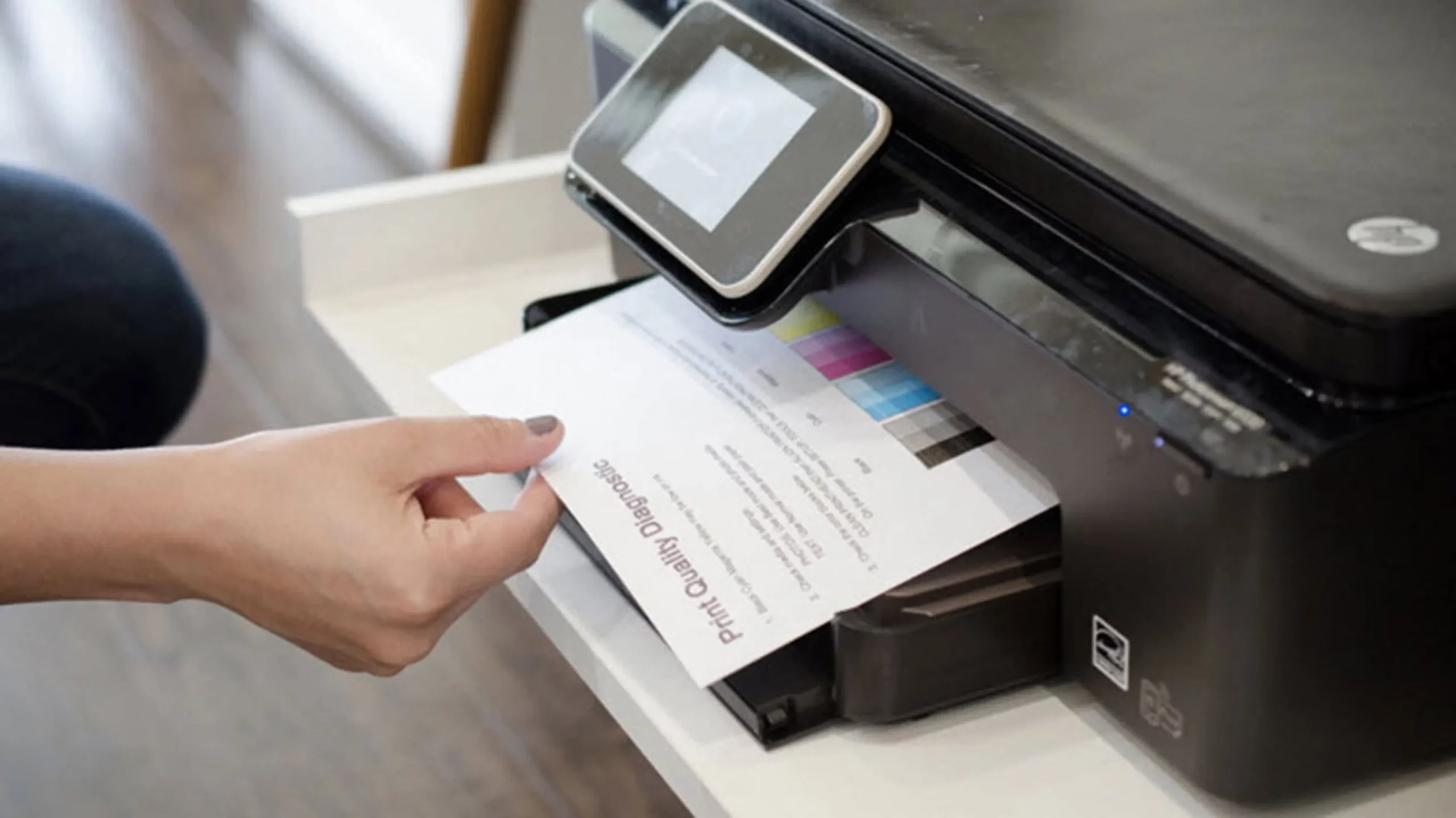
Problemas típicos cuando la impresora aparece como WSD en Windows
Cuando Windows cambia una impresora de puerto TCP/IP a WSD o la instala directamente como WSD, es bastante frecuente que empiecen a aparecer fallos de impresión aparentemente aleatorios. Muchos de estos errores se repiten una y otra vez en entornos con varias impresoras de red o equipos con Windows 7, 8, 10 u 11.
Entre los problemas más habituales que se han documentado en máquinas con Windows Vista, 7, 8, 10 e incluso versiones más recientes, destacan cuestiones directamente relacionadas con la cola de impresión y el puerto WSD. Estas incidencias suelen afectar tanto a usuarios domésticos como a empresas, y en servidores de impresión se multiplican.
- La cola de impresión se bloquea o se detiene después de instalar el controlador de impresora con puerto WSD en Windows.
- El servicio de la cola de impresión se para y se reinicia repetidamente, obligando al usuario a reiniciar la impresora o el propio servicio de impresión.
- Se observa una inestabilidad constante en la cola, que impide liberar o completar los trabajos enviados a la impresora.
- Los puertos WSD pueden aparecer como inservibles o no asociados a ninguna impresora, quedando ahí como restos de instalaciones anteriores.
- La impresora aparece con frecuencia como «sin conexión» o «desconectada» en Windows, pese a estar encendida y conectada a la red.
- En algunos entornos, al llegar a tener unos 30 puertos WSD en el servidor de impresión, dejan de autogenerarse correctamente nuevos puertos.
Además de estos problemas de WSD, también es posible que al instalar la impresora por ese método Windows sustituya el controlador específico del fabricante por uno genérico. Esto puede suponer perder funciones avanzadas (como impresión segura con PIN, opciones de calidad específicas, bandejas, acabados, etc.) o generar más incompatibilidades tras una actualización del sistema operativo.
Relación entre WSD, red local y conectividad de la impresora
Antes de echar toda la culpa a WSD, conviene tener claro que muchos fallos de impresión también se deben a problemas de red local. Hoy en día, la mayoría de impresoras admiten conexión por Ethernet y/o WiFi, lo que permite imprimir y escanear desde cualquier ordenador o incluso desde el móvil, pero también abre la puerta a más puntos de fallo.
Los principales problemas de conectividad suelen tener que ver con una configuración deficiente de la red o de la propia impresora. Si la impresora está muy lejos del router y conectada por WiFi, es posible que sufra cortes intermitentes. En estos casos, aunque el puerto sea TCP/IP o WSD, la experiencia de impresión será mala por culpa de la cobertura inalámbrica, no tanto por el tipo de puerto.
Si la impresora va por cable Ethernet, es importante revisar que el cable de red esté en buen estado y correctamente conectado, tanto en la impresora como en el router o switch. También cuenta mucho que la impresora esté ubicada en un lugar con buena recepción de señal WiFi o acceso cómodo al router, y que no esté en una zona llena de interferencias o obstáculos metálicos.
Otro foco de problemas lo encontramos en los drivers desactualizados o conflictivos. Tras una actualización de Windows, no es raro que el controlador instalado deje de comportarse bien y genere errores. En esos casos, actualizar a la última versión de los controladores del fabricante de la impresora suele ser clave para recuperar la estabilidad.
Además, hay que tener en cuenta la compatibilidad con el estándar de seguridad del router WiFi. Por ejemplo, si el router está usando WPA3 y la impresora solo admite WPA2-PSK, la conexión inalámbrica puede fallar o no llegar a establecerse nunca. En estos escenarios, hay que ajustar el tipo de cifrado en el router a uno compatible con la impresora, algo que también puede afectar a otros dispositivos más antiguos.
La importancia de la IP y de la detección de redes en Windows
Una de las causas típicas de que una impresora de red falle, aparezca como WSD sin funcionar bien o no se encuentre desde un PC, es una configuración incorrecta de la dirección IP. Si la impresora tiene una IP que no pertenece al mismo rango que el router, o entra en conflicto con la de otro dispositivo, la comunicación se rompe.
Es fundamental que la impresora tenga asignada una IP válida dentro de la subred local, por ejemplo 192.168.1.X si ese es el rango que usa tu router. También hay que vigilar que no esté usando una IP que coincide con la de otro equipo, lo que generaría conflictos de red difíciles de detectar a primera vista.
En equipos con Windows es recomendable verificar que la detección de redes esté activada. Para ello, se puede ir al Panel de control, entrar en «Redes e Internet», acceder al «Centro de redes y recursos compartidos» y pulsar en «Cambiar configuración de uso compartido avanzado». Ahí se comprueba que la detección de redes y el uso compartido de archivos e impresoras estén habilitados en el perfil de red correcto.
Si, además, se quiere imprimir desde fuera de la red local, muchas organizaciones usan una VPN para acceder a la red interna. De este modo, las impresoras configuradas por IP en la LAN también son accesibles de forma segura desde el exterior, siempre que la VPN esté bien configurada y se respeten los rangos de direcciones.
Por qué el puerto WSD da tantos quebraderos de cabeza
El puerto WSD está diseñado para hacer la vida más fácil, pero en la práctica, en muchos entornos, acaba siendo una fuente constante de problemas. El motivo es que se basa en mecanismos de descubrimiento y servicios web que dependen fuertemente del comportamiento de la red, del firewall y del propio sistema operativo.
En un servidor de impresión donde se van agregando muchas impresoras de red, es habitual que se acumulen puertos WSD que ya no se usan o que se creen automáticamente puertos adicionales al reinstalar o redescubrir una impresora. Esto puede provocar que, sin darte cuenta, la impresora pase a usar un puerto que no es estable o que se haya generado de manera incorrecta.
Además, la comunicación basada en WSD puede dar lugar a colas de impresión que se detienen y reinician, impresoras que cambian de estado continuamente entre «lista» y «sin conexión», y trabajos que se quedan atascados en bucle. En muchos casos, estos problemas desaparecen por completo al cambiar la impresora a un puerto estándar TCP/IP con IP fija.
También hay escenarios concretos en los que la consola de administración de impresión (PrintManagement.msc) de Windows, al usar la opción de «Buscar la red para impresoras», no maneja correctamente conexiones seguras SSL con impresoras WSD. Esto impide instalar algunas impresoras WSD seguras desde la consola, aunque sí se puedan instalar por otros métodos más directos con IP.
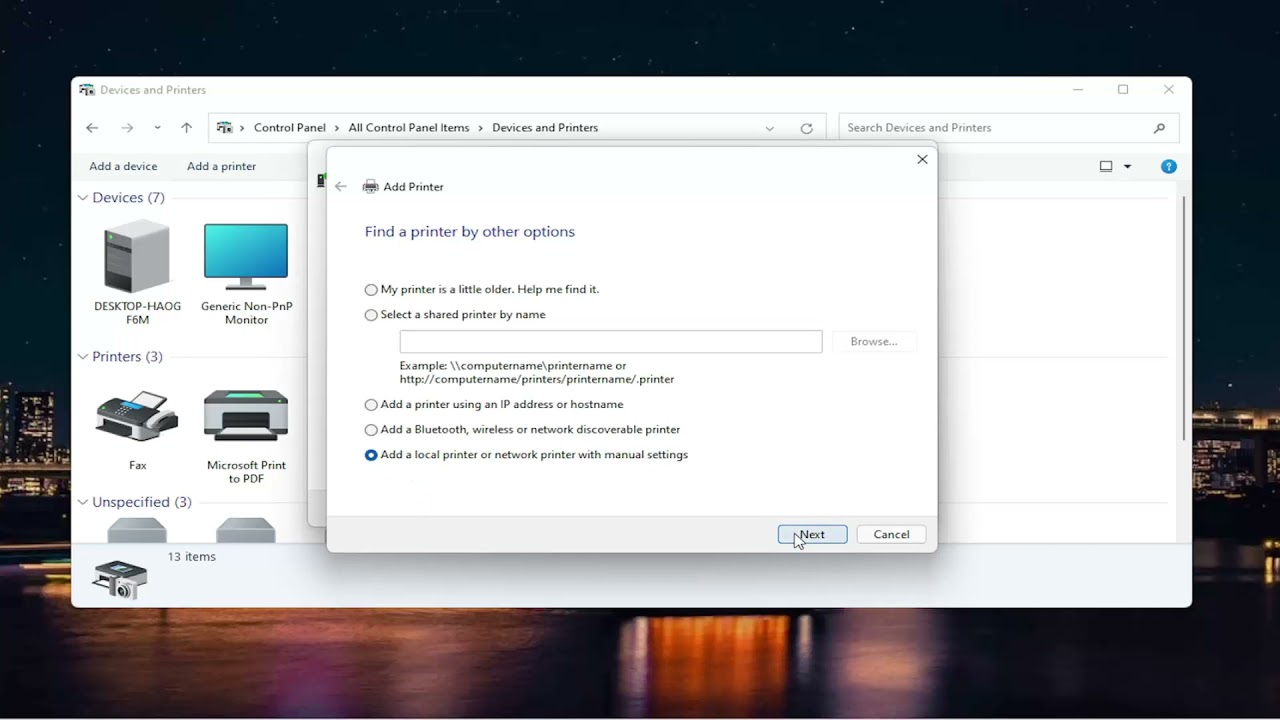
Cómo instalar o configurar la impresora usando IP en lugar de WSD
Para evitar casi todos los problemas asociados a WSD, la solución más recomendada es instalar y configurar la impresora usando su dirección IP mediante un puerto estándar TCP/IP. Esto se puede hacer tanto desde el panel clásico de Windows como desde la consola de administración de impresión.
Instalar la impresora desde «Dispositivos e impresoras» con TCP/IP
Una forma muy fiable de añadir una impresora de red es usar el asistente clásico de Windows y seleccionar explícitamente la opción de dirección IP. De esta manera, se crea un puerto TCP/IP estándar vinculado a la IP de la impresora y se evita el uso de WSD.
- Abre el Panel de control y entra en «Dispositivos e impresoras».
- Lanza el asistente de «Agregar impresora».
- Elige la opción de «Agregar una red, una impresora inalámbrica o Bluetooth».
- Cuando aparezca la ventana, selecciona «La impresora que quiero no aparece».
- Marca «Agregar una impresora mediante una dirección TCP/IP o un nombre de host» y pulsa Siguiente.
- Introduce el nombre de host o la dirección IP de la impresora y completa el asistente.
Usando este método, Windows creará un puerto estándar TCP/IP y asociará la impresora a dicho puerto. Después podrás seleccionar el controlador adecuado (preferiblemente el del fabricante) y olvidarte del puerto WSD.
Agregar impresora TCP/IP desde la consola de administración de impresión
En entornos más avanzados, sobre todo con servidores de impresión, resulta muy útil utilizar la consola de administración de impresión (PrintManagement.msc) de Windows para añadir impresoras por IP. Así se controlan mejor los puertos y los controladores utilizados.
- Abre la consola PrintManagement.msc desde el menú Inicio o Ejecutar.
- En el árbol de la consola, localiza el servidor de impresión correspondiente y expande su sección de impresoras.
- Haz clic derecho sobre «Impresoras» y selecciona «Agregar impresora».
- En el asistente, marca la opción «Agregar una impresora TCP/IP o servicios web por dirección IP o nombre de host».
- Introduce el nombre de host o la IP de la impresora; el nombre del puerto se rellenará de forma predeterminada.
- Completa el asistente ajustando nombre, ubicación, datos de contacto y si se comparte o no la impresora.
Este método evita el uso del descubrimiento WSD y fuerza la creación de un puerto específico TCP/IP, mucho más estable y controlable a largo plazo que un puerto WSD autogenerado.
Cambiar el puerto de WSD a TCP/IP en una impresora ya instalada
Si la impresora ya está instalada como WSD y da problemas, no es necesario borrarla y empezar de cero; puedes simplemente cambiar el puerto que utiliza. El proceso es similar en Windows 10 y Windows 11 y te permite pasar de WSD a un puerto TCP/IP estándar configurado con la IP de la impresora.
Lo primero es identificar claramente cuál es tu impresora principal. Si tienes varias instaladas (incluyendo impresoras virtuales), es buena idea establecer la que realmente usas como impresora predeterminada, para evitar confusiones y que Windows elija otra por defecto.
Una vez localizada, se puede ir a las propiedades de la impresora y revisar la pestaña de puertos, donde se verá si está utilizando un puerto WSD o un puerto TCP/IP. Si aparece un puerto de tipo WSD asociado, ese será el responsable de muchos de los cortes y bloqueos que estás sufriendo.
- Abre el menú de Inicio, escribe «Panel de control» y accede a «Dispositivos e impresoras».
- Localiza tu impresora, haz clic derecho sobre ella y selecciona «Establecer como impresora predeterminada» si aún no lo está.
- Vuelve a hacer clic derecho sobre la impresora y elige «Propiedades de impresora».
- En la ventana de propiedades, ve a la pestaña «Puertos» para ver qué tipo de puerto está usando.
- Si aparece un puerto WSD marcado, pulsa en «Agregar puerto».
- Selecciona «Standard TCP/IP Port» y sigue el asistente.
- Introduce la IP de tu impresora cuando te la pida; lo ideal es que esa IP sea fija o esté reservada en el DHCP del router.
- Finaliza el asistente, selecciona el nuevo puerto TCP/IP en la lista y aplica los cambios.
- Después, desde la misma pestaña de puertos, puedes usar «Eliminar puerto» para borrar el puerto WSD antiguo.
Este cambio hace que la impresora deje de depender de WSD y pase a comunicarse directamente por IP, lo que reduce drásticamente los fallos de conexión, los bloqueos de la cola de impresión y los cambios inesperados de configuración tras actualizaciones.
Controladores, funciones avanzadas y uso de WSD para escáner
Además del tipo de puerto, es crucial asegurarse de que el controlador de la impresora sea el específico del fabricante y no un genérico. Los drivers propios de la marca suelen incluir compatibilidad total con todas las bandejas, opciones de acabado, calidad de impresión y funciones extra como impresión confidencial con PIN.
En el caso de muchas impresoras profesionales, especialmente de gama empresarial, existe la opción de imprimir documentos confidenciales mediante un código PIN. Esto evita que documentos sensibles se queden olvidados en la bandeja de salida; solo se imprimen cuando el usuario introduce el PIN directamente en el panel de la impresora. Para poder usar estas funciones, es importante que el controlador correcto esté instalado y que no se haya sustituido por uno básico de Windows.
En algunos modelos y versiones de Windows, la parte de escáner puede funcionar correctamente a través de WSD utilizando herramientas del sistema como Windows Fax and Scan o Paint. En Windows Vista, por ejemplo, el nombre del escáner que aparece en estas aplicaciones suele coincidir con el nombre de la impresora en la red. Ese nombre se puede comprobar en el propio panel frontal de la impresora o imprimiendo una hoja de estado de red.
Si quieres usar software de escaneado de terceros, debes revisar el manual del programa para ver cómo seleccionar el escáner y comprobar si soporta conexión mediante WSD, IP directa, TWAIN, WIA, etc. Aunque el WSD pueda ser útil para el escáner en algunos entornos, para la parte de impresión sigue siendo más recomendable basarse en puertos TCP/IP con IP estable.
Instalación de impresoras WSD seguras (SSL) y limitaciones del buscador de red
En ciertos escenarios corporativos se utilizan impresoras WSD con conexiones seguras mediante SSL. En estos casos se ha detectado un problema concreto: si se intenta instalar la impresora desde la consola de administración de impresión usando la opción de «Buscar la red para impresoras», el proceso puede fallar porque esa búsqueda no utiliza correctamente SSL al comunicarse con la impresora.
El síntoma típico es que, aunque la impresora WSD segura se muestre en los resultados de la búsqueda de red, la instalación no llega a completarse correctamente. Este problema se documentó originalmente para Windows 7 SP1 y Windows Server 2008 R2 SP1, pero el enfoque general sigue siendo válido para entornos similares.
Para sortear esta limitación, se recomienda no depender de la función de «Buscar la red para impresoras» desde PrintManagement y, en su lugar, instalar la impresora mediante dirección IP o nombre de host, tal como se ha explicado anteriormente. De este modo, se establece una comunicación más directa, sin depender del comportamiento de SSL en la búsqueda de red.
Si pese a ello necesitas ayuda del soporte técnico de Microsoft, conviene recopilar la información de diagnóstico siguiendo las guías oficiales, por ejemplo con herramientas TSS específicas para problemas de experiencia de usuario y de impresión. Esto facilita que el equipo de soporte pueda identificar la causa exacta del fallo.
Configuración de puertos y firewall cuando falla la impresora
En ocasiones, aunque la impresora esté correctamente configurada por IP y con buen controlador, la comunicación puede verse bloqueada por el firewall o por puertos cerrados en la red. Esto ocurre sobre todo en entornos con reglas de seguridad estrictas o routers/firewalls avanzados.
Las impresoras modernas, al incorporar Ethernet y WiFi, pueden usar varios puertos y protocolos para impresión, escaneado y servicios web. Si el firewall de Windows o del router bloquea alguno de los puertos clave (por ejemplo, los relacionados con impresión en red, servicios web o protocolos específicos del fabricante), la impresora puede dejar de responder desde ciertos equipos.
Por eso, antes de meterte en abrir puertos a lo loco, conviene repasar todo lo básico: conexión WiFi estable, cableado correcto, IP fija, drivers actualizados y puerto TCP/IP bien configurado. Si, tras todo esto, la impresora sigue sin funcionar desde un PC concreto pero sí desde otros, puede ser necesario revisar reglas del firewall y abrir los puertos necesarios que indique el fabricante.
Con todo lo anterior claro, la clave para dejar de pelearte con impresoras que aparecen como WSD en Windows pasa por centrarte en una configuración basada en IP fija y puertos TCP/IP estándar, mantener los drivers y el firmware bien actualizados, revisar la conectividad de red (tanto WiFi como cable), evitar el uso innecesario de puertos WSD y, si ya existen, sustituirlos y eliminarlos, asegurando así una cola de impresión estable y una experiencia mucho más tranquila tanto en casa como en la oficina.

Redactor especializado en temas de tecnología e internet con más de diez años de experiencia en diferentes medios digitales. He trabajado como editor y creador de contenidos para empresas de comercio electrónico, comunicación, marketing online y publicidad. También he escrito en webs de economía, finanzas y otros sectores. Mi trabajo es también mi pasión. Ahora, a través de mis artículos en Tecnobits, intento explorar todas las novedades y nuevas oportunidades que el mundo de la tecnología nos ofrece día a día para mejorar nuestras vidas.