- El estado “sin conexión” indica que la impresora no se comunica con el dispositivo por fallos de red, cables, configuración o software.
- Revisar alimentación, cables, wifi, configuración de Windows y cola de impresión soluciona la mayoría de incidencias.
- Actualizar o reinstalar controladores y comprobar cartuchos, atascos y errores internos es clave para recuperar la impresión.
- Si el problema persiste incluso en otro equipo, probablemente exista una avería de hardware y conviene acudir al servicio técnico.

Cuando estás a punto de imprimir algo urgente y de repente Windows te suelta un aviso inesperado: «impresora sin conexión”. Pero algo no cuadra, porque aparentemente todo está perfectamente conectado. Ese mensaje significa, básicamente, que el equipo desde el que mandas el documento no está pudiendo comunicarse con la impresora, ya sea por un problema físico, de red o de configuración.
Puede parecer un fallo grave, pero la mayoría de las veces se trata de incidencias bastante comunes y con una solución relativamente sencilla. En esta guía vas a encontrar una explicación clara de por qué aparece el estado “sin conexión”, qué revisiones básicas debes hacer y todas las soluciones posibles: desde comprobar cables y Wi‑Fi hasta actualizar controladores, revisar la cola de impresión o probar la impresora en otro ordenador.
Qué significa realmente que la impresora aparece como sin conexión
Cuando el sistema indica que la impresora está sin conexión, lo que está diciendo es que no hay comunicación efectiva entre la impresora y el dispositivo que envía los trabajos de impresión (ordenador, portátil, tablet o móvil). Esta falta de comunicación puede deberse a un problema de red, a un fallo en el cableado, a una mala configuración o a algún error de software.
En la práctica, mientras la impresora figure como sin conexión, no recibirá trabajos de impresión, ni podrá ejecutar ninguna tarea que dependa de órdenes enviadas desde el dispositivo. Es fundamental identificar el origen del problema para recuperar esa comunicación y volver a imprimir con normalidad.
Las causas más frecuentes suelen ser una wifi inestable o con la contraseña cambiada, un cable USB o ethernet dañado, la impresora apagada, en modo suspensión o en modo offline, una impresora mal seleccionada en el sistema operativo, controladores desactualizados o una cola de impresión bloqueada por documentos atascados.
También es posible que la impresora sí tenga conexión física, pero no imprima porque existe un atasco de papel, falta de tinta o tóner, errores con los cartuchos o incluso un problema de hardware interno. En esos casos, el mensaje puede ser de “sin conexión” o simplemente que el documento no sale, aunque los pasos de diagnóstico inicial son muy similares.

Comprobaciones básicas antes de volverse loco
Antes de meterte a fondo en configuraciones de Windows, servicios del sistema o menús avanzados de la impresora, conviene hacer una serie de revisiones básicas de sentido común, que muchas veces resuelven el problema sin necesidad de nada más.
Empieza por revisar físicamente la impresora y su entorno. Asegúrate de que el botón de encendido está activado y de que no se ha quedado a medias en un estado extraño de suspensión; en ocasiones basta con mantener el botón pulsado uno o dos segundos para que salga del modo reposo. Comprueba también que la tapa está bien cerrada, que no hay luces de aviso encendidas y que la pantalla (si la tiene) no muestra ningún código de error.
Mira la bandeja de papel y el interior del equipo para verificar que no hay atascos. Un simple trozo de hoja mal colocado puede provocar que el sistema bloquee el proceso de impresión. Aprovecha para confirmar que la impresora tiene papel suficiente cargado y que el tipo de papel coincide con el configurado en el software de la impresora.
Otro punto importante es el estado de los cartuchos o del tóner. Si los niveles de tinta están muy bajos o el equipo detecta un cartucho incompatible, mal instalado o sin haber retirado la pestaña protectora, puedes encontrarte con avisos que impiden imprimir y en ocasiones terminan mostrando la impresora como no disponible o sin conexión. Verifica los niveles desde el propio panel de la impresora o mediante la aplicación de gestión en tu ordenador.
Si tras estas comprobaciones rápidas todo parece correcto, pero sigues sin poder imprimir, es buena idea prestar atención a posibles mensajes de error o luces de advertencia concretas en la impresora, ya que dan pistas muy valiosas sobre el origen del problema.
Revisar la conexión física: alimentación, USB y ethernet
Uno de los pasos fundamentales es confirmar que la impresora está bien conectada al ordenador o a la red local. Muchas incidencias de “sin conexión” se deben simplemente a cables flojos, dañados o mal enchufados, tanto en la parte de alimentación eléctrica como en la de datos.
Empieza por el cable de corriente. Apaga la impresora, desenchufa el cable de alimentación, espera unos 30 segundos y vuelve a conectarlo con firmeza. Después, enciende de nuevo la impresora. Este pequeño ciclo de apagado y encendido (también llamado ciclo de energía) ayuda a eliminar configuraciones internas erróneas que puedan haberse quedado bloqueadas.
Si utilizas un cable USB, comprueba que está bien insertado tanto en la impresora como en el ordenador y revisa que no presente dobleces, peladuras o daños visibles. Aunque haya funcionado hasta ayer, el cable puede haberse estropeado, así que merece la pena probar con otro cable USB distinto y, si es posible, conectarlo a un puerto USB diferente del equipo. Evita alargadores o hubs USB mientras haces las pruebas.
En el caso de impresoras conectadas por cable de red, revisa el cable ethernet (RJ45). Asegúrate de que el conector encaja correctamente en la impresora y en el router o switch, y fíjate si se enciende o parpadea la luz del puerto del router cuando está enchufado, ya que ese parpadeo indica normalmente que hay tráfico de red. Si no se ilumina nada, prueba con otro cable ethernet para descartar que el problema esté ahí.
Si ya has cambiado cables y puertos y la impresora sigue mostrando el estado de sin conexión, pasa al siguiente bloque de comprobaciones centrado en la conexión por wifi y la red doméstica, que es otra de las grandes fuentes de quebraderos de cabeza.

Problemas de red y conexión Wi‑Fi
Las impresoras que se conectan por Wi‑Fi pueden perder la señal por distancia, interferencias con otros dispositivos, cambios en la contraseña del router o conflictos puntuales en la propia red. Todo esto puede desembocar en que el sistema operativo vea la impresora como sin conexión, aunque en realidad esté encendida y aparentemente lista.
Lo primero es confirmar que la impresora está conectada a la misma red Wi‑Fi que tu ordenador o dispositivo móvil. Desde el panel de control de la impresora suele haber un apartado de red donde se muestra el nombre de la red (SSID). Si has cambiado recientemente el router o la clave, tendrás que reconfigurar la conexión inalámbrica en la impresora para introducir la nueva contraseña.
Un truco sencillo y muy eficaz es reiniciar tanto la impresora como el router. Apaga la impresora, desenchufa el router de la corriente durante unos 30 segundos y vuelve a encenderlo. Cuando la red Wi‑Fi esté de nuevo operativa, enciende la impresora y espera a que recupere la conexión. En muchos casos, esto basta para que desaparezca el estado de sin conexión.
También conviene revisar la cobertura. Si la impresora está muy lejos del router, o separada por varias paredes gruesas, la señal puede llegar débil o entrecortada. Prueba, si puedes, a acercar la impresora al router o a cambiarla de habitación temporalmente. Reducir interferencias de otros equipos inalámbricos (como repetidores mal configurados, microondas o teléfonos inalámbricos antiguos) también puede marcar la diferencia en la estabilidad de la red.
En algunos sistemas operativos, especialmente en Windows, puede hacer falta añadir manualmente la impresora de red a la lista de dispositivos. Desde el menú Inicio, entra en Configuración > Dispositivos > Impresoras y escáneres, y utiliza la opción de “Agregar una impresora o un escáner”. Windows buscará impresoras en la red y te permitirá seleccionarla para que quede registrada correctamente.
Comprobar la configuración de la impresora en Windows
Aunque la impresora esté físicamente bien y con buena conexión, puede aparecer como sin conexión si la configuración en el sistema no es la adecuada. Un error bastante habitual es que la impresora que queremos usar no esté establecida como predeterminada o que Windows tenga marcada la opción de “Usar impresora sin conexión”.
Para revisar esto en Windows, ve a Inicio > Configuración > Dispositivos > Impresoras y escáneres. Localiza en la lista el modelo que quieres utilizar, haz clic sobre él y selecciona “Abrir cola”. En la barra superior, entra en el menú “Impresora” y marca la opción “Establecer como impresora predeterminada”. Aprovecha para desactivar “Pausar impresión” y “Usar impresora sin conexión” si estaban activadas.
Puede aparecer un aviso indicando que “Windows dejará de administrar tu impresora predeterminada por ti”. Si aceptas, el sistema dejará de cambiarte automáticamente de impresora según la última utilizada, lo que suele ser positivo si quieres evitar que se seleccione otro dispositivo sin darte cuenta. Más adelante siempre puedes volver a activar en la misma pantalla la opción “Permitir que Windows administre mi impresora predeterminada”.
También es conveniente comprobar el estado que aparece en la cola de impresión. El campo de estado de la impresora debería mostrar algo como “Listo”. Si aparece en pausa, sin conexión o con algún mensaje extraño, revisa las opciones del menú “Impresora” dentro de la cola para asegurarte de que no haya restricciones activas que bloqueen el envío de trabajos.
Por último, si tienes varias impresoras instaladas (por ejemplo, una impresora física y una impresora virtual para crear PDF), revisa que el trabajo no se esté enviando por defecto a la impresora equivocada. Es una confusión muy común y puede dar la sensación de que la impresora “no responde” cuando en realidad el documento se está mandando a otro destino distinto.
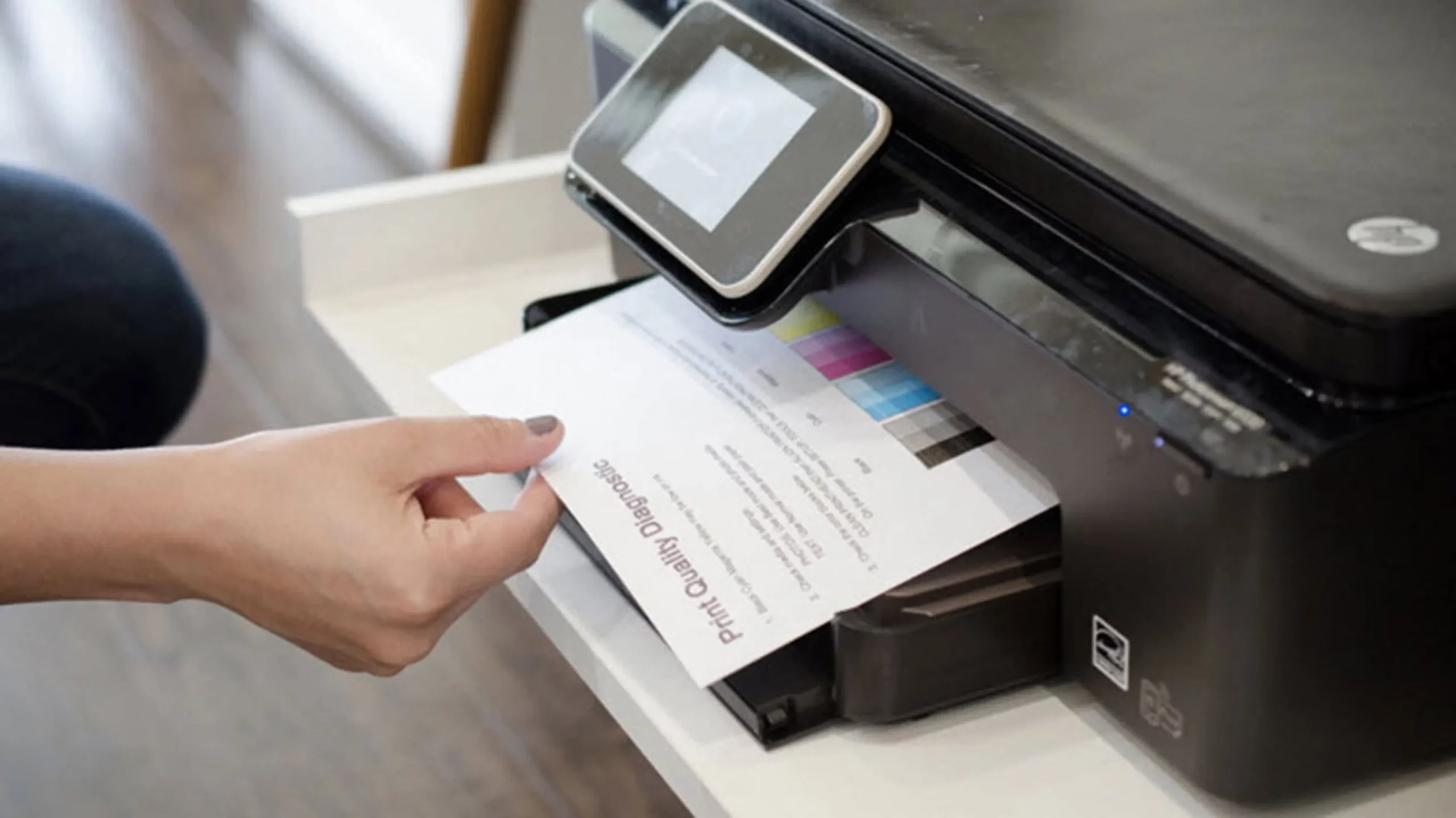
Cola de impresión atascada y reinicio del servicio
Otra causa típica de que la impresora aparezca como sin conexión o se quede bloqueada es que la cola de impresión de Windows esté atascada con uno o varios documentos que no terminan de procesarse. Cuando esto ocurre, cualquier nuevo trabajo que envíes se queda esperando indefinidamente.
Para limpiar la cola, vuelve a la ruta Inicio > Configuración > Dispositivos > Impresoras y escáneres, selecciona tu impresora y pulsa en “Abrir cola”. Allí verás la lista de documentos pendientes. En el menú “Documento” puedes ir seleccionando cada uno y haciendo clic en “Cancelar” para eliminarlos. Si son muchos, puedes seleccionar varios o todos y cancelarlos de una sola vez.
En ocasiones, además de vaciar la cola, conviene reiniciar el servicio que la gestiona, llamado “Administrador de trabajos de impresión”. Para hacerlo, escribe “Servicios” en la barra de búsqueda de Windows y abre la aplicación correspondiente. Localiza en la lista “Administrador de trabajos de impresión”, haz clic derecho y elige la opción de “Reiniciar”. Esto fuerza un reinicio del servicio y suele liberar bloqueos persistentes.
Una vez reiniciado el servicio y vaciada la cola, prueba a apagar la impresora, esperar unos segundos y volver a encenderla. A continuación, envía un documento de prueba para comprobar si el sistema ya reconoce de nuevo la impresora como conectada y dispuesta a trabajar.
Si el atasco de la cola se repite con frecuencia, puede indicar un problema más profundo con los controladores o con la comunicación de red, así que será buena idea pasar a revisar el software de la impresora y su versión de drivers.
Controladores y software: actualizar, reinstalar y herramientas del fabricante
Los controladores (drivers) son el puente de comunicación entre el sistema operativo y la impresora. Cuando están obsoletos, dañados o mal instalados, pueden provocar errores de todo tipo, entre ellos que la impresora aparezca como sin conexión o que simplemente no acepte trabajos de impresión.
En muchos casos, el propio sistema se encarga de mantener los drivers actualizados, pero no siempre lo hace al día o puede haberse producido un fallo durante una actualización anterior. Para salir de dudas, busca en la web oficial del fabricante tu modelo de impresora y descarga la versión más reciente del software y los controladores. Es importante hacerlo desde fuentes oficiales para evitar problemas de compatibilidad o seguridad.
Antes de instalar la nueva versión, es recomendable desinstalar por completo el software antiguo. En Windows, abre el menú de “Agregar o quitar programas”, localiza la aplicación o el paquete de la impresora y selecciónalo para desinstalarlo. Después, reinicia el ordenador para que se limpien los restos de configuración que puedan quedar.
Una vez reiniciado el sistema, ejecuta el instalador que has descargado desde la web del fabricante y sigue los pasos que te indique, conectando la impresora por USB o por red cuando te lo pida. Si es necesario, vuelve a añadir la impresora en Impresoras y escáneres. Esta reinstalación completa suele resolver muchos problemas de comunicación y de estado que no se solucionan de otra manera.
Algunas marcas, como HP, ofrecen herramientas específicas como HP Print and Scan Doctor, una aplicación gratuita que analiza la configuración, la red y los drivers para detectar y arreglar de forma automática fallos de conexión, de cola de impresión o de detección del dispositivo. Usar estas utilidades oficiales suele ser una buena idea cuando las comprobaciones manuales no dan con el fallo.

Errores con cartuchos, calidad de tinta y otros problemas frecuentes
No todos los errores de impresión tienen que ver con la red o la configuración; en un número nada despreciable de casos, el origen está en los propios consumibles. Cartuchos de tinta o tóner de mala calidad, defectuosos o no compatibles pueden provocar que la impresora arroje mensajes de error y se bloquee, llegando incluso a mostrarse sin conexión o inactiva.
Si acabas de cambiar un cartucho y desde entonces la impresora se comporta de forma extraña, revisa que sea el modelo correcto para tu impresora y que hayas retirado todas las protecciones plásticas antes de instalarlo. Asegúrate también de que ha quedado bien encajado en su alojamiento, sin holguras ni posiciones forzadas, porque un contacto defectuoso puede hacer que el sensor no lo reconozca adecuadamente.
Cuando el equipo muestre mensajes como “cartucho no detectado”, “tóner no compatible” o “nivel de tinta bajo” nada más instalar un cartucho nuevo, puede ayudar apagar la impresora, desenchufarla de la corriente durante unos minutos, volver a conectarla y reinstalar de nuevo el cartucho. Ese pequeño reinicio de hardware a veces es suficiente para que se reconozca correctamente el consumible.
Si utilizas cartuchos compatibles o reciclados, procura que sean de fabricantes fiables con buena reputación. Los consumibles muy baratos y de calidad dudosa son una fuente constante de errores de reconocimiento, manchas, fugas de tinta y fallos que terminan afectando al funcionamiento general de la impresora.
Más allá de los cartuchos, sigue teniendo sentido comprobar todo lo relacionado con el papel, el tipo de soporte elegido en el software, la presencia de atascos y, en general, la salud física del equipo. Una impresora con el mecanismo de alimentación dañado o rodillos muy gastados puede empezar mostrando errores de impresión esporádicos y acabar generando fallos recurrentes de estado.
Qué hacer si la impresora está conectada pero no imprime
Hay situaciones en las que, aparentemente, todo está bien: la impresora está encendida, conectada a la red o por USB, sin luces de error, pero el documento no sale. En estos casos, aunque no aparezca explícitamente el mensaje de “sin conexión”, el problema es similar: el trabajo de impresión no llega a ejecutarse correctamente.
Empieza por comprobar que en la aplicación desde la que imprimes has seleccionado la impresora correcta y no, por ejemplo, una impresora PDF o un dispositivo de red antiguo. En el cuadro de diálogo de impresión suele aparecer un desplegable con todas las impresoras disponibles; elige la que realmente quieres usar y, si es necesario, marca ahí mismo la opción para guardar esa configuración como predeterminada.
Después, revisa de nuevo la cola de impresión para ver si el documento se ha quedado en estado pendiente, en pausa o con algún mensaje de error. Si lo ves atascado, cancela ese trabajo concreto y envía un documento de prueba sencillo (por ejemplo, una página en blanco con una línea de texto) para ver si la impresora responde con algo menos complejo.
Si tu sistema operativo o el software de la impresora ofrecen un solucionador de problemas, merece la pena ejecutarlo. Muchas veces realiza comprobaciones de conectividad, de estado de los servicios y de acceso a los controladores que pueden sacar a la luz fallos que de otra manera pasarían desapercibidos para el usuario menos experto.
Como último paso antes de llamar al servicio técnico, apaga tanto la impresora como el ordenador, espera un par de minutos y vuelve a encenderlos. Este reinicio conjunto del equipo y la impresora sirve para limpiar procesos bloqueados y recuperar un estado inicial desde el que es más fácil que todo vuelva a sincronizarse.
Cuándo probar con otro equipo o acudir al servicio técnico
Si tras revisar cables, wifi, configuración de Windows, cola de impresión, controladores, consumibles y haber hecho varios reinicios sigues sin conseguir que la impresora salga del estado de sin conexión o que imprima con normalidad, es el momento de hacer una prueba clave: conectarla a otro ordenador.
Instala la impresora en un equipo distinto, preferiblemente con otra versión del sistema operativo o una instalación limpia, y comprueba si allí funciona correctamente. Si en el segundo ordenador se detecta, imprime sin problemas y no muestra errores de conexión, podrás concluir que el origen del problema está en el primer dispositivo o en su configuración, y no en la impresora en sí.
Por el contrario, si la impresora presenta exactamente los mismos fallos en varios equipos diferentes, es muy probable que exista un problema de hardware (placa lógica, módulo de red, fuente de alimentación, sensores internos…) y en ese caso lo más prudente es contactar con el servicio técnico oficial o un SAT de confianza para que revisen el dispositivo a fondo.
En entornos profesionales, o si la impresora es relativamente nueva y el coste de sustitución sería elevado, puede tener sentido valorar coberturas adicionales como seguros específicos para equipos electrónicos, que cubren averías, incidencias técnicas y daños accidentales. De este modo, cualquier fallo persistente que no puedas solucionar por software tendría una vía de resolución sin asumir todo el coste de reparación o reemplazo.
Con todo lo visto, queda claro que la temida frase de impresora “sin conexión” suele esconder problemas relativamente fáciles de detectar y corregir si se siguen una serie de pasos ordenados: comprobar alimentación y cables, revisar wifi y red, ajustar la configuración en el sistema, limpiar la cola de impresión, actualizar controladores, verificar cartuchos y, si hace falta, probar en otro ordenador o pedir ayuda al servicio técnico. Dedicar unos minutos a estas comprobaciones suele ahorrarte muchos dolores de cabeza y te permite volver a imprimir sin agobios justo cuando más lo necesitas.

Redactor especializado en temas de tecnología e internet con más de diez años de experiencia en diferentes medios digitales. He trabajado como editor y creador de contenidos para empresas de comercio electrónico, comunicación, marketing online y publicidad. También he escrito en webs de economía, finanzas y otros sectores. Mi trabajo es también mi pasión. Ahora, a través de mis artículos en Tecnobits, intento explorar todas las novedades y nuevas oportunidades que el mundo de la tecnología nos ofrece día a día para mejorar nuestras vidas.