- El inicio híbrido de Windows se basa en la hibernación parcial del sistema mediante el archivo hiberfil.sys para acelerar el arranque.
- La suspensión híbrida combina suspensión y hibernación, guardando la sesión en RAM y en disco para mejorar la seguridad ante cortes de energía.
- Desactivar inicio rápido o hibernación puede mejorar la estabilidad con ciertos drivers y periféricos, sobre todo en equipos con SSD.
- Configurar correctamente las opciones de energía en el Panel de control permite adaptar Windows a las necesidades de rendimiento y fiabilidad de cada equipo.
Cuando se habla de inicio híbrido en Windows, a menudo se mezclan conceptos como hibernación, suspensión, suspensión híbrida o inicio rápido. Todos ellos tienen que ver con cómo se apaga y se vuelve a encender el ordenador, cuánto tarda en arrancar y qué ocurre con tus programas y documentos abiertos. Entender bien estas opciones de energía no solo ayuda a mejorar el rendimiento, sino también a evitar problemas raros con drivers, periféricos USB o actualizaciones que no terminan de instalarse.
En este artículo vamos a desgranar con todo detalle qué son la hibernación, la suspensión, la suspensión híbrida y el inicio rápido en Windows 10 y Windows 11, cómo se relacionan entre sí, qué ventajas e inconvenientes tienen y cómo puedes activarlos o desactivarlos según lo que más te convenga. Verás también los comandos y rutas exactas para gestionarlos, qué papel juega el archivo hiberfil.sys y en qué casos puede ser buena idea prescindir del inicio híbrido o rápido, especialmente si tu PC ya vuela gracias a un SSD.
Suspender, hibernar e inicio híbrido: qué hace realmente cada modo
Para entender el inicio híbrido en Windows, primero hay que tener claro qué ocurre al poner el equipo en suspensión o en hibernación. Aunque a simple vista parezca que “se apaga”, en realidad el sistema hace cosas muy diferentes en cada modo de energía.
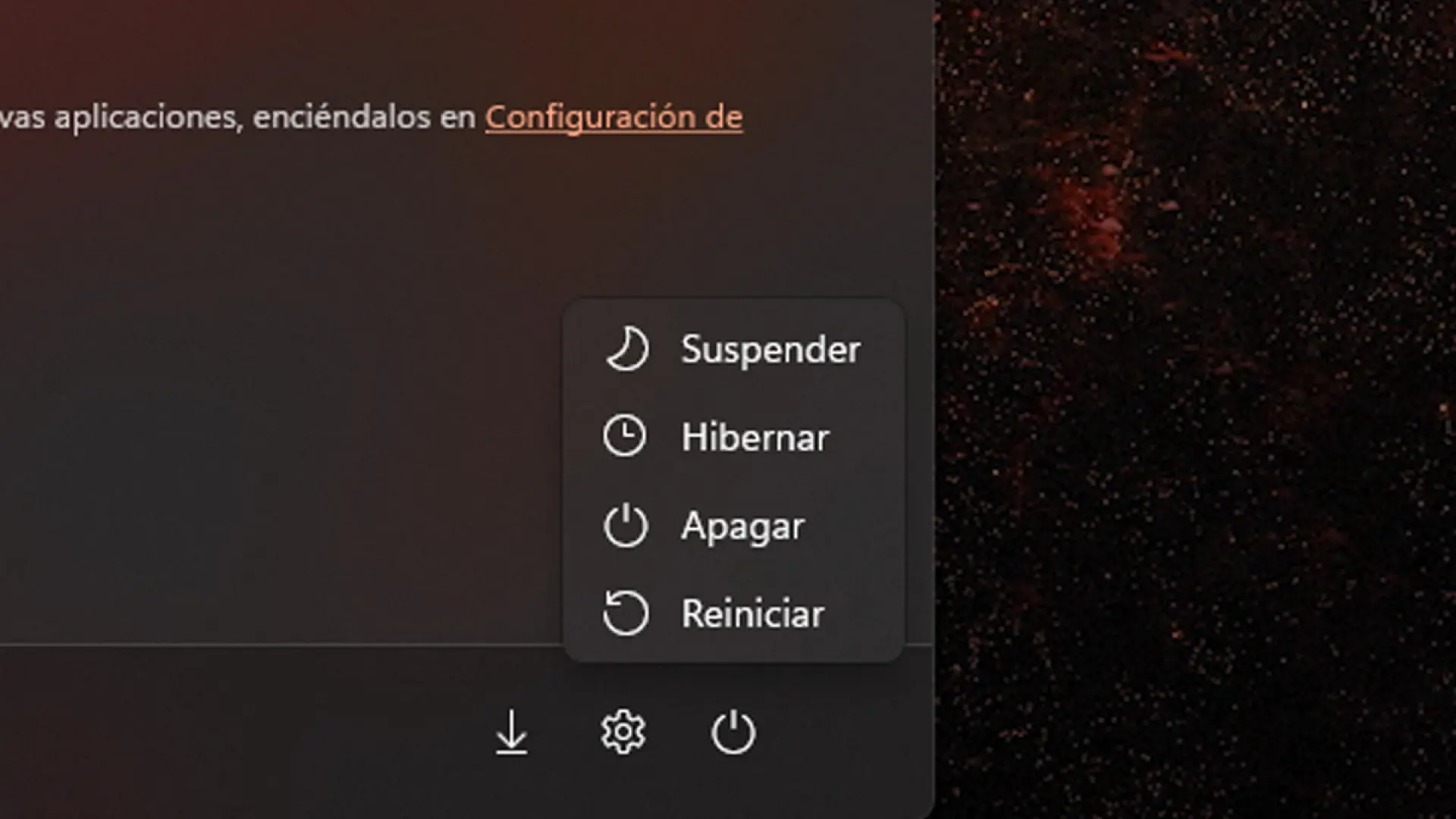
Cuando eliges Suspender, el ordenador entra en un estado de bajo consumo en el que la sesión actual se guarda en la memoria RAM. Esto significa que todas las aplicaciones abiertas y documentos se mantienen exactamente como estaban, pero la energía que sigue consumiendo el equipo se reduce muchísimo, aunque no llega a ser cero. La RAM necesita alimentación constante para conservar los datos, por eso si se agota la batería o hay un corte de luz, se pierde la sesión.
En cambio, al usar Hibernar, Windows guarda una copia completa del contenido de la memoria RAM en el disco (o SSD) antes de apagarse. Aquí el sistema sí se apaga de forma casi total: deja de consumir energía y puedes desenchufar el equipo sin miedo. Al volver a encenderlo, Windows lee ese archivo y recupera la sesión tal y como estaba. Es un modo ideal si quieres seguir justo donde lo dejaste, pero sin que el ordenador consuma batería ni electricidad.
La diferencia clave entre ambos es que, en suspensión, la sesión se conserva en memoria RAM y se requiere algo de energía constante, mientras que en hibernación la sesión viaja al disco a través de un archivo especial, lo que permite un apagado completo a costa de tardar algo más en reanudar.
Qué es la suspensión híbrida en Windows
La llamada suspensión híbrida combina lo mejor de la suspensión clásica y de la hibernación. Cuando está activada, Windows guarda el estado de la sesión tanto en la RAM como en el disco duro o SSD. Es decir, funciona como una especie de seguro adicional para que no pierdas lo que tenías abierto si ocurre algo inesperado.
Mientras todo va bien, la reanudación desde una suspensión híbrida se comporta como una suspensión normal: el equipo vuelve a la vida muy rápido, aprovechando que los datos siguen presentes en la memoria RAM. Pero, si se produce un corte eléctrico, se agota la batería o desconectas el equipo de forma brusca, Windows puede recuperar la sesión a partir de la copia almacenada en el disco, igual que en la hibernación.
Esta combinación hace que la suspensión híbrida sea especialmente útil en equipos de sobremesa y estaciones de trabajo que no cuentan con batería, pero en los que se quiere minimizar el riesgo de perder trabajos abiertos por un apagón. También aporta un plus de seguridad en entornos donde hay muchos periféricos y procesos largos en marcha.
Eso sí, al escribir la sesión tanto en RAM como en disco, la suspensión híbrida implica que Windows use el archivo de hibernación (hiberfil.sys) igualmente, por lo que sus ajustes y limitaciones se aplican también a este modo.
El archivo hiberfil.sys: pieza clave de hibernación e inicio híbrido
Para que la hibernación, la suspensión híbrida y el propio inicio rápido funcionen, Windows utiliza un archivo especial llamado hiberfil.sys. Es un archivo de sistema oculto que se encuentra en la carpeta raíz de la unidad donde está instalado el sistema operativo, normalmente en C:\.
Este archivo se crea y reserva durante la instalación de Windows y ocupa un tamaño aproximado a la cantidad de memoria RAM instalada en el equipo. Por ejemplo, con 16 GB de RAM es normal que el archivo hiberfil.sys ronde un tamaño similar, aunque Windows puede ajustar ese espacio para optimizar el uso del disco.
Cuando activas la hibernación o la suspensión híbrida, el administrador de energía del núcleo de Windows utiliza hiberfil.sys para almacenar la copia de la memoria del sistema en el disco. Esa copia incluye el estado de las aplicaciones, el escritorio, los drivers cargados y otros datos que permiten al sistema restaurarse tal cual estaba antes del apagado o suspensión.
Si por algún motivo este archivo no existe (por ejemplo, porque se ha deshabilitado la hibernación), el equipo no puede hibernar ni aprovechar el componente de hibernación que utilizan funciones como el inicio rápido o la suspensión híbrida. De ahí que muchos problemas relacionados con estos modos se solucionen simplemente volviendo a activar la hibernación desde la línea de comandos.
Cómo deshabilitar y habilitar la hibernación en Windows
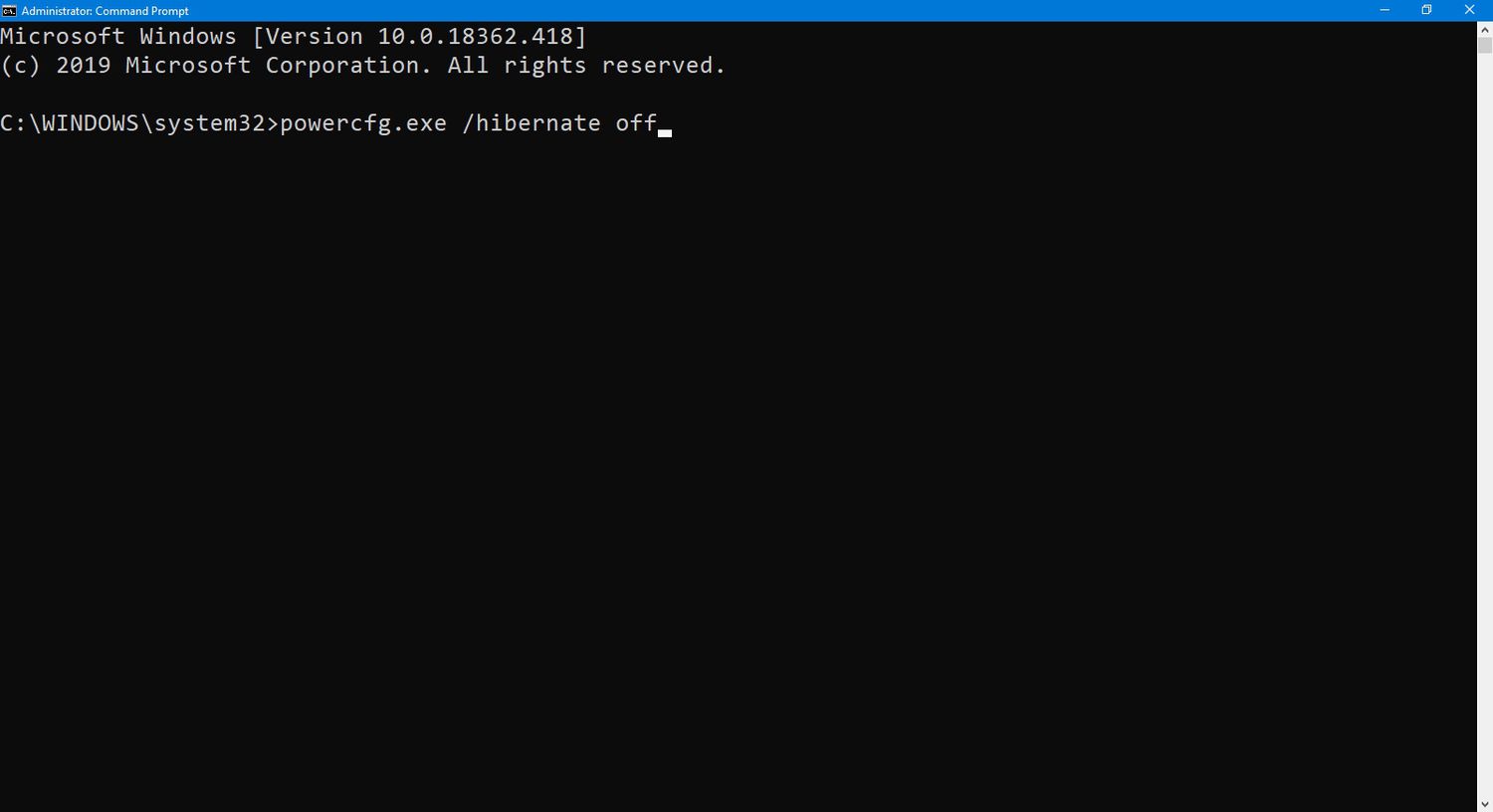
Windows permite controlar el estado de la hibernación desde el símbolo del sistema con permisos de administrador. Esto es útil si quieres liberar espacio en disco eliminando hiberfil.sys, o si necesitas reactivar la hibernación e iniciar rápido después de haberlos desactivado.
Para desactivar la hibernación y que deje de estar disponible en tu equipo, puedes seguir estos pasos usando el comando correspondiente de powercfg. Al hacerlo, Windows eliminará el archivo hiberfil.sys y, con ello, se desactivarán también las funciones que dependen de la hibernación, como la suspensión híbrida y el inicio rápido.
Si en algún momento quieres volver a tener estas funciones, basta con ejecutar de nuevo el comando inverso para habilitar la hibernación. Esto hará que Windows recree el archivo hiberfil.sys con el tamaño adecuado según la RAM instalada y vuelva a permitir el uso de esos modos de energía avanzados.
De forma adicional, cuando contactas con el soporte técnico de Microsoft, a menudo se recomienda recopilar cierta información de diagnóstico. En problemas de energía o implementación, Microsoft sugiere usar herramientas específicas de recopilación de información mediante TSS para ayudar a los técnicos a identificar el origen de fallos relacionados con hibernación, suspensión o inicio híbrido.
Qué es el inicio rápido y por qué se le llama inicio híbrido
Con la llegada de Windows 8, Microsoft rediseñó la forma en que el sistema se apaga. En lugar de un apagado clásico, introdujo una función llamada inicio rápido (Fast Startup), que muchas veces se describe como un “inicio híbrido” porque mezcla elementos del apagado tradicional con la hibernación.
Cuando el inicio rápido está activado, al apagar el PC no se cierra todo el sistema de forma completa. En vez de eso, Windows realiza algo parecido a una hibernación parcial del kernel y de los drivers principales. Es decir, escribe ciertos datos en el disco (usando también hiberfil.sys) para que, al encender el ordenador, pueda restaurar ese estado y arrancar más deprisa que con un apagado completo.
Desde el punto de vista del usuario, el comportamiento es cómodo: al pulsar Apagar, el equipo se apaga, y al encenderlo arranca más rápido. Sin embargo, a nivel técnico, no se produce un apagado 100 % limpio, ya que hay parte del estado interno del sistema que se reutiliza para acelerar el arranque. De ahí que se hable de que el equipo entra en un modo de semi-hibernación.
Esta función tiene varias ventajas, sobre todo en ordenadores con discos duros mecánicos (HDD), donde reducir el tiempo de arranque se nota bastante. Pero no todo son beneficios: en algunos casos, este inicio híbrido puede provocar que ciertos problemas no se solucionen simplemente apagando y encendiendo el equipo, porque en realidad no lo has apagado por completo.
Cuándo conviene desactivar el inicio rápido en Windows 10 y Windows 11
Aunque el inicio rápido suele funcionar sin dar guerra, hay situaciones en las que conviene plantearse desactivarlo. Por ejemplo, si estás sufriendo errores esporádicos con drivers de hardware, dispositivos USB que se comportan de forma extraña o fallos puntuales del sistema que no desaparecen al apagar y encender el PC.
En esos casos, como el sistema no realiza un apagado completamente limpio, algunos componentes del kernel y de los controladores pueden mantenerse en un estado inestable o intermedio y seguir causando problemas tras el siguiente arranque. Un reinicio completo sí suele solucionarlo, porque el reinicio apaga de verdad el sistema antes de volver a arrancar.
Además, la propia Microsoft reconoce que puede haber situaciones en las que el inicio rápido interfiera con la instalación de actualizaciones. No es lo más común, pero se han visto casos en los que determinadas actualizaciones de Windows o de drivers no terminan de aplicarse correctamente cuando el inicio rápido está activo.
Otro factor a tener en cuenta es el tipo de unidad en la que tienes instalado Windows. El inicio híbrido tiene mucho sentido en equipos con discos duros mecánicos, donde cada segundo que se ahorra en el arranque es oro. Pero si tu sistema corre en un SSD, el beneficio en tiempos de inicio es relativamente pequeño, ya que el propio SSD es muy rápido de por sí. Esto hace que muchos usuarios con SSD consideren el inicio rápido algo prescindible y opten por desactivarlo para evitar posibles incompatibilidades.
Por tanto, si usas un SSD, experimentas problemas con drivers o dispositivos, o quieres asegurarte de que los apagados sean completamente limpios, desactivar el inicio rápido puede ser una buena decisión sin que ello suponga una penalización grave en el tiempo de arranque.
Cómo desactivar el inicio rápido en Windows paso a paso
El ajuste del inicio rápido está un poco escondido en Windows 10 y Windows 11, y no se encuentra en la aplicación moderna de Configuración, sino en el Panel de control clásico heredado de versiones anteriores del sistema. Para llegar a él, lo más sencillo es abrir el menú Inicio y escribir “panel de control” para lanzar la herramienta.
Una vez dentro, verás varias categorías. Debes entrar en Sistema y seguridad, donde se agrupan las opciones relacionadas con el funcionamiento interno del sistema operativo. En esa sección encontrarás, entre otras, el apartado de Opciones de energía, que es donde Windows centraliza la configuración de apagado, suspensión e hibernación.
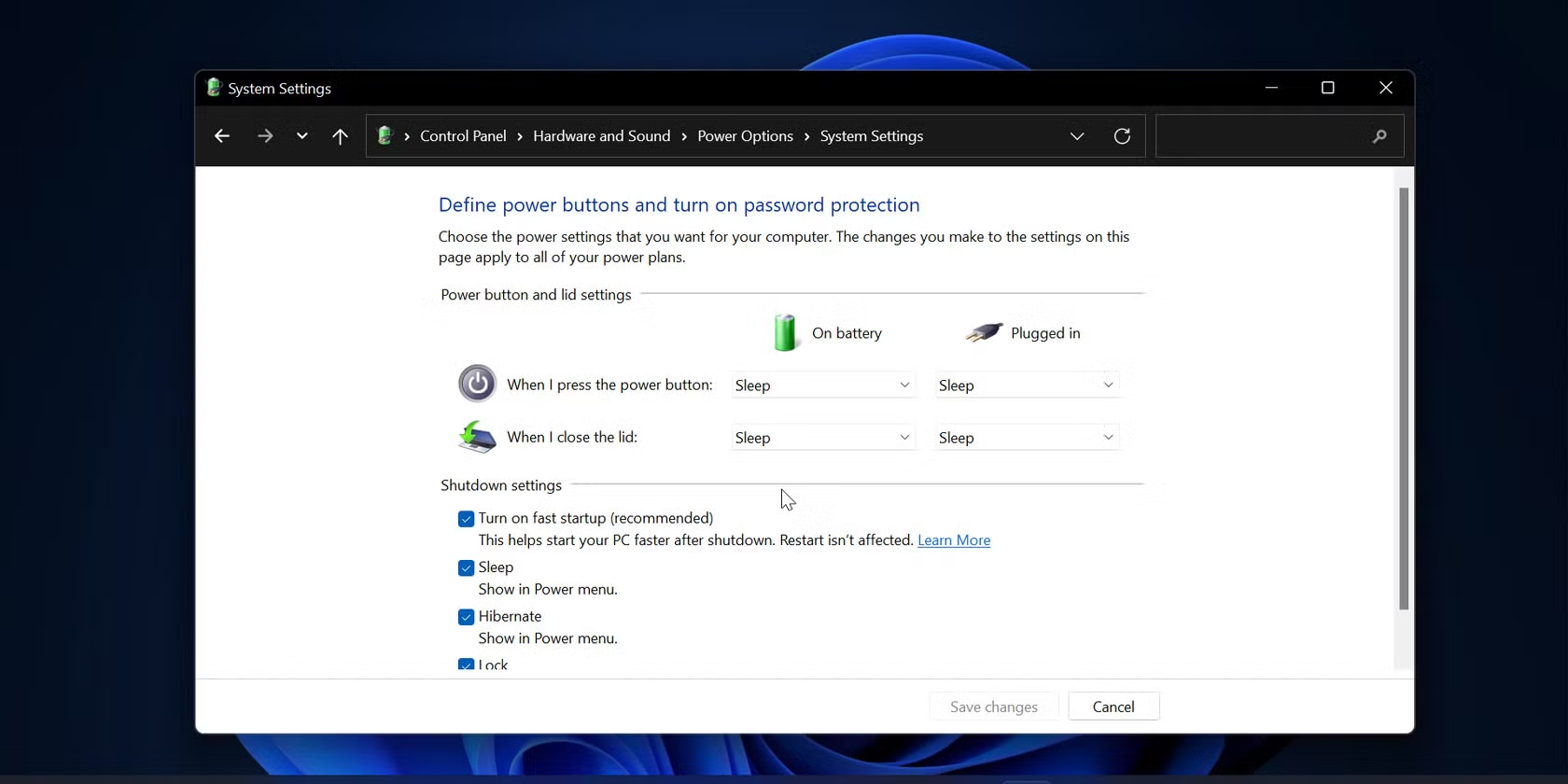
En Opciones de energía, localiza la opción llamada Cambiar las acciones de los botones de inicio/apagado. Este enlace te lleva a una pantalla en la que se define qué ocurre al pulsar el botón de encendido o al cerrar la tapa en portátiles, y donde también se encuentra la configuración de apagado avanzada, incluida la casilla de inicio rápido.
En esa pantalla verás un bloque llamado Configuración de apagado con la opción de Activar inicio rápido. Al principio, esta parte aparece bloqueada y no se puede editar. Para cambiarla, tienes que pulsar en el enlace Cambiar la configuración actualmente no disponible, situado en la parte superior de la ventana. Para hacerlo, tienes que estar usando una cuenta con permisos de administrador.
Cuando hayas habilitado los cambios, ya podrás desmarcar la casilla de Activar inicio rápido. Después, pulsa en Guardar cambios para que el sistema aplique la nueva configuración. A partir de ese momento, cuando apagues el ordenador, Windows realizará un apagado completo en lugar de un apagado híbrido basado en hibernación parcial.
Cómo activar la suspensión híbrida desde las opciones de energía
Si quieres aprovechar las ventajas de la suspensión híbrida en Windows 10, puedes configurarla también desde el Panel de control. El procedimiento pasa por ajustar las opciones avanzadas del plan de energía que tengas activo, y así decidir si se permite la suspensión híbrida en tu equipo.
Primero, abre el Panel de control y entra en Opciones de energía. Verás una lista de planes (equilibrado, alto rendimiento, ahorro de energía, o los que haya definido el fabricante). Junto al plan que estés usando, haz clic en Cambiar la configuración del plan para acceder a los ajustes específicos de ese perfil.
En la ventana que se abre, selecciona Cambiar la configuración avanzada de energía. Se mostrará un cuadro con un árbol de opciones. Despliega el apartado Suspender y busca la entrada llamada Permitir suspensión híbrida. Al abrirla, podrás elegir si quieres activar o desactivar esta función para distintos escenarios.
En equipos portátiles, es posible configurar la suspensión híbrida tanto para cuando el equipo funciona con batería como cuando está conectado a la corriente. Esto te permite, por ejemplo, tener la suspensión híbrida solo activa al usar el cargador, o bien mantenerla siempre encendida si quieres priorizar la seguridad de tu sesión frente a un consumo ligeramente superior de recursos.
Una vez que hayas seleccionado la configuración deseada, confirma los cambios. Desde ese momento, cuando el sistema entre en suspensión según el plan de energía, utilizará la suspensión híbrida si así lo has configurado, combinando la rapidez de la suspensión con la seguridad de la hibernación en caso de apagón o pérdida de alimentación.
Impacto del inicio híbrido y la hibernación híbrida en periféricos USB y otros dispositivos
En las migraciones a Windows 11 se están viendo casos de usuarios que reportan desconexiones aleatorias de periféricos USB cuando el equipo entra en suspensión o en modos de ahorro de energía. En muchos entornos profesionales, ya se desactivan las opciones de suspensión selectiva de los hubs USB, pero siguen apareciendo comportamientos extraños, especialmente cuando entra en juego la llamada hibernación híbrida.
En Windows 11 aparecen ajustes específicos de hibernación o suspensión híbrida que no se veían claramente en algunas instalaciones de Windows 10, y esto ha generado dudas sobre si este modo puede afectar a dispositivos como teclados, ratones, interfaces COM/Serie, monitores externos y otros periféricos críticos.
La realidad es que cualquier modo de energía que implique suspender o hibernar el sistema puede impactar en cómo los drivers y los dispositivos USB se gestionan durante la transición. Si un controlador no está completamente preparado para estados de energía avanzados o si hay un bug en el firmware de un periférico, es posible que tras volver de una suspensión híbrida o un inicio rápido el dispositivo no se reactive correctamente y aparezcan desconexiones o errores.
Por este motivo, en entornos corporativos con muchos periféricos conectados o hardware especializado, a veces se opta por reducir el uso de modos de ahorro agresivos como la hibernación híbrida o el inicio rápido, priorizando la estabilidad a cambio de unos segundos más de tiempo de arranque. Ajustar cuidadosamente las opciones de energía para evitar que el equipo entre automáticamente en estos estados puede ayudar a minimizar problemas de desconexión.
A la hora de diagnosticar problemas de este tipo, suele ser recomendable revisar las opciones de energía avanzadas, comprobar si la hibernación híbrida o el inicio rápido están activos y, si es necesario, probar a desactivarlos temporalmente para ver si mejora la estabilidad de los periféricos, además de mantener actualizados drivers y firmware.
En conjunto, entender cómo se relacionan la hibernación, la suspensión híbrida y el inicio rápido con el archivo hiberfil.sys y con las opciones avanzadas de energía te permite ajustar Windows a tu manera: puedes priorizar velocidad de arranque, consumo mínimo o máxima estabilidad según tus necesidades, y saber qué cambiar cuando surgen comportamientos extraños tras una suspensión o un apagado aparente.

Redactor especializado en temas de tecnología e internet con más de diez años de experiencia en diferentes medios digitales. He trabajado como editor y creador de contenidos para empresas de comercio electrónico, comunicación, marketing online y publicidad. También he escrito en webs de economía, finanzas y otros sectores. Mi trabajo es también mi pasión. Ahora, a través de mis artículos en Tecnobits, intento explorar todas las novedades y nuevas oportunidades que el mundo de la tecnología nos ofrece día a día para mejorar nuestras vidas.