- Android permite usar certificados digitales si se cumplen requisitos de versión, navegador y seguridad del dispositivo.
- Es necesario diferenciar entre certificado raíz de la autoridad y certificado personal del usuario.
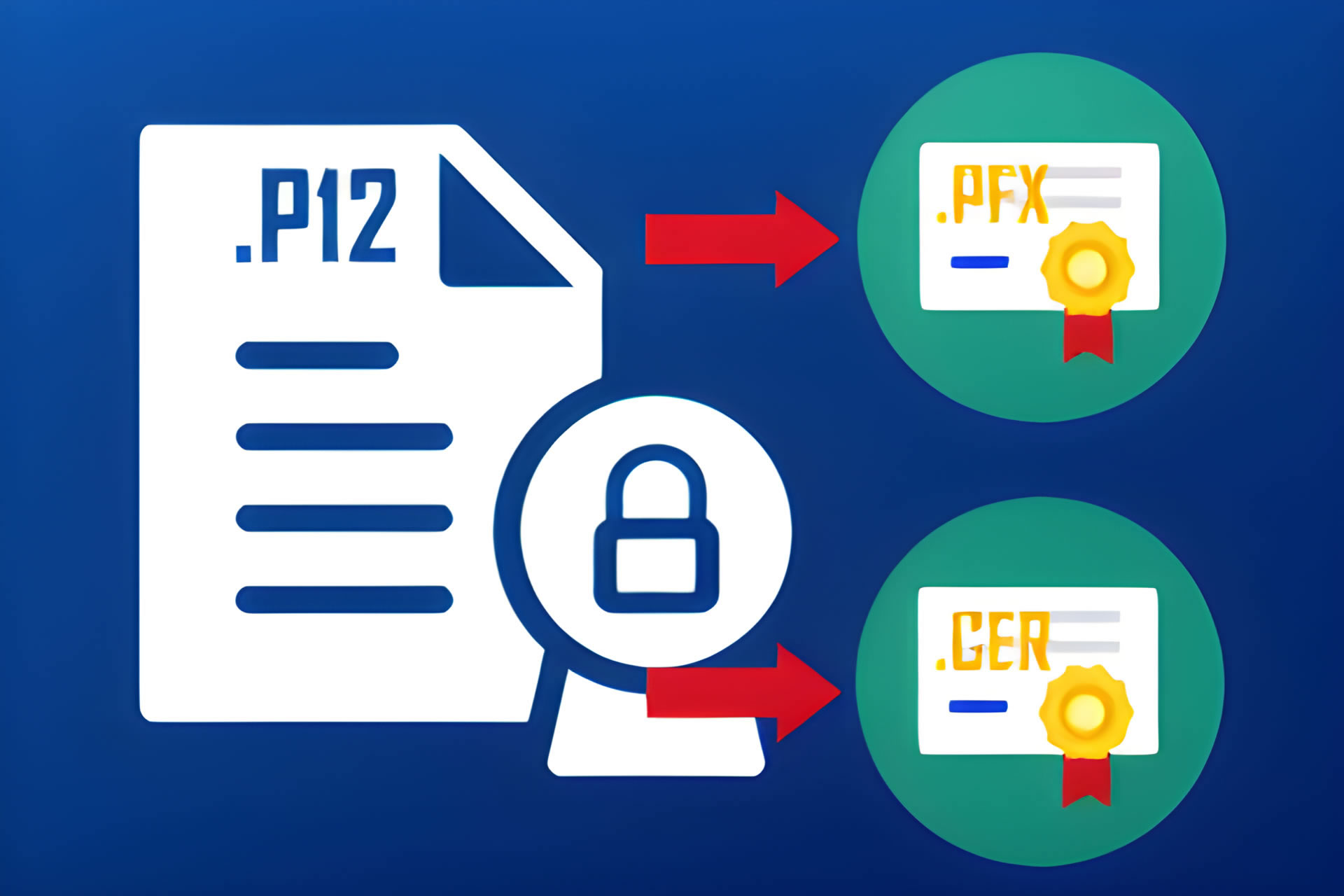
- Los certificados personales se importan en Android desde archivos .P12 o .PFX mediante el instalador de credenciales.
- La correcta instalación y verificación evita errores típicos como fallos 403 o problemas al importar certificados.

Es algo muy práctico instalar un certificado digital en Android para identificarte ante Hacienda, la DGT, la Seguridad Social o cualquier otra administración. El proceso no es complicado, pero tiene varios pasos y pequeños detalles que conviene conocer para no volverse loco con errores raros o mensajes de seguridad.
A lo largo de esta guía vas a ver, paso a paso y con todo lujo de detalles, cómo preparar tu Android, instalar el certificado raíz, importar tu certificado personal, comprobar que todo está bien y resolver los fallos más típicos. Además, se explican las particularidades de la FNMT, las versiones de Android recomendadas, los navegadores compatibles y las diferentes formas de obtener y trasladar el certificado al móvil.
Requisitos y aspectos generales para usar certificados en Android
Antes de meterte a instalar nada, es importante tener claro qué necesitas para poder usar un certificado digital en Android sin problemas. No todos los móviles, versiones y navegadores se comportan igual, y aquí es donde empiezan muchas frustraciones.
Lo primero es la versión del sistema operativo. Para el uso normal de certificados electrónicos en webs de la Administración (por ejemplo, la AEAT) se recomienda contar con Android 5 o superior. Para ver qué versión tienes, entra en “Ajustes” > “Sobre el dispositivo” o “Acerca del teléfono” > “Versión de Android”. Si tu versión es muy antigua, es posible que algunos procesos no funcionen o den errores inesperados.
El segundo punto clave es el navegador web que vayas a utilizar. En la mayoría de guías oficiales se recomienda usar el navegador predeterminado del sistema (a veces llamado “Internet”) o Google Chrome. Mozilla Firefox en Android no gestiona certificados del sistema como lo hace en escritorio, de modo que puede no servirte para firmar o identificarte con tu certificado en muchas webs públicas.
También tienes que tener en cuenta la configuración de ventanas emergentes (pop-ups), porque muchos trámites abren nuevas ventanas o cuadros flotantes. Si las tienes bloqueadas, puede parecer que la web “no hace nada” cuando realmente está siendo bloqueada por el navegador.
En el navegador integrado “Internet”, entra en el menú de “Ajustes” > “Avanzados” y desmarca “Bloquear pop-ups” o “Bloquear ventanas emergentes”. En Google Chrome, ve a “Configuración” > “Configuración del sitio” y busca el apartado “Ventanas emergentes y redirecciones”; cambia la opción para permitirlas temporalmente mientras realizas el trámite.
Certificados raíz y certificados personales: qué es cada cosa
Cuando hablamos de “certificado digital” para tramitar con la Administración, en realidad hay dos tipos de certificados implicados, y conviene distinguirlos para no mezclarlos:
Por un lado están los certificados raíz o certificados de autoridad de certificación (CA). Son certificados que identifican a la entidad que emite y firma otros certificados, como la FNMT (Fábrica Nacional de Moneda y Timbre) u otras autoridades. Estos certificados raíz actúan como “firmantes principales” y dan validez a toda la cadena de confianza. Muchos vienen ya preinstalados en Android, pero en ocasiones tendrás que añadir alguno manualmente.
Por otro lado están los certificados de usuario o certificados cliente. Estos son los que te identifican personalmente a ti como ciudadano y te permiten firmar, presentar declaraciones, consultar expedientes, etc. Son el equivalente digital de tu firma manuscrita: garantizan que eres quien dices ser y que la comunicación no se ha alterado.
En España, uno de los más habituales es el certificado de persona física de la FNMT. Lo puedes obtener desde un PC o directamente desde el móvil usando la app oficial, con distintos métodos de acreditación (vídeo identificación, DNIe o presencia en oficina). Una vez emitido, puedes instalarlo en tu Android como archivo .PFX o .P12.
Cómo instalar el certificado raíz de la FNMT (u otra CA) en Android
Para que Android y tu navegador confíen en los certificados que usa una web, puede ser necesario instalar el certificado raíz de la autoridad correspondiente. En el caso de la FNMT, muchas veces no viene preinstalado en todos los dispositivos, así que tendrás que añadirlo tú mismo.
Lo primero que puedes hacer es comprobar si el certificado raíz ya está instalado. Entra en los Ajustes de tu móvil y busca el apartado de seguridad relacionado con certificados. Dependiendo de la capa y la versión de Android, la ruta cambia, pero suele estar en algo parecido a: “Ajustes” > “Seguridad” o “Contraseñas y seguridad” > “Cifrado y credenciales” > “Ver certificados de seguridad”.
Dentro de ese listado verás los certificados de sistema y de usuario. La lista suele ser larga y no siempre tiene buscador, así que toca armarse de paciencia para localizar la autoridad concreta.
Para descargar el certificado raíz, entra en la web de la autoridad que corresponda (por ejemplo, la FNMT) desde el navegador del móvil, normalmente Google Chrome o Microsoft Edge. En el caso concreto de la FNMT, el enlace al certificado raíz suele encontrarse en el área de certificados de la web, a menudo accesible desde el pie de página en la sección de enlaces frecuentes
Una vez localices el archivo del certificado raíz (normalmente con extensión .CER), descárgalo en tu móvil. En la mayoría de teléfonos modernos, Android abre automáticamente el instalador de certificados al tocar el archivo descargado desde la notificación o desde la carpeta de descargas. Si no se abre, entra en la app “Archivos” o “Descargas”, localiza el .CER y tócala manualmente.
Cuando se lance el instalador, solo tendrás que aceptar la instalación y, en su caso, indicar que es un certificado de usuario o de CA de confianza. Después, vuelve al menú de “Seguridad” > “Ver certificados de seguridad” y comprueba que el nuevo certificado aparece en el apartado de “Certificados de usuario”. A partir de ese momento, las páginas que dependían de ese certificado raíz ya no deberían mostrar avisos de seguridad.

Cómo obtener tu certificado digital de persona física
Una vez tienes controlado el certificado raíz, llega la parte que suele dar más pereza: conseguir tu certificado personal de ciudadano. El flujo general, tomando como ejemplo la FNMT, se puede resumir en varias opciones, que comparten la idea de acreditar tu identidad ante la autoridad emisora.
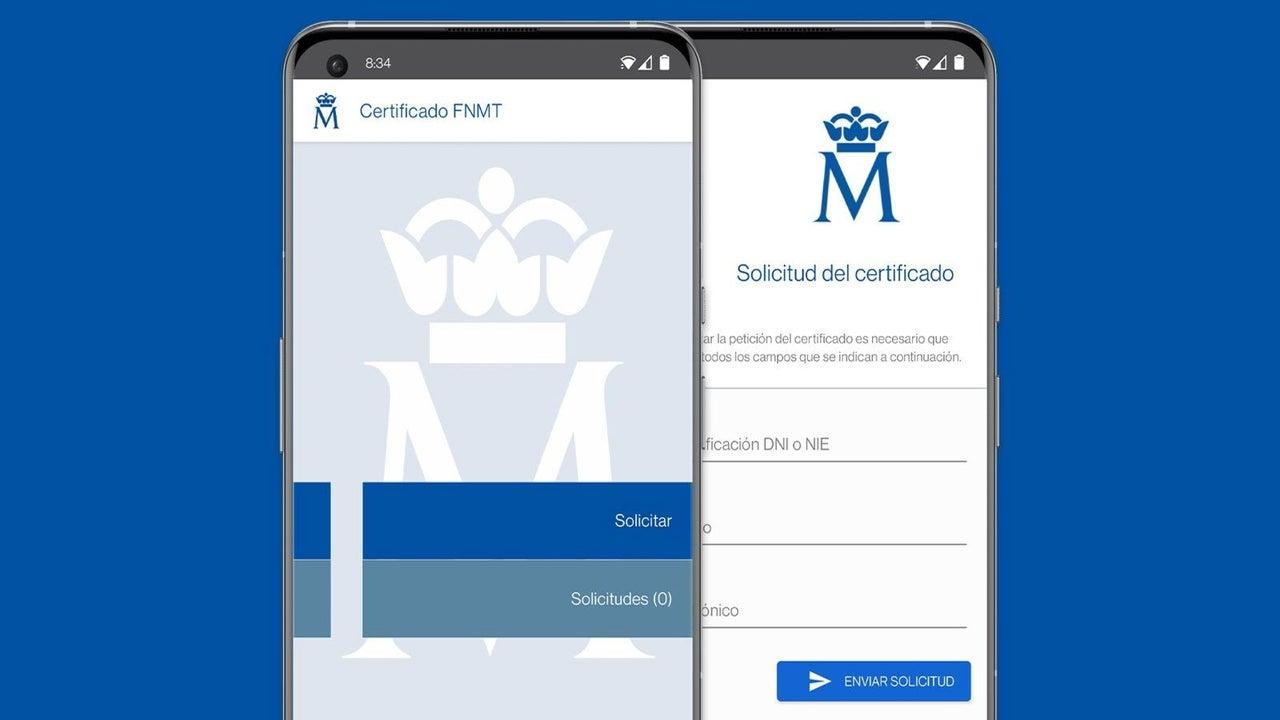
Si eliges hacerlo desde el móvil, puedes descargar la aplicación oficial de la FNMT desde la tienda de tu dispositivo. Al abrirla verás una interfaz muy simple, con básicamente dos botones: “Solicitar” y “Solicitudes pendientes”. A través de esta app puedes pedir el certificado y elegir entre diferentes métodos de acreditación:
- Vídeo identificación.
- Acreditación presencial en una oficina de registro.
- DNI electrónico vigente (DNIe).
Cuando completes la verificación por el método elegido y la FNMT apruebe tu solicitud, podrás descargar tu certificado personal a través de la propia app móvil o desde un navegador compatible en un ordenador. Ten en cuenta que, salvo excepciones, la FNMT solo permite tener un único certificado de persona física en vigor por ciudadano; si solicitas uno nuevo, el anterior se revoca automáticamente.
Cómo exportar el certificado desde el PC y pasarlo a Android
En muchos casos te resultará más cómodo obtener inicialmente el certificado en un ordenador y después hacer una copia para instalarlo en el móvil. Si ya tienes el certificado funcionando en tu PC, el siguiente paso es crear una copia de seguridad en un archivo que Android pueda importar.
Este archivo de copia suele tener extensión .P12 o .PFX e incluye tanto tu certificado como la clave privada asociada. Para generarlo tendrás que exportar el certificado desde el navegador en el que lo hayas instalado, normalmente Internet Explorer o Firefox (son los navegadores tradicionalmente soportados por la FNMT para el proceso). Durante la exportación, el asistente te pedirá que establezcas una contraseña de protección para esa copia.
Cuando ya tengas la copia de seguridad creada, llega el momento de trasladarla al móvil Android. Aquí tienes múltiples opciones: conectar el dispositivo al PC con el cable USB y copiar el archivo a la memoria interna, enviarlo por Bluetooth, usar una tarjeta microSD, o métodos de sincronización como Google Drive, Dropbox, Telegram, correo electrónico, etc.
Desde el punto de vista de privacidad, es recomendable que evites en lo posible dejar tu certificado personal en servicios en la nube, ya que contiene tu identidad digital. Si no te queda otra, asegúrate de borrar definitivamente el archivo de esos servicios una vez lo hayas descargado en el móvil. El uso de apps como Telegram con cliente de escritorio resulta cómodo, pero la decisión depende de tu nivel de seguridad deseado.
Una vez copiado el archivo al móvil, es buena idea dejarlo en una ruta fácil de localizar, como la carpeta raíz de la memoria interna o una carpeta “Download” o “Certificados”. Así será más sencillo encontrarlo cuando vayas a instalarlo desde los ajustes de Android o desde el propio gestor de archivos.
Cómo importar e instalar el certificado digital en Android (archivo .PFX / .P12)
Con el archivo .PFX o .P12 ya en tu dispositivo, toca hacer lo más importante: instalar el certificado en el almacén de credenciales de Android. El sistema ofrece varias formas de hacerlo según de dónde proceda el archivo y qué versión de Android uses.
Instalar el certificado desde el correo electrónico
Si has recibido la copia de tu certificado como archivo adjunto en un correo, puedes instalarlo directamente desde ahí. Es recomendable acceder al correo desde el navegador web (Chrome, Edge, etc.) en su versión de escritorio móvil, en lugar de usar la app de correo nativa, ya que algunas apps dan problemas al abrir este tipo de archivos.
Entra con el navegador en tu servicio de correo y, si la página te sugiere abrir la cuenta con su aplicación oficial, busca la opción “Usar versión web” o similar. Una vez dentro, localiza el mensaje que contiene el archivo adjunto de tu certificado, que tendrá extensión .PFX o .P12 y un icono que puede representar un sobre con un certificado y una llave.
Al descargar ese adjunto, lo habitual es que se inicie automáticamente el asistente de instalación de certificados de Android. Es posible que el navegador te pida permiso para descargar archivos; concédeselo. También puede preguntarte con qué aplicación quieres abrir el archivo: elige siempre “Instalador de certificados” o “Certificado de credenciales” de Android, no un lector de documentos ni gestor de archivos.
El instalador te pedirá entonces la contraseña de respaldo que definiste al exportar el certificado. Escríbela exactamente igual (respetando mayúsculas y minúsculas) y pulsa en “Aceptar”. Si introduces la contraseña incorrectamente, la importación fallará. Aquí conviene asegurarte de que no hay espacios añadidos al copiar y pegar.
Es importante saber que Android no permite instalar certificados de usuario si el dispositivo no tiene establecido un método de bloqueo seguro (PIN, patrón, contraseña, huella, etc.). Si en tu móvil solo desbloqueas con deslizamiento o sin bloqueo, el sistema te obligará a configurar un patrón o PIN antes de continuar con la instalación.
Tras validar la contraseña, es posible que el asistente te pregunte qué tipo de certificado estás instalando. En la mayoría de casos de certificados personales para trámites con la Administración deberás seleccionar “Certificado de usuario” o “VPN y aplicaciones” (según cómo lo muestre tu versión de Android) y pulsar en “Aceptar”.
En el último paso, podrás editar el nombre con el que se mostrará el certificado en el sistema. De forma predeterminada suele salir un código de letras y números no muy amigable. Puedes cambiarlo por uno más reconocible, como “Certificado FNMT Juan Pérez”. Se recomienda evitar espacios si tu sistema lo indica, pero en muchas versiones modernas no hay problema.
Una vez pulses “Aceptar”, el sistema te pedirá que introduzcas el PIN o patrón de desbloqueo para confirmar la operación (y si es el primer certificado de usuario que instalas, también te puede requerir introducir el PIN del dispositivo). Al completar estos pasos, el certificado digital quedará instalado en tu Android.
Instalar el certificado desde la memoria interna o tarjeta SD
Si tienes el archivo de la copia de seguridad ya guardado en la memoria del teléfono o en una tarjeta SD, puedes instalarlo directamente desde los ajustes de seguridad de Android, sin pasar por el correo electrónico.
La ruta concreta cambia según el fabricante y la versión, pero suele ser algo como: “Ajustes” > “Seguridad” o “Contraseñas y seguridad” > “Cifrado y credenciales” > “Instalar desde la memoria del teléfono” o “Instalar certificados desde SD”. En algunos dispositivos, ese menú aparece dentro del apartado “Almacenamiento de credenciales”.
Al pulsar en “Instalar desde la memoria del teléfono” o una opción equivalente, verás un selector de archivos que mostrará los certificados disponibles en la ubicación elegida, normalmente filtrando por extensiones .P12 o .PFX. Si el archivo está en la tarjeta SD, aparecerá en el listado; si no lo ves, deberás navegar por las carpetas hasta dar con él.
Selecciona la copia de seguridad correspondiente (si tienes varias, asegúrate de elegir la correcta) y cuando el sistema te lo pregunte, introduce la contraseña de exportación que asignaste al crear la copia en el PC. Tras pulsar “Aceptar”, el asistente importará el certificado al almacén de usuario de Android.
En algunos modelos se te solicitará asignar un nombre sin espacios al certificado. Aunque la mayoría de versiones actuales permiten espacios, si el asistente lo indica es mejor seguir la recomendación para evitar problemas. A continuación, selecciona la categoría “VPN y aplicaciones” o “Certificado de usuario” y confirma con “Aceptar”. El sistema te pedirá de nuevo el PIN o el patrón, y con eso el certificado quedará disponible.
Ten en cuenta que, una vez se importa correctamente un certificado desde una tarjeta SD, puede desaparecer del listado de archivos mostrados en ese menú, aunque siga estando físicamente en la tarjeta. Si más adelante tienes otra copia, podrás repetir el proceso sin problema.
Instalar el certificado directamente desde la app de la FNMT
Si has solicitado tu certificado digital directamente desde la aplicación móvil de la FNMT, en teoría deberías poder descargarlo e instalarlo en el propio dispositivo sin pasar por el PC. Una vez la solicitud haya sido aprobada, la app te mostrará la opción de descargar tu certificado al teléfono.
No obstante, muchos usuarios comentan que la descarga directa desde la app a veces presenta fallos: errores al instalar, bloqueos, o simplemente la opción de descarga no aparece correctamente. En esos casos, no queda otra que repetir la operación desde un PC siguiendo el método tradicional de navegador compatible + exportación e importación manual al móvil.
Cómo comprobar y gestionar los certificados instalados en Android
Una vez instalado el certificado, es recomendable verificar que realmente está en el sistema y saber dónde verlo por si en el futuro necesitas eliminarlo o comprobar su información.
Para ello, ve a los Ajustes de tu dispositivo y entra en el apartado de seguridad. Dependiendo del fabricante y la versión, tendrás que buscar opciones como “Cifrado y credenciales”, “Almacenamiento de credenciales” o “Certificados de usuario”. Allí encontrarás un listado de los certificados instalados manualmente por ti.
En esa lista podrás identificar tu certificado por el nombre que le diste al importarlo. Al tocarlo normalmente se muestra información como el emisor, la fecha de caducidad o el uso del certificado. Es una buena forma de confirmar que todo se ha instalado correctamente y que las fechas son las esperadas.
Si en algún momento necesitas eliminar un certificado electrónico (por pérdida de validez, revocación, renovación, etc.), desde ese mismo menú podrás hacerlo. Suele haber una opción de “Eliminar” o “Quitar” al pulsar sobre el certificado concreto. El sistema pedirá tu PIN o patrón antes de borrarlo, ya que se trata de una operación sensible.
También es posible que instales varias veces la misma copia del certificado, con nombres distintos. En ese caso, al ir a firmar en una web que lo soporte, verás varios certificados similares en la ventana de selección. Puedes eliminar los duplicados desde este apartado de configuración para quedarte solo con el que realmente vayas a usar.
Errores frecuentes al usar certificados en Android: 403, problemas con .CER y otros
Incluso siguiendo todos los pasos correctamente, es relativamente habitual toparse con errores al intentar usar el certificado digital en Android. Conocer los más típicos te ahorrará tiempo al diagnosticar qué está pasando.
Uno de los más comunes es el error 403 al acceder a servicios como la Agencia Tributaria u otros portales que requieren identificación. Un 403 suele indicar que el servidor no te da permiso para acceder a ese recurso. Las causas pueden ir desde que el certificado esté caducado o mal instalado, hasta que la web no lo reconozca correctamente desde el móvil.
Si te aparece un 403, revisa que el certificado aparece instalado en “Certificados de usuario”, que no esté caducado y que en el navegador tengas seleccionada la opción adecuada cuando te pida elegir certificado. A veces ayuda probar con otro navegador (por ejemplo, pasar de Chrome al navegador “Internet” del fabricante) o borrar la caché del navegador.
Otro problema relativamente habitual está relacionado con importar archivos .CER. Los .CER se utilizan principalmente para certificados raíz o intermedios, no para tu certificado personal con clave privada. Si intentas usar un .CER como si fuera tu certificado de usuario, el sistema lo instalará como certificado de confianza, pero no te servirá para identificarte en trámites.
Si al intentar importar un .CER recibes mensajes de “Error al importar una copia .cer” o la instalación no hace lo que esperabas, revisa si realmente es ese el archivo adecuado. Para usar tu identidad personal en Android necesitas el .P12 o .PFX que generaste como copia de seguridad, nunca un .CER que solo contenga la parte pública.
También es posible que el sistema rechace la importación porque la contraseña de la copia es incorrecta o el archivo está dañado. En estos casos, la única solución fiable es volver al PC, generar una nueva copia de seguridad del certificado (asegurándote de la contraseña) y repetir el traslado al móvil.
Otro foco de problemas son las versiones de Android muy antiguas (anteriores a la 8.x) y algunas capas de fabricante. En ciertos dispositivos con Android 7 o inferior, además de instalar tu certificado de usuario, será necesario instalar manualmente el certificado raíz de la FNMT para que todo funcione correctamente, como se explicó en los apartados anteriores.
Si después de revisar todos estos puntos sigues teniendo dificultades, conviene repasar cada paso con calma: versión de Android, navegador usado, bloqueador de pop-ups, certificado raíz, tipo de archivo importado y contraseña de la copia. La mayoría de errores encajan en alguna de estas categorías.
Al final, el uso de certificados digitales en Android es bastante viable siempre que se respeten los requisitos básicos y se sigan los flujos recomendados. Configurando bien la seguridad del dispositivo, usando navegadores compatibles, instalando el certificado raíz y gestionando correctamente las copias de seguridad .P12 / .PFX, tu móvil puede convertirse sin problema en la herramienta principal para tratar con la Administración y otros servicios que exigen una identidad electrónica robusta.

Redactor especializado en temas de tecnología e internet con más de diez años de experiencia en diferentes medios digitales. He trabajado como editor y creador de contenidos para empresas de comercio electrónico, comunicación, marketing online y publicidad. También he escrito en webs de economía, finanzas y otros sectores. Mi trabajo es también mi pasión. Ahora, a través de mis artículos en Tecnobits, intento explorar todas las novedades y nuevas oportunidades que el mundo de la tecnología nos ofrece día a día para mejorar nuestras vidas.