Vamos a contarte cómo instalar y utilizar WSL Containers en Windows 11. Con esta herramienta, consigues construir y gestionar contenedores Linux de forma nativa en Windows 11, sin necesidad de herramientas de terceros como Docker Desktop. Te contamos qué es, por qué debería importarte y cómo darle sus primeros usos.
¿Qué es WSL Containers?
Antes de ver cómo instalar y utilizar WSL Containers en Windows 11, hablemos un poco de qué es esta herramienta. Básicamente, se trata de una nueva capacidad integrada en el Subsistema de Windows para Linux (WSL). Te permite crear, ejecutar y administrar contenedores Linux directamente desde Windows, utilizando un motor nativo que viene con la propia WSL.
Imagina que necesitas un entorno específico para probar una aplicación, o quieres aislar un proyecto con sus propias dependencias. Hasta ahora, habrías instalado Docker Desktop en Windows para ello. Pero, con WSL Containers, ese paso extra ya no es necesario: es como tener un Docker «de serie» en tu Windows 11.
Naturalmente, instalar y utilizar WSL Containers en Windows 11 tiene muchas ventajas. A diferencia del enfoque tradicional con Docker Desktop, aquí el motor de contenedores corre dentro de la distribución Linux instalada en WSL, que por defecto es Ubuntu. Esto reduce mucho la sobrecarga de trabajo y mejora el rendimiento general.
De hecho, con WSL Containers Windows puede ejecutar código de Linux en segundo plano sin ningún indicio visual que lo delate. Además, esta herramienta permite usar Docker Engine sin necesidad de Docker Desktop. También integra otras herramientas de contenedores como Podman, Buildah o nerdctl.
Requisitos previos e instalación
Para instalar y utilizar WSL Containers en Windows 11 tienes que cumplir algunos requisitos mínimos. Lo primero es tener instalado Windows 11, preferiblemente en su versión más reciente. Además, la virtualización (Hyper-V) debe estar habilitada en la BIOS/UEFI de tu equipo. Si dudas de esto último, mira la entrada Cómo activar y desactivar Hyper-V en Windows 11 y Windows 10.
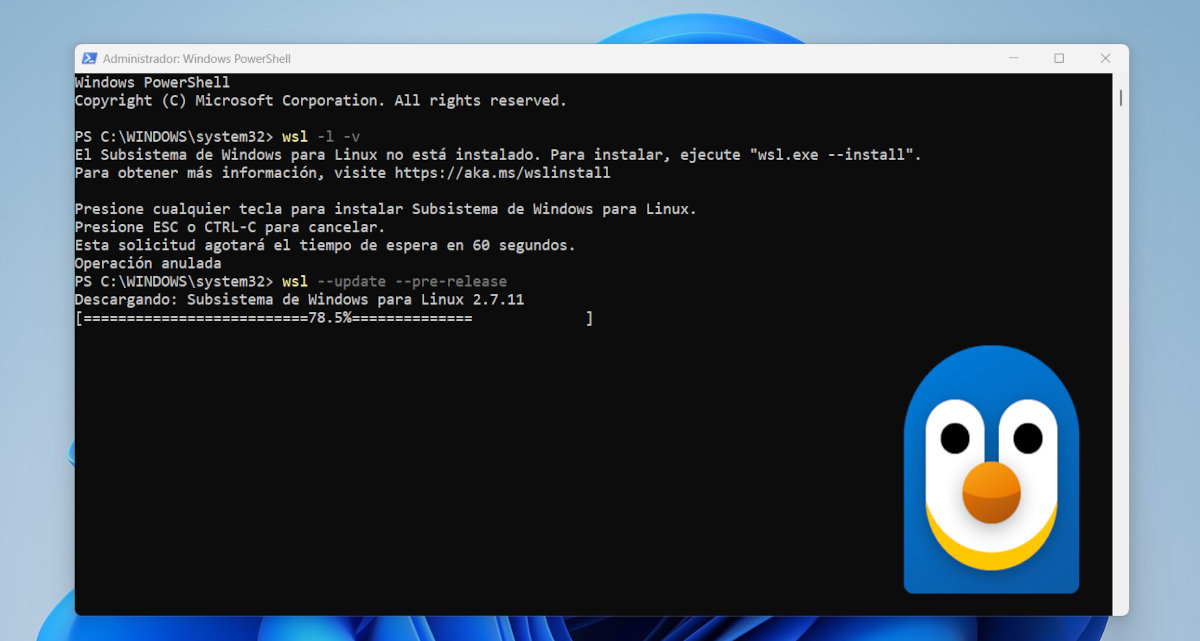
Sin cumples con lo anterior, estás listo para instalar y utilizar WSL Containers en Windows 11. La instalación es de lo más sencilla: abre PowerShell como administrador y ejecuta el siguiente comando para obtener wslc.exe: wsl --update --pre-release. Espera a que el proceso acabe y, para asegurarte de que los cambios surtan efecto, detén WSL y vuelve a abrirlo con wsl --shutdown.
Por último, puedes verificar la instalación reiniciando la terminal y ejecutando el comando wslc --version. Con esto, compruebas que la herramienta se haya instalado y cuál es su número de versión. Al momento de escribir estas líneas, la versión más reciente es 2.9.4.0.
¿Quieres hacer una prueba rápida de funcionamiento? Ejecuta el clásico «hola mundo» de los contenedores. Este comando descargará una imagen de prueba y la ejecutará: wslc run --rm hello-world. Si ves el mensaje de saludo, ¡está hecho! Containers está listo para su primer uso.
Cómo instalar y utilizar WSL Containers en Windows 11: primeros pasos

Una vez instalado, necesitas conocer los comandos básicos para interactuar con WSL Containers y empezar a utilizarlo. La ventaja es que la herramienta está diseñada para ser intuitivo, sobre todo si estás familiarizado con Docker. Si estás dando lo primeros pasos con WSL Containers, prueba los siguientes comandos:
wslc --help: Muestra la lista completa de comandos disponibles.wslc image list: Enumera todas las imágenes de contenedores que tienes que tu sistema.wslc container list: Muestra los contenedores que están actualmente en ejecución.
¿Te gustaría ejecutar tu primer contenedor? Entonces vamos a ejecutar un contenedor interactivo con Ubuntu. Para ello, hay que utilizar el siguiente comando wslc run --rm -it ubuntu:latest bash. Lo que hace es descargar la imagen de Ubuntu, crear un contenedor, ejecutar la terminal bash dentro de él y eliminarlo automáticamente al salir.
Tras ejecutarlo, el comando te deja dentro de un shell de Ubuntu, puedes ejecutar comandos Linux (como ls, uname -a) para comprobar que estás dentro del contenedor. Para salir, escribe exit. Como puedes ver, instalar y utilizar WSL Containers en Windows 11 es bastante sencillo e intuitivo.
Levanta un servidor web en segundo plano
Vamos a hacer otra prueba en esto de instalar y utilizar WSL Containers en Windows 11, esta vez levantando un servidor web en segundo plano. Un caso de uso común es ejecutar Apache HTTP Server con la imagen httpd. Lo que vamos a hacer es mapear su puerto 80 al puerto 8080 de Windows usando el comando wslc run -d --rm -p 8080:80 --name apache-web httpd:latest. Este es el desglose del comando:
-d: Ejecuta el contenedor en segundo plano (modo detached).--rm: Elimina el contenedor automáticamente al detenerlo.-p 8080:80: Publica el puerto 80 del contenedor en el puerto 8080 de tu equipo.--name apache-web: Asigna el nombre «apache-web» al contenedor para gestionarlo fácilmente.httpd:latest: Especifica la imagen oficial de apache.
Una vez finaliza el proceso, puedes comprobar que todo funciona yendo a la dirección http://localhost:8080 desde tu navegador. Deberías ver la página de bienvenida de Apache. Y, cuando quieras parar el contendor, usa el comando wslc container stop apache-web.
Consideraciones para instalar y utilizar WSL Containers en Windows 11

Ya ves que instalar y utilizar WSL Containers en Windows 11 es un proceso sencillo y con mucho potencial. Si bien es un reemplazo directo a la utilidad Docker Desktop, conviene recordar algunas diferencias importantes en su modelo de aislamiento.
Mientras que Docker Desktop ejecuta todos los contenedores dentro de una misma máquina virtual (VM) compartida, WSL Containers otorga a cada sesión o aplicación su propia VM privada basada en Hyper-V. Esto supone, al menos, tres implicaciones importantes:
- Seguridad y aislamiento: Al tener su propia VM, el aislamiento entre diferentes aplicaciones y procesos es mucho más robusto. Esto lo hace ideal para entornos empresariales donde la seguridad es crítica.
- Rendimiento y consistencia: Cada sesión de WSL Containers «hereda» el mismo estado limpio, lo que significa que el tiempo de arranque es muy consistente, sin necesidad de «calentar» el entorno de una sesión a otra.
- Mayor consumo de recursos: La única pega de este fuerte aislamiento es que el consumo de recursos (especialmente RAM) puede ser mayor, ya que se levanta una VM completa por cada sesión.
Y con esto, ya estás listo para dar tus primeros pasos en la contenerización dentro de Windows. Instalar y utilizar WSL Containers en Windows 11 te da acceso a una herramienta muy poderosa. Empieza ya: instala la versión más reciente de WSL Containers, experimenta con wslc y empieza a familiarizarte con esta nueva forma de trabajar.

Desde muy joven he sentido una gran curiosidad por todo lo relacionado con los avances científicos y tecnológicos, en especial aquellos que nos hacen la vida más fácil y entretenida. Me encanta estar al tanto de las últimas novedades y tendencias, y compartir mis experiencias, opiniones y consejos sobre los equipos y gadgets que uso. Esto me llevó a convertirme en redactor web hace poco más de cinco años, enfocado principalmente a los dispositivos Android y sistemas operativos Windows. He aprendido a explicar con palabras simples aquello que resulta complicado para que mis lectores puedan entenderlo fácilmente.