- Interrupt Moderation agrupa paquetes antes de avisar a la CPU, reduciendo interrupciones a costa de algo de latencia adicional.
- En juegos y aplicaciones en tiempo real puede afectar a la capacidad de respuesta, por lo que a veces interesa desactivarlo o bajar su intensidad.
- Parámetros como Interrupt Moderation Rate/ITR, Energy Efficient Ethernet o Large Send Offload influyen en estabilidad y uso de CPU.
- Antes de cambiar estos ajustes conviene descartar problemas de ISP, router, cableado, QoS o NAT que también impactan en la experiencia.

Si alguna vez has notado que tu conexión va «fina» en los tests de velocidad, pero en juegos online, videollamadas o aplicaciones en tiempo real parece que todo responde con un pequeño retraso, es muy posible que la clave esté en una función de tu tarjeta de red llamada Interrupt Moderation o moderación de interrupciones. Es un ajuste que casi siempre pasa desapercibido, viene activado por defecto en muchos adaptadores y, sin embargo, puede cambiar bastante la sensación de fluidez.
Esta característica no es magia negra ni un truco oculto para ganar FPS, sino un mecanismo técnico para equilibrar rendimiento de red, uso de CPU y latencia. Entender bien qué hace, cuándo conviene activarla, cuándo puede ser mejor desactivarla y cómo toca configurarla en Windows y Linux te ayudará a exprimir tu conexión, especialmente si juegas online o trabajas con aplicaciones muy sensibles al retardo.
Qué es Interrupt Moderation y por qué existe
En un ordenador, una interrupción es una señal que obliga a la CPU a dejar lo que esté haciendo para atender algo más urgente, por ejemplo, la llegada de un paquete de red. Cada vez que la tarjeta de red (NIC) recibe datos, puede avisar al procesador mediante una interrupción para que el sistema operativo y el driver gestionen esos paquetes.
El problema aparece cuando la velocidad de la red es alta o se manejan muchos paquetes pequeños: la NIC puede generar miles de interrupciones por segundo, interrumpiendo constantemente a la CPU y perjudicando el rendimiento global del sistema. Para evitar este efecto de «bombardeo» de interrupciones, muchos adaptadores incorporan la llamada moderación de interrupciones.
Con Interrupt Moderation activado, la tarjeta de red no genera una interrupción en cuanto llega cada paquete, sino que espera a acumular varios paquetes o a que venza un cierto tiempo antes de avisar a la CPU. De esta forma, un único evento de interrupción sirve para procesar múltiples paquetes a la vez, reduciendo de forma notable la carga sobre el procesador.
Este comportamiento introduce una especie de «cola de espera»: el hardware de la NIC deja reposar brevemente los paquetes en un búfer interno y, solo cuando se cumple una condición (número de paquetes o tiempo máximo de espera), lanza la interrupción. El algoritmo exacto, los umbrales y los tiempos suelen venir definidos por el proveedor de hardware y pueden variar entre fabricantes y modelos.

Impacto en latencia y ancho de banda: el equilibrio delicado
La moderación de interrupciones implica siempre un compromiso entre latencia y rendimiento agregado. Al retardar ligeramente el momento en el que la CPU procesa cada paquete, se consigue bajar la cantidad de interrupciones y se mejora el uso de recursos, pero se añade un pequeño retraso extra a la entrega de los datos a las aplicaciones.
El tiempo de ida y vuelta (RTT o round-trip time) de un paquete es una de las medidas más habituales para estimar el ancho de banda efectivo y el estado de la conexión entre dos puntos. Cuando Interrupt Moderation está habilitado, ese RTT que perciben las aplicaciones puede ser algo mayor de lo que realmente tarda el paquete en viajar por la red, porque una vez llega a la tarjeta de red, puede quedarse unos milisegundos «haciendo cola» antes de que el sistema operativo lo procese.
Esto significa que, aunque desde el punto de vista de la red física el paquete haya llegado rápido, la aplicación lo ve más tarde debido a ese pequeño retardo interno. En muchos escenarios (transferencias de archivos grandes, streaming, navegación web) este aumento de latencia es irrelevante comparado con la mejora de rendimiento general y el menor uso de CPU.
Sin embargo, en aplicaciones ultra sensibles a la latencia, como juegos online competitivos o ciertas comunicaciones en tiempo real, esos milisegundos extra pueden notarse como controles menos reactivos o sensaciones de retraso al interactuar, aun cuando el ping y el ancho de banda sean, en teoría, correctos.
Moderación de interrupciones en NDIS (Windows) y soporte del driver
En entornos Windows modernos, los controladores de red se basan en la arquitectura NDIS. A partir de NDIS 6.0, todos los controladores de minipuerto (los drivers que hablan directamente con la tarjeta de red) deben admitir el identificador OID llamado OID_GEN_INTERRUPT_MODERATION, que sirve para gestionar esta funcionalidad.
Este OID permite que el sistema operativo o aplicaciones de diagnóstico pidan al driver que active o desactive la moderación de interrupciones de forma dinámica, o consulten su estado actual. Así se consigue, por ejemplo, que herramientas de medida de latencia muy precisa puedan desactivar temporalmente la moderación para obtener tiempos de ida y vuelta más ajustados a la realidad.
Si un controlador de minipuerto no implementa la moderación de interrupciones, debe indicar explícitamente NdisInterruptModerationNotSupported en el campo InterruptModeration de la estructura NDIS_INTERRUPT_MODERATION_PARAMETERS. Es decir, el driver declara que esa función no existe para ese hardware.
Cuando la tarjeta y el driver sí la soportan, la recomendación de Microsoft es que venga habilitada por defecto, salvo que una palabra clave estándar del Registro, llamada también InterruptModeration, la desactive. De este modo, la mayor parte de usuarios se beneficia de un mejor rendimiento global sin tener que tocar nada, y solo quienes necesiten ajustar muy fino la latencia entran a cambiar este comportamiento.

Cómo afecta a juegos online y aplicaciones en tiempo real
En el mundo real, muchos usuarios descubren la existencia de Interrupt Moderation investigando por qué su juego online va «raro» a pesar de tener buena conexión y un PC relativamente potente. El caso típico es alguien que ve buen ancho de banda en tests, un ping decente en servidores, pero aun así nota micro retrasos al disparar, al moverse o al interactuar con el entorno del juego.
Varios jugadores han comentado, por ejemplo, su experiencia en títulos exigentes como Star Citizen: aunque ya tuvieran otros ajustes de rendimiento aplicados (configuraciones gráficas, opciones del propio juego, limpieza del sistema), seguían sufriendo lags de red y cierto retardo en el control. Al revisar las propiedades del adaptador de red de Windows, encontraron la opción Interrupt Moderation y decidieron desactivarla.
La explicación práctica es que, con la moderación activada, la tarjeta de red actúa como una especie de «cartero perezoso»: en lugar de entregar cada paquete al instante, espera a tener varios para que el «viaje» a la CPU merezca la pena. Cuando el tráfico es muy irregular o se producen ráfagas de paquetes pequeños, eso puede traducirse en una entrega algo más tardía de las actualizaciones al juego.
Al desactivar esta función, la NIC pasa a interrumpir a la CPU por casi cada paquete, lo que en teoría reduce al mínimo la latencia a costa de generar más carga de trabajo para el procesador. En muchos equipos actuales, con CPUs potentes y núcleos de sobra, ese aumento de uso de CPU suele ser asumible, y algunos jugadores afirman notar controles más responsivos y una sensación más fluida, aunque el número de FPS no cambie.
Es importante matizar que esto no soluciona los problemas del servidor del juego. Si el servidor de la compañía (por ejemplo, CIG en Star Citizen) va saturado, tiene bugs o gestiona mal el tráfico, seguirás viendo lags o tirones porque la causa está en el otro extremo. Lo único que consigues es reducir, en tu lado, el retardo añadido por la tarjeta de red y su driver.
Interrupt Moderation Rate e Interrupt Throttle Rate (ITR)
Algunos fabricantes, como Intel, ofrecen un nivel extra de ajuste llamado Interrupt Moderation Rate, que en la práctica controla el Interrupt Throttle Rate (ITR). Este parámetro define con qué frecuencia máxima se permiten las interrupciones de transmisión y recepción.
Cuando se produce un evento (por ejemplo, la recepción de paquetes), el adaptador genera una interrupción. Cada interrupción hace que la CPU detenga momentáneamente la aplicación que está ejecutando para atender al driver de red. A velocidades de enlace altas o con mucho tráfico, este efecto se multiplica y puede degradar el rendimiento del sistema de forma notable.
Al subir el valor del ITR se reduce la frecuencia de interrupciones, con lo que la CPU trabaja más relajada y se logra mejor rendimiento general en tareas de alto tráfico. El precio es que el driver tarda algo más en reaccionar ante nuevos paquetes, lo que se traduce en un aumento de la latencia en el manejo de esos datos.
Si la tarjeta está recibiendo muchos paquetes pequeños, puede convenir bajar la tasa de moderación (un ITR más bajo) para que el driver sea más rápido procesando cada paquete. Si, por el contrario, se manejan flujos de datos grandes y continuos (como copias de ficheros enormes a través de la red), una moderación más agresiva puede ser beneficiosa.
En Intel PROSet y sus utilidades, es posible encontrar perfiles como Adaptive, Extreme, High, Medium, Low, Minimal y Off. El modo Adaptive suele ser el valor por defecto recomendado porque intenta equilibrar automáticamente la carga de la CPU y la latencia, pero en escenarios específicos puede ser interesante probar con valores más bajos o incluso con Off para tener la latencia mínima.
Cómo cambiar Interrupt Moderation en Windows
En Windows, la mayoría de adaptadores permiten configurar Interrupt Moderation desde el propio Administrador de dispositivos o desde herramientas del fabricante. El camino genérico, válido para muchos controladores, es el siguiente:
Primero, abre el Panel de control. Puedes pulsar Windows + R y escribir «panel de control» en el cuadro Ejecutar, luego pulsar Enter. En la barra de búsqueda del Panel de control escribe «red» y entra en Centro de redes y recursos compartidos. Ahí, haz clic en Cambiar la configuración del adaptador para ver tus interfaces de red.
Sobre el adaptador que estés usando (por ejemplo, tu tarjeta Ethernet Realtek PCIe GBE o un adaptador Intel), haz clic derecho y selecciona Propiedades. En la ventana que aparece, pulsa el botón Configurar…. En la nueva ventana, ve a la pestaña Avanzado, donde verás una lista de propiedades del adaptador.
En esa lista deberías encontrar una entrada llamada Interrupt Moderation o «Moderación de interrupciones». Si aparece, puedes cambiar su valor a Disabled/Deshabilitado para forzar a la NIC a generar interrupciones con mayor frecuencia. Aplica los cambios y cierra las ventanas. En muchos casos no es necesario reiniciar el sistema para que el nuevo ajuste surta efecto.
Algunos fabricantes como Intel también permiten controlar el parámetro desde Intel PROSet Adapter Configuration Utility o mediante PowerShell. Por ejemplo, el cmdlet:
Set-IntelNetAdapterSetting -Name "<adapter_name>" -DisplayName "Interrupt Moderation Rate" -DisplayValue "Adaptive"
sirve para establecer el modo Adaptive en el valor de la tasa de moderación de interrupciones. Para usar valores como High, Medium, Low, Minimal, Off, etc., bastaría con sustituir «Adaptive» por el perfil deseado, siempre que el modelo de tarjeta lo soporte.
Ajustes relacionados de la tarjeta de red que influyen en estabilidad
Además de Interrupt Moderation, hay varias opciones avanzadas de los drivers de red que pueden afectar a juegos online, streaming y llamadas. Entre las más relevantes se encuentran:
Opciones como «Energy Efficient Ethernet» o «Green Ethernet» intentan reducir el consumo de energía apagando o bajando la actividad del enlace cuando no hay demasiado tráfico. Aunque en teoría no deberían causar problemas, en la práctica algunos usuarios reportan microcortes, pérdidas de paquetes o pequeños congelones al usar estas funciones con ciertos routers o switches.
Los parámetros «Large Send Offload (LSO)» para IPv4 e IPv6 permiten que la tarjeta agrupe grandes bloques de datos y los fragmente por hardware, aliviando a la CPU. Sin embargo, en redes con hardware antiguo, firewalls raros o drivers problemáticos, estas funciones pueden introducir anomalías, reenvíos o comportamiento poco predecible en tráfico en tiempo real.
Como recomendación general, si estás teniendo problemas de estabilidad en juegos o videollamadas, puede ser útil ir a las propiedades avanzadas del adaptador y desactivar temporalmente:
- Interrupt Moderation
- Energy Efficient Ethernet
- Large Send Offload (IPv4/IPv6)
- Green Ethernet u opciones similares de ahorro
Tras aplicar estos cambios, reinicia el equipo si es necesario y comprueba si la sensación en juegos y aplicaciones de tiempo real mejora. Si no ves diferencia o si notas un mayor consumo de CPU sin beneficios claros, siempre puedes volver a restaurar la configuración anterior.
Configuración de moderación de interrupciones en Linux (ethtool)
En sistemas Linux, la herramienta habitual para ajustar el comportamiento de las tarjetas de red a bajo nivel es ethtool. A través de ella se pueden modificar, entre otras cosas, los parámetros de coalescencia de interrupciones de una interfaz concreta.
Un ejemplo sencillo sería habilitar el modo adaptativo de coalescencia de recepción con:
ethtool -C adaptive-rx on
donde sería el nombre de la interfaz (por ejemplo, eth0 o enp3s0). A partir de ahí, ethtool permite también ajustar tiempos en microsegundos, número de paquetes, etc., para afinar el punto en el que la NIC dispara las interrupciones hacia la CPU.
Estos ajustes en Linux siguen la misma lógica que en Windows: más coalescencia implica menos interrupciones y mejor uso de CPU, pero mayor retardo en la entrega de cada paquete. Menos coalescencia significa latencia mínima, a costa de una carga superior sobre el sistema cuando el tráfico es intenso.
Diagnóstico de problemas de red antes de tocar Interrupt Moderation
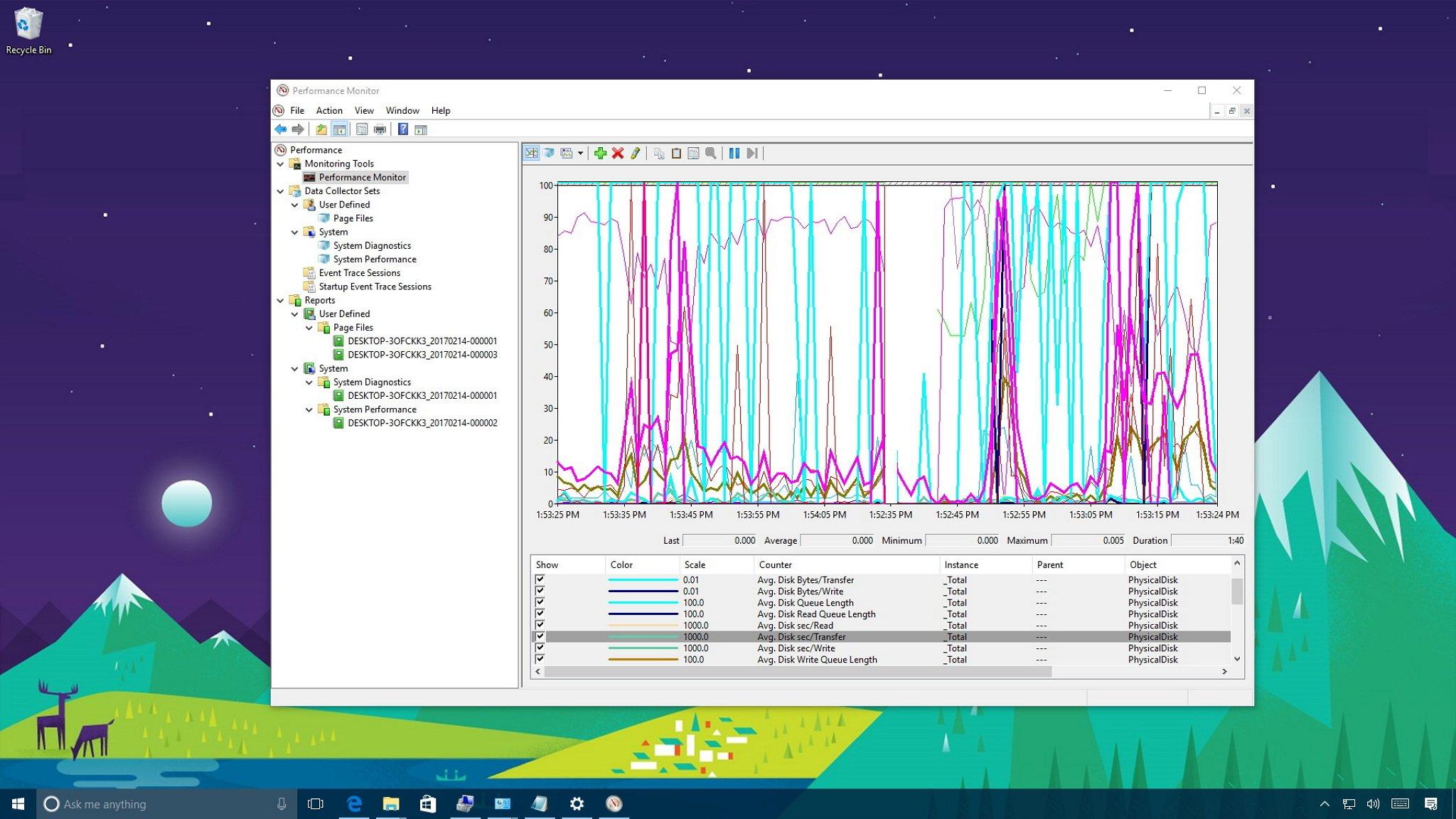
Antes de volverte loco cambiando parámetros avanzados del adaptador, conviene comprobar si el problema que tienes viene realmente de la tarjeta o de la configuración y identificar problemas con PerfMon, o si el origen está en tu ISP, en el router o incluso en el propio servidor del juego.
Un primer paso útil es probar la conexión usando un hotspot móvil desde tu teléfono. Conecta tu PC a la red del móvil y repite las pruebas (juego online, videollamada, etc.). Si de repente todo va fino, el fallo apunta claramente a tu operador de Internet o a tu infraestructura local (router, ONT, cableado).
Luego es interesante usar herramientas de medición como el test de Measurement Lab (NDT), disponible en su web oficial. Ejecuta la prueba antes y después de cambiar ajustes como Interrupt Moderation y haz capturas de los resultados: ancho de banda, latencia, detalles avanzados.
Durante estos tests, fíjate en parámetros como:
- Discrepancias de dúplex (half/full duplex mal negociado)
- Fallas o errores en el cable (errores físicos, pérdida de señal)
- Congestión o cuellos de botella persistentes
- ACKs duplicados u otros síntomas de problemas en la pila TCP
Si encuentras alguno de estos indicios, es mejor atacar primero esas causas, porque son problemas fundamentales de la red que no se resuelven tocando la moderación de interrupciones.
Otra prueba muy esclarecedora para juegos es medir la latencia dentro de tu propia red local. En Windows, mientras juegas o reproduces el fallo, abre una consola (cmd) y lanza:
ping -n 100 192.168.1.1
sustituyendo 192.168.1.1 por la IP de tu router. Si ves que el ping pasa de 1-2 ms a picos de 50-100 ms o más, estás ante problemas de interferencias Wi‑Fi, saturación de la LAN o mala calidad del router. Eso afectará a todo el tráfico, incluyendo los paquetes del juego.
En definitiva, Interrupt Moderation, la coalescencia de interrupciones y parámetros como el Interrupt Throttle Rate son mecanismos pensados para reducir la carga de la CPU y mejorar el rendimiento general de la red, pero a costa de añadir algo de latencia; en la mayoría de usos habituales el ajuste por defecto es más que suficiente, pero si trabajas con juegos online sensibles al retardo, tráfico en tiempo real o necesitas mediciones muy precisas del tiempo de ida y vuelta, merece la pena conocer y probar estos ajustes, siempre tras descartar primero problemas básicos de red, de router o de proveedor que no se van a arreglar solo tocando opciones del adaptador.

Redactor especializado en temas de tecnología e internet con más de diez años de experiencia en diferentes medios digitales. He trabajado como editor y creador de contenidos para empresas de comercio electrónico, comunicación, marketing online y publicidad. También he escrito en webs de economía, finanzas y otros sectores. Mi trabajo es también mi pasión. Ahora, a través de mis artículos en Tecnobits, intento explorar todas las novedades y nuevas oportunidades que el mundo de la tecnología nos ofrece día a día para mejorar nuestras vidas.