- El iPhone puede aparecer vacío en Windows por falta de confianza en el ordenador, errores de permisos o fallos de drivers de Apple.
- La activación de Fotos en iCloud con “Optimizar almacenamiento” hace que muchas imágenes no estén físicamente en la carpeta DCIM.
- Reinstalar los controladores, restablecer ajustes de privacidad y usar cables y puertos en buen estado suele resolver la mayoría de casos.
- Herramientas de terceros y soporte para formatos HEIC/ProRAW facilitan la transferencia y visualización completa de las fotos en el PC.
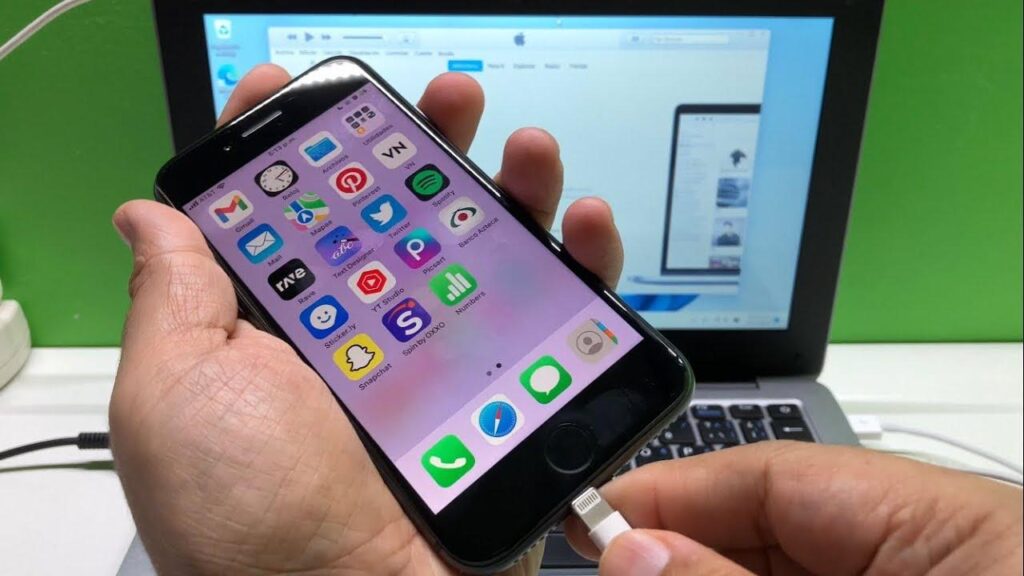
Cuando conectas tu iPhone a un PC con Windows y al abrir “Este equipo > Apple iPhone” la carpeta aparece vacía, la sensación de bloqueo es total: no ves tus fotos, el almacenamiento interno marca “Esta carpeta está vacía” y, por más que desconectas y vuelves a conectar el cable, todo sigue igual. Si tu iPhone aparece vacío al conectarlo a Windows, debes saber que es un problema muy habitual en los modelos más recientes.
La buena noticia es que, aunque el fallo puede deberse a varias causas diferentes, casi todas tienen solución desde casa: desde la clásica ventana de “¿Confiar en este ordenador?” hasta ajustes de iCloud Fotos, permisos de privacidad, drivers de Apple en Windows o incluso el formato de las fotos (HEIC/ProRAW) que hace que parezca que la carpeta está vacía o que las imágenes no se pueden abrir. Vamos a ver, paso a paso, todas las comprobaciones y métodos que puedes usar para que tu iPhone deje de aparecer vacío al conectarlo al PC.
Por qué el iPhone aparece vacío en Windows al conectarlo por USB
Antes de lanzarte a cambiar ajustes a lo loco, conviene entender qué está pasando cuando tu iPhone se muestra pero el “Internal Storage” o la carpeta DCIM salen vacíos. Básicamente, pueden darse varias situaciones distintas, que a veces se combinan entre sí:
En primer lugar, está el tema de la seguridad: iOS necesita que el usuario confirme que el PC es de confianza para permitir el acceso a las fotos y vídeos. Si alguna vez pulsaste “No confiar” en la alerta de “¿Confiar en este ordenador?”, o si el aviso no llega a aparecer, Windows no podrá ver tu carrete, y la carpeta DCIM se quedará como si no hubiera nada.
En segundo lugar, entran en juego los servicios y controladores de Apple en Windows. El componente clave aquí es Apple Mobile Device Support, que se instala junto con iTunes o a través de drivers específicos. Si el driver está dañado, desactualizado o no se ha instalado bien, Windows detectará un “Apple iPhone” pero no sabrá comunicarse con él correctamente, por lo que el almacenamiento interno puede mostrarse vacío o inaccesible.
También influyen mucho los ajustes de iCloud. Cuando activas Fotos en iCloud con “Optimizar almacenamiento del iPhone”, gran parte de tus fotos solo están en la nube y en el dispositivo ves versiones reducidas. En ese caso, al mirar la carpeta DCIM desde Windows no encontrarás todo tu archivo fotográfico, y en ocasiones parecerá que apenas hay contenido o incluso que está vacío si la mayoría de imágenes se han descargado solo bajo demanda.
Por último, no hay que olvidar que iPhone guarda las fotos en formatos modernos como HEIC o DNG (ProRAW). Aunque esto no hace que la carpeta DCIM se vea vacía, sí provoca que muchas imágenes no se puedan abrir en Windows sin software adicional, dando la sensación de que “no aparecen bien” o de que están corruptas cuando en realidad solo falta compatibilidad.
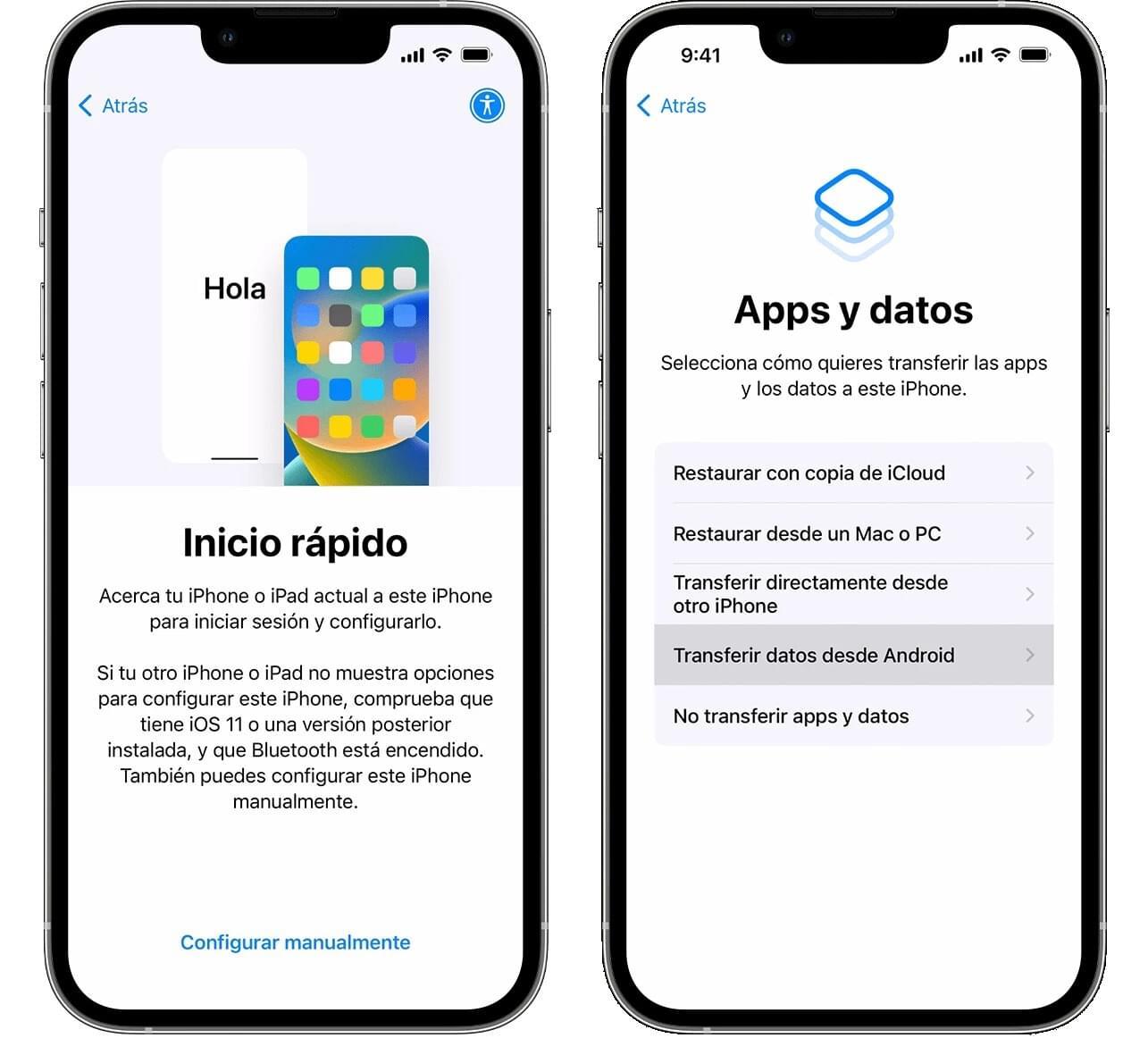
Paso básico: desbloquear el iPhone y aceptar “Confiar en este ordenador”
La primera comprobación, y la más simple, es asegurarse de que el iPhone no esté bloqueado y de que hayas aceptado correctamente el mensaje de “Confiar en este ordenador”. Parece una tontería, pero es la causa número uno de que Windows muestre un iPhone vacío.
Para hacerlo bien, conecta tu iPhone o iPad al PC con un cable USB en buen estado y, nada más enchufarlo, desbloquea la pantalla con tu código, Face ID o Touch ID. Si iOS detecta que es la primera vez que se conecta a ese equipo, o que se han restablecido ciertos ajustes, mostrará una alerta preguntando si deseas confiar en ese ordenador.
En esa ventana emergente, pulsa en “Confiar” y, si te lo pide, introduce el código de desbloqueo. Este paso autoriza al PC a acceder al contenido de Fotos y otros datos del dispositivo. Si no ves la alerta, o alguna vez elegiste “No confiar”, es probable que Windows solo reconozca el dispositivo a nivel muy básico y que, al abrir “Apple iPhone” en el Explorador, la carpeta aparezca completamente en blanco.
Una vez hayas aceptado “Confiar”, vuelve al PC y en el Explorador de archivos entra en “Este equipo”, busca el icono de “Apple iPhone”, haz clic derecho y usa la opción “Actualizar” en la ventana o en el botón de la barra superior. En muchos casos, tras confiar y actualizar, la carpeta DCIM deja de mostrarse vacía y aparecen todas las subcarpetas con tus fotos y vídeos.
Si no aparece la alerta o crees que la has desactivado sin querer, existe la opción de restaurar los permisos de confianza para que iOS vuelva a preguntarte. Más abajo veremos cómo restablecer la localización y la privacidad, que es la forma directa de forzar de nuevo este aviso.
Comprobar la app Dispositivos Apple, iTunes y el icono del iPhone
Apple ofrece dos formas principales de gestionar dispositivos en ordenador: en macOS se usa el Finder o la app Dispositivos Apple, y en Windows, tradicionalmente, iTunes y los componentes de Apple Mobile Device. Aunque quieras solo copiar fotos, conviene revisar que el sistema reconozca bien el dispositivo en esas aplicaciones.
En un PC con Windows 10 o Windows 11, instala iTunes desde la Microsoft Store o desde la web de Apple (no basta con tener solo la app Fotos de Windows). Al abrir iTunes con el iPhone conectado por USB y desbloqueado, deberías ver aparecer un pequeño icono de móvil en la parte superior de la ventana. Eso significa que el servicio Apple Mobile Device está funcionando.
Si el icono no aparece y iTunes no detecta el iPhone, entonces el problema está casi seguro en los drivers o servicios de Apple. En este caso, ni siquiera el Explorador de archivos mostrará correctamente el almacenamiento interno, y el resultado será un “Apple iPhone” vacío o intermitente, que unas veces aparece y otras no.
En el ecosistema Mac la lógica es parecida: cuando conectas un iPhone a una Mac con un cable USB, el dispositivo debería aparecer en la barra lateral de la app Dispositivos Apple o, en versiones anteriores, en iTunes o en el Finder. Si no ves el iPhone en la barra lateral del Finder, puedes ir al menú superior, pulsar en “Ver” y activar “Mostrar barra lateral”. Que el sistema reconozca el dispositivo aquí es clave para que después puedas acceder a su contenido.
En cualquier plataforma, si después de todas estas comprobaciones siguen sin detectarse correctamente el iPhone o iPad, Apple recomienda valorar la opción de soporte técnico oficial, ya que podría haber un problema con el propio puerto, el conector Lightning/USB-C o componentes internos del dispositivo.
Controladores de iPhone en Windows 10 y su reinstalación
Cuando tu PC reconoce el iPhone pero el almacenamiento interno sigue apareciendo vacío, muchas veces la culpa recae en los controladores. Windows depende de los drivers de iPhone (Apple Mobile Device USB Driver) para traducir la conexión del dispositivo a algo entendible por el sistema, y no siempre se instalan o actualizan bien.
Normalmente, estos controladores llegan junto con iTunes. Al instalar iTunes desde la tienda de Microsoft o el instalador oficial, se añaden también servicios como Apple Mobile Device Support, Apple Application Support y Bonjour. Si alguno de estos se ha dañado, es posible que el icono de “Apple iPhone” aparezca pero su contenido no sea accesible.
Un método habitual consiste en desinstalar por completo todos los componentes de Apple en este orden: primero iTunes, luego Apple Software Update, Apple Mobile Device Support, Bonjour, Apple Application Support (32 bits) y Apple Application Support (64 bits). Después, reinicia el PC y vuelve a instalar iTunes desde cero, para que ponga de nuevo todos los drivers limpios.
Si no quieres usar iTunes pero necesitas los controladores actualizados, existen herramientas de terceros como CopyTrans Drivers Installer, que descargan e instalan los drivers iOS sin necesidad de mantener iTunes instalado. En ese caso, debes asegurarte de desinstalar previamente iTunes y sus componentes, aceptar el acuerdo de licencia del instalador y permitir el acceso a Internet para que pueda descargar los drivers desde los servidores de Apple.
Tras reinstalar o actualizar los controladores, es recomendable reiniciar el ordenador, volver a conectar el iPhone con el cable USB y comprobar si el “Internal Storage” deja de mostrarse vacío. A veces, basta con este “reseteo” de drivers para que Windows vuelva a ver correctamente todas las carpetas DCIM.
Restablecer ajustes de confianza, localización y privacidad en el iPhone
Si te pasa que nunca vuelve a salir la ventanita de “¿Confiar en este ordenador?” y tu iPhone sigue apareciendo vacío en el PC, puede que sea hora de tocar algunos ajustes en iOS. Lo que vamos a hacer es restablecer la configuración de confianza, localización y privacidad sin borrar tus datos personales.
En tu iPhone, entra en Ajustes, ve a “General” y desplázate hacia abajo hasta encontrar las opciones de restablecer. Dependiendo de la versión de iOS, verás “Restablecer” o “Transferir o restablecer el iPhone”. Desde ahí, selecciona “Restablecer ajustes” o específicamente “Restablecer localización y privacidad”, según el tipo de problema que tengas con los permisos.
El sistema te pedirá el código de desbloqueo para confirmar. Al aceptar, iOS eliminará las decisiones previas que hayas tomado respecto a ordenadores de confianza y otros permisos, de modo que la próxima vez que conectes el iPhone al PC te volverá a salir la famosa ventana de “¿Confiar en este ordenador?”. Es justo lo que buscamos.
Una vez completado el restablecimiento, vuelve a la pantalla de inicio, conecta el iPhone al ordenador con el cable USB, desbloquea el dispositivo y presta atención: cuando aparezca la alerta, pulsa “Confiar” y confirma con tu código. Después, ve al Explorador de archivos de Windows, abre “Este equipo > Apple iPhone” y comprueba si ahora sí puedes ver el contenido de la carpeta DCIM.
Este tipo de restablecimiento no elimina fotos, ni apps, ni cuentas. Solo limpia ajustes de sistema y permisos, lo que suele ser suficiente para resolver situaciones en las que, por un “No confiar” pasado o por un fallo puntual, el iPhone se ha quedado sin ofrecer acceso completo al PC.

iCloud Fotos, “Optimizar almacenamiento” y carpeta DCIM vacía
Otro motivo muy frecuente por el que el almacenamiento interno aparece casi vacío es el uso de iCloud Fotos con optimización de espacio. Cuando activas “Fotos en iCloud” junto a la opción “Optimizar almacenamiento del iPhone”, el móvil sube tus fotos a iCloud y guarda en el dispositivo versiones de menor tamaño que se descargan en alta calidad solo cuando las abres.
Esto hace que, al conectar el iPhone a un PC y entrar en la carpeta DCIM, en realidad solo veas aquellas fotos y vídeos que estén almacenados físicamente en el dispositivo en ese momento. Las que solo están en la nube no se muestran ahí, de modo que la sensación es que el iPhone está prácticamente vacío, aunque al mirarlo desde la app Fotos parezca que hay miles de imágenes.
Si quieres que Windows pueda acceder a los originales, tienes dos opciones. La primera es cambiar el ajuste en el propio iPhone: ve a Ajustes > > iCloud > Fotos y selecciona “Descargar y conservar originales”. Esto hará que iOS descargue las fotos completas de iCloud y las guarde localmente en el dispositivo, algo que puede tardar bastante y consumir mucho espacio, sobre todo si tienes una biblioteca grande.
Cuando la descarga de originales se complete (puede ir ocurriendo en segundo plano), vuelve a conectar el iPhone al PC y comprueba si la carpeta DCIM refleja ahora el volumen real de fotos y vídeos. Lo normal es que, a medida que se descargan los originales, el contenido de Internal Storage deje de aparecer vacío o casi sin elementos.
La otra posibilidad es olvidarte del cable y descargar las fotos directamente desde iCloud a tu PC. Para ello, puedes usar la web de iCloud, el panel de iCloud para Windows o herramientas dedicadas como CopyTrans Cloudly, que permiten bajar todas las imágenes de iCloud a la vez y guardarlas en una carpeta local del ordenador, sin tener que desactivar la optimización en el iPhone.
Programas de terceros para copiar fotos cuando DCIM está vacío
Si ya has probado a confiar en el ordenador, a revisar los drivers, a restablecer la privacidad y a ajustar iCloud, y aun así el iPhone sigue apareciendo vacío en Windows, puedes apoyarte en utilidades especializadas para transferir fotos y vídeos. Existen varias soluciones pensadas justo para esos casos en los que la carpeta DCIM no muestra nada o el Explorador de archivos se bloquea.
Una de ellas es FonePaw Transferencia iOS (también conocido como DoTrans en algunas versiones). Este tipo de programa, al instalarse en Windows, detecta el iPhone en cuanto lo conectas y te presenta una interfaz propia con categorías para fotos, música, vídeos, contactos, mensajes, calendarios e incluso libros, sin depender del Explorador de archivos.
El funcionamiento suele ser sencillo: primero descargas, instalas y ejecutas la aplicación en el PC; luego conectas el iPhone con el cable USB y aceptas el mensaje de “Confiar” en el móvil. Una vez reconocido, eliges la sección “Fotos” en la barra lateral izquierda del programa y podrás previsualizar el contenido por nombre, fecha, tamaño, etc., marcando las imágenes que quieres exportar.
Al pulsar en el botón de “Exportar al PC” se abre una ventana donde eliges la carpeta de destino. Durante el traspaso, verás una barra de progreso indicando cuántas fotos se han copiado correctamente. Al terminar, basta con ir a la carpeta elegida en tu disco duro o memoria USB y comprobar que todo está ahí.
Otro conjunto de utilidades muy populares es el de CopyTrans: por ejemplo, CopyTrans Photo muestra las fotos del iPhone en una columna y las carpetas del PC en la otra, para que simplemente arrastres y sueltes; CopyTrans Studio integra la biblioteca del iPhone directamente en el Explorador de Windows como si fuera una carpeta normal; y, como comentábamos antes, CopyTrans Cloudly se encarga de descargar todo lo que tengas en iCloud.
Qué hacer si las fotos no se abren o están en HEIC/ProRAW
Puede ocurrir que, después de todo, consigas ver las carpetas DCIM y los archivos .JPG, .MOV, .HEIC o .DNG dentro, pero que al intentar abrir algunas fotos Windows te diga que el archivo no es compatible o está dañado. En muchos casos, no es un problema del iPhone ni de la transferencia, sino del formato en el que se han tomado las imágenes.
Los modelos más recientes de iPhone utilizan por defecto el formato HEIC para las fotos y, si activas las funciones avanzadas de cámara, pueden generar también archivos DNG (ProRAW). Estos formatos ofrecen mejor calidad y menor tamaño, pero Windows, tal cual viene de fábrica, no siempre puede interpretarlos sin ayuda.
Una forma rápida de lidiar con esto es instalar un códec o complemento en el PC que añada soporte nativo para HEIC. Herramientas como CopyTrans HEIC se integran en el propio Explorador de Windows y en el Visor de fotos, de manera que, tras su instalación, puedes abrir las imágenes .HEIC como si fueran .JPG y, además, convertirlas a JPEG cuando necesites compatibilidad total.
En el caso de ProRAW (.DNG), lo normal es trabajar con software de edición o visualización compatible con archivos RAW (como Lightroom, Photoshop, o visores específicos). Algunos programas de copia como CopyTrans Photo incluyen también conversión automática de HEIC a JPEG durante la transferencia, evitando que tengas que ocuparte tú a mano.
Es importante entender que, aunque el formato no haga que la carpeta DCIM salga vacía, sí condiciona la sensación de “no puedo ver mis fotos en el PC”. Verlas en el Explorador pero no poder abrirlas genera tanta frustración como si el iPhone apareciera vacío, por lo que merece la pena dedicar un momento a instalar las herramientas necesarias.
Otros consejos rápidos si el iPhone sigue apareciendo vacío
Más allá de los ajustes de confianza, de iCloud y de los controladores, hay una serie de comprobaciones sencillas que muchas veces marcan la diferencia cuando tu iPhone o iPad parece no querer enseñar nada al PC. Son cosas básicas, pero conviene repasarlas para descartar problemas tontos.
Lo primero es reiniciar tanto el iPhone como el ordenador. Entre servicios atascados, puertos USB que no inicializan bien y procesos que se quedan colgados, un simple reinicio a veces es suficiente para que, al reconectar el dispositivo, todo vuelva a reconocerse correctamente.
También merece la pena probar con otro cable USB y otro puerto del ordenador. Cables dañados, especialmente los que no son originales o están muy doblados, pueden transmitir energía pero no datos, lo que hace que el iPhone cargue pero Windows no tenga acceso al almacenamiento. Los puertos frontales de algunas torres de PC son más inestables que los traseros.
Asegúrate siempre de que el iPhone está desbloqueado cuando lo conectas y mientras intentas ver las fotos. En ciertos casos, si la pantalla se apaga y el dispositivo se bloquea, Windows pierde el acceso al contenido, y vuelve a dar la impresión de que la carpeta está vacía o inaccesible hasta que vuelves a desbloquear.
Por último, revisa que el sistema operativo del iPhone esté actualizado a la última versión estable disponible (por ejemplo, iOS 17.1.1 u posteriores en modelos como iPhone 14) y que en el PC tengas instaladas las actualizaciones importantes de Windows. Muchas correcciones de compatibilidad para iPhone, iTunes y controladores USB llegan precisamente a través de estas actualizaciones.
Combinando todas estas medidas —aceptar “Confiar en este ordenador”, revisar iCloud Fotos, reinstalar drivers, restablecer permisos de privacidad, usar cables en buen estado y, si hace falta, apoyarte en programas especializados— es muy raro que un iPhone siga apareciendo vacío al conectarlo a Windows. Con algo de paciencia y siguiendo los pasos adecuados, lo normal es que vuelvas a ver tus fotos y vídeos, puedas hacer copias de seguridad con tranquilidad y dejes atrás para siempre ese mensaje de “Esta carpeta está vacía” que tanto desconcierta.


Redactor especializado en temas de tecnología e internet con más de diez años de experiencia en diferentes medios digitales. He trabajado como editor y creador de contenidos para empresas de comercio electrónico, comunicación, marketing online y publicidad. También he escrito en webs de economía, finanzas y otros sectores. Mi trabajo es también mi pasión. Ahora, a través de mis artículos en Tecnobits, intento explorar todas las novedades y nuevas oportunidades que el mundo de la tecnología nos ofrece día a día para mejorar nuestras vidas.