- Tras una gran actualización de iOS es normal que el iPhone consuma más batería durante las primeras horas o días, porque el sistema completa muchos procesos internos en segundo plano.
- El nuevo diseño con efectos Liquid Glass, transparencias y animaciones más fluidas puede aumentar el gasto energético, sobre todo en modelos de iPhone más antiguos.
- Apple recomienda dejar que el iPhone termine sus tareas conectado a la corriente, revisar el uso de batería por apps y usar funciones como Consumo Adaptativo y modo de bajo consumo.
- Si el consumo elevado se mantiene varios días y la salud de la batería es baja, puede ser necesario ajustar más ajustes de iOS o incluso plantearse un cambio de batería.
Si después de instalar la última versión de iOS has notado que la batería del iPhone vuela mucho más rápido que antes, no te estás volviendo loco ni es algo que solo te pase a ti. Es uno de esos temas que se repiten cada vez: tu iPhone consume más batería tras actualización de iOS. Redes sociales llenas de quejas, gente diciendo que antes llegaba al final del día sin problema y ahora tiene que cargar a media tarde, y la sensación de que algo se ha roto de la noche a la mañana.
La realidad es un poco más matizada. Hay una parte de este comportamiento que es totalmente normal y temporal tras una actualización grande, reconocida por la propia Apple en su documentación oficial, y otra parte que depende de cómo uses el iPhone, del modelo que tengas, de la salud de la batería y de algunos ajustes concretos (incluyendo los nuevos efectos visuales de iOS). Vamos a desgranar todo esto con calma y, sobre todo, a ver qué puedes hacer para reducir el consumo sin volverte loco.
Por qué el iPhone consume más batería justo después de actualizar iOS
Cuando instalas una gran versión de iOS (un salto gordo del sistema, no un simple parche tipo .1 o .2), el iPhone no termina su trabajo cuando ves la pantalla de inicio. Por debajo están pasando un montón de cosas que explican buena parte del aumento de consumo y, en algunos casos, que el móvil se caliente más de la cuenta durante las primeras horas o días.
Justo después de actualizar, el sistema arranca una serie de tareas internas que pueden durar entre 24 y 48 horas, e incluso más si tienes mucho contenido o usas el iPhone de forma intensa. En ese tiempo, iOS está reorganizando, analizando y recalibrando medio dispositivo mientras tú sigues utilizándolo con normalidad. Estos son los procesos más importantes que se comen la batería sin que lo parezca:
- Reindexación de datos del sistema: el iPhone vuelve a «ordenar» y clasificar tus archivos, mensajes, correos, notas y demás información para que funciones como Spotlight, la búsqueda en apps y las sugerencias sean rápidas. Es como si el sistema hiciera una mudanza completa y volviera a colocar cada cosa en su sitio.
- Análisis intensivo de la Fototeca: la app Fotos se pone a escanear tus imágenes y vídeos de arriba abajo para identificar caras, objetos, lugares y escenas. Es un proceso muy exigente para el procesador y, por tanto, implica un consumo de energía elevado mientras se completa el análisis, sobre todo si tienes miles de fotos.
- Recalibración de batería y ajustes de hardware: después de una gran actualización, iOS ajusta de nuevo cómo interpreta la batería, gestiona la carga y coordina distintos componentes internos. Es parte de por qué a veces notas que el porcentaje baja de forma poco habitual durante el primer día.
- Descarga de recursos adicionales y actualización de apps: muchas aplicaciones se actualizan para adaptarse a la nueva versión, descargan nuevos paquetes de datos y ejecutan procesos extra en segundo plano. Todo esto sumado hace que, durante un tiempo, el iPhone tenga mucho más trabajo de la cuenta.
Por eso Apple explica en su soporte que, justo al terminar una actualización importante, es esperable que baje la autonomía y suba la temperatura. No es que algo se haya roto, es que el dispositivo está completando muchos pasos pendientes que no se ven, y necesita tiempo para terminarlos.
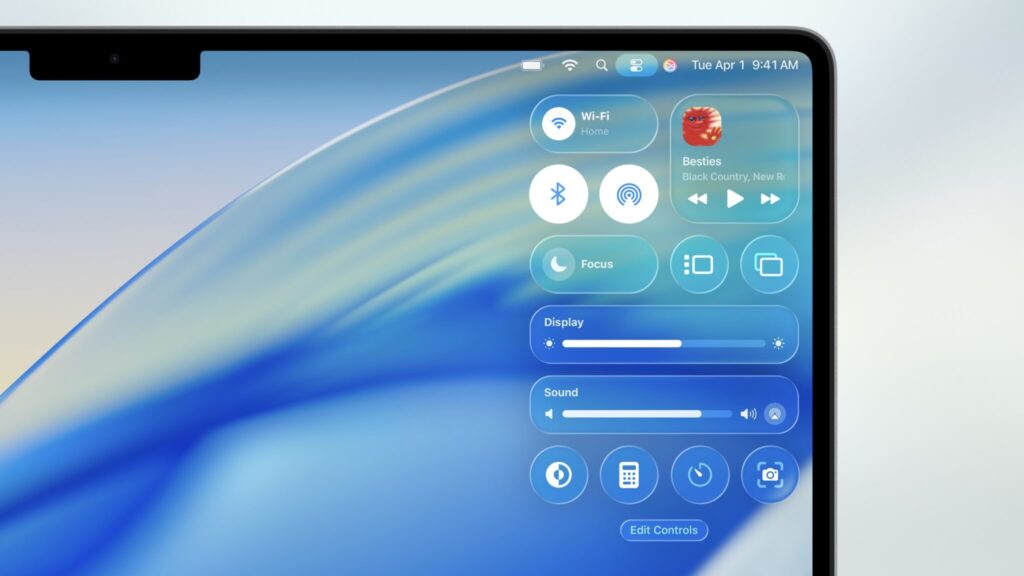
iOS con nuevo diseño: efectos Liquid Glass, transparencias y más consumo
A este panorama de procesos en segundo plano se suma otra novedad clave: el rediseño visual del sistema. Las versiones recientes de iOS han introducido un estilo llamado Liquid Glass, con más transparencias, desenfoques, animaciones suaves y efectos de profundidad por todas partes. Todo muy bonito, sí, pero no gratis a nivel energético.
Cada vez que abres una app, cambias de pantalla o despliegas un menú, la GPU y el procesador gráfico del iPhone tienen que trabajar más para mover esos efectos. En modelos más modernos, la potencia extra permite que esto se note menos en la batería. Pero en iPhone de generaciones anteriores, el impacto es bastante más evidente.
Hay usuarios que han comentado, por ejemplo, que un iPhone 13 Pro Max que antes rondaba las 18 horas de uso en su rutina diaria (ya con cierto desgaste de batería) ha pasado a aguantar aproximadamente la mitad del tiempo tras la actualización. Y en varios casos han comprobado que, al reducir o desactivar los efectos visuales más pesados, la batería mejora de forma clara.
Desactivar efectos visuales: Liquid Glass y Blur para ganar autonomía
Si notas que, incluso pasados un par de días, la batería sigue cayendo en picado y tienes un iPhone que no es de los últimos modelos, una solución que puede ayudar bastante es limitar los efectos gráficos de iOS desde los ajustes de accesibilidad. No es la panacea para todos los casos, pero sí una medida que muchos usuarios han comprobado en sus propios dispositivos.
Por un lado, es posible reducir las transparencias asociadas al efecto Liquid Glass. Al hacer esto, el sistema deja de aplicar ciertos desenfoques y capas traslúcidas en menús, notificaciones y paneles, lo que baja la carga sobre la GPU. No desaparece la nueva interfaz, pero se simplifican varias transiciones y fondos para que consuman menos recursos.
Por otro lado, la opción que está dando mejores resultados en modelos anteriores al último iPhone es reducir el movimiento y desactivar en buena parte el efecto de desenfoque o Blur. Al activar esta preferencia, las animaciones pasan a ser más sencillas y directas, y se limitan los efectos vistosos que más cargan el procesador.
Hay quien ha combinado ambas cosas (menos transparencias y menos movimiento, junto con una transición más gradual) y ha comentado que, aunque la experiencia visual se vuelve más «sosa» y menos espectacular, la mejora en duración de batería compensa el sacrificio si lo que buscas es llegar al final del día sin depender del cargador. Eso sí, hay que asumir que el sistema pierde parte de ese aspecto pulido que Apple ha querido destacar en esta generación.
Apple insiste: actualizar sigue siendo lo más recomendable
Aunque a corto plazo el consumo elevado de batería sea un fastidio, Apple deja claro que retrasar indefinidamente una actualización importante no es buena idea. Cada gran versión de iOS trae consigo mejoras que van más allá de lo visual o lo anecdótico.
- Más seguridad: con cada nueva actualización se corrigen vulnerabilidades, se cierran agujeros y se mejoran las defensas frente a ataques o malware. Quedarse en versiones antiguas, por muy estables que parezcan, te deja expuesto a fallos que ya están solucionados.
- Nuevas funciones y servicios: desde características de inteligencia artificial como Apple Intelligence, hasta mejoras en apps nativas (Teléfono, Mensajes, Fotos, etc.) o rediseños completos de la interfaz. Si no actualizas, pierdes acceso a todo esto y, en algunos casos, tus apps irán exigiendo versiones más recientes del sistema.
- Corrección de errores y pulido general: muchas de las pequeñas molestias del día a día (cierres inesperados, cuelgues, pequeños bugs) se corrigen con las versiones nuevas. Incluso si al principio hay algún problema con el consumo de batería, las siguientes subversiones suelen mejorar tanto estabilidad como eficiencia.
Dicho de otro modo: ese incremento temporal en el gasto energético es una especie de peaje. Después de unos días, lo habitual es que la autonomía vuelva a niveles muy similares a los de antes, especialmente una vez que Apple lance las primeras revisiones menores (la clásica versión .0.1, .0.2, etc.), que terminan de ajustar el rendimiento en el mundo real.
Cuánto tiempo dura el aumento de consumo tras actualizar
La gran duda de la mayoría de usuarios es cuánto tiempo hay que aguantar con esa sensación de que la batería se esfuma. Según la propia Apple y la experiencia en actualizaciones anteriores, el periodo más crítico suele estar entre las 24 y las 48 horas posteriores a la actualización.
Durante ese intervalo, el iPhone puede: consumir más batería de lo habitual, calentarse un poco más y mostrar mensajes informativos en Ajustes > Batería indicándote que la actualización de iOS o la configuración del dispositivo siguen en curso en segundo plano. Es una forma de que sepas que el sistema continúa trabajando, aunque ya estés usando el teléfono con normalidad.
En algunos casos, especialmente si tienes muchísimos datos, poco espacio libre o eres un usuario que exprime las novedades desde el primer minuto (pruebas todo, juegas, haces vídeos, etc.), esta fase de consumo extra puede alargarse algo más. No es lo más habitual, pero puede ocurrir, y aquí es donde más se nota la diferencia entre dispositivos recientes y modelos más antiguos.
Cómo comprobar si tu iPhone está usando más batería de lo normal
Una de las funciones más útiles que Apple ha ido mejorando con los años es el apartado de Batería. En las últimas versiones de iOS, no solo ves el porcentaje y los picos de consumo, sino también información comparativa y sugerencias para ajustar tu uso diario.
Dentro de Ajustes > Batería puedes encontrar una gráfica de uso diario que resume cómo se está comportando la batería hoy frente a los últimos siete días. El sistema incluso te indica si estás usando más, menos o prácticamente la misma energía que de costumbre, lo que ayuda a confirmar si el problema es real o es solo una impresión.
Justo debajo aparece la sección de Uso según la actividad de las apps y del sistema, donde verás qué aplicaciones han tirado más de la batería. Al tocar en una de ellas, se abre un gráfico que compara el consumo actual de esa app con su media de los últimos días. Es muy útil para detectar comportamientos raros, como una app que de repente se ha disparado en segundo plano, y para saber si una app espía tu móvil.
Además, hay mensajes explicativos sobre tipos de uso, por ejemplo: actividad en segundo plano, falta de cobertura móvil, señal Wi‑Fi pobre, exceso de notificaciones o uso solo mientras el iPhone estaba cargando. Cada tipo incluye una pequeña recomendación (usar el móvil en zonas con buena cobertura, activar modo avión en zonas sin señal, reducir notificaciones, etc.), lo que te da pistas muy concretas para alargar la autonomía.
Consejos de Apple para mitigar el impacto de la actualización
Más allá de esperar a que el sistema termine sus procesos, Apple sugiere algunas prácticas sencillas que pueden reducir el impacto de esos primeros días y acelerar la estabilización de la autonomía.
- Dejar el iPhone conectado por la noche: mientras duermes, con el dispositivo enchufado a la corriente y conectado a Wi‑Fi, el sistema puede completar con tranquilidad tareas pesadas como la indexación, análisis de fotos o descarga de recursos. Así notarás menos el impacto en el uso diario.
- Permitir que pasen un par de días antes de juzgar la batería: es importante no sacar conclusiones el mismo día que actualizas. Dale entre 24 y 48 horas, y luego haz un reinicio rápido del iPhone para asegurarte de que todo se asiente.
- Revisar y aplicar las sugerencias de Batería: si el sistema detecta ajustes mejorables (brillo altísimo, bloqueo automático desactivado, etc.), los mostrará en la parte superior de ese menú. Seguir estas indicaciones suele ofrecer ganancias fáciles en consumo sin apenas renunciar a nada.
Funciones nuevas de gestión energética: Consumo Adaptativo y 5G automático
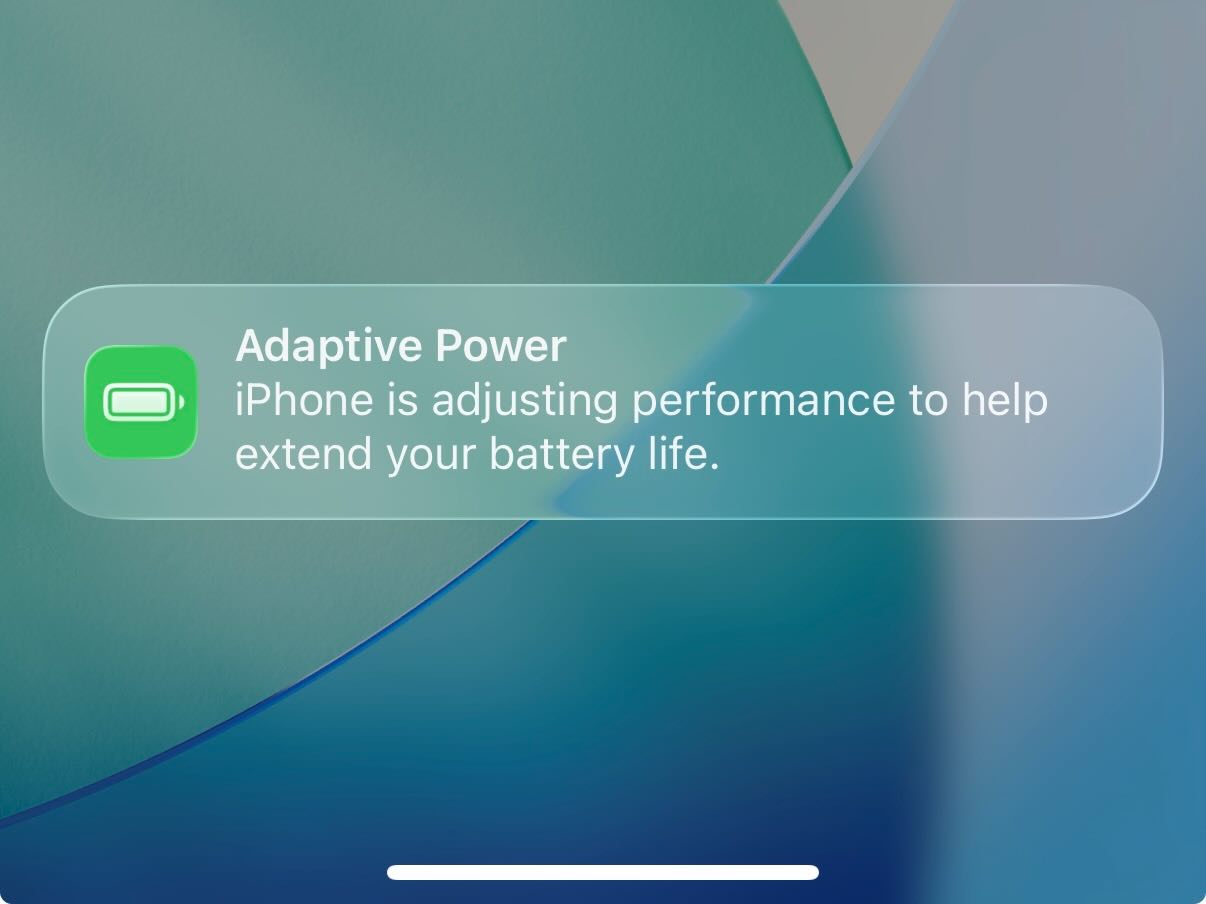
En las versiones más recientes, Apple ha añadido una prestación llamada Consumo Adaptativo (Adaptive Power) pensada para alargar automáticamente la vida de la batería los días en que detecta que vas a necesitar más autonomía de la normal. No está disponible en todos los modelos, pero en los compatibles puede marcar diferencia.
Esta función analiza tus patrones de uso y, cuando prevé un día especialmente intenso, ajusta el rendimiento y activa el modo de bajo consumo de forma inteligente, incluso antes de que la batería baje del todo. Así, consigue que llegues algo más holgado al final del día sin que notes cambios drásticos en el funcionamiento del iPhone.
Consumo Adaptativo requiere iOS 26 o superior y se limita a determinados modelos: familia iPhone 17, iPhone Air, iPhone 16 y la gama iPhone 15 Pro. Es decir, queda fuera de muchos dispositivos más antiguos, que seguirán dependiendo de los ajustes tradicionales de batería.
Otro punto clave tiene que ver con las redes móviles: en iPhone 12 y posteriores, SE de 3.ª generación y iPad con 5G, puedes activar 5G Automático con modo de datos inteligentes. De esta forma, el dispositivo cambia a LTE cuando la red 5G no ofrece ventajas claras, ahorrando energía en las situaciones en las que el 5G solo añadiría consumo sin una mejora real de velocidad.
Ajustes básicos que siguen marcando la diferencia en la batería
Además de todo lo específico de la actualización, siguen vigentes los clásicos ajustes que ayudan a alargar varias horas la autonomía si los configuras con cabeza. No son nada nuevo, pero tras cambiar de versión conviene revisarlos.
- Brillo de pantalla y bloqueo automático: mantener el brillo al máximo permanentemente es uno de los mayores enemigos de la batería. Activar el brillo automático y acortar el tiempo de bloqueo cuando el iPhone está inactivo suele traducirse en una mejora instantánea del consumo.
- Wi‑Fi vs datos móviles: siempre que puedas, usa redes Wi‑Fi en lugar de datos móviles, ya que el Wi‑Fi consume menos energía en la mayoría de escenarios. Y si sabes que vas a estar un buen rato sin cobertura, activar el modo avión evita que el móvil esté buscando red todo el tiempo.
- Actualización en segundo plano y notificaciones: limitar qué apps pueden actualizar contenido en segundo plano y reducir notificaciones innecesarias evita que la pantalla se encienda y que el procesador trabaje sin motivo. Cuantas menos interrupciones, menos picos de consumo a lo largo del día.
- Modo de bajo consumo: sigue siendo un aliado clave. Reduce o desactiva funciones como la comprobación automática del correo, «Oye, Siri», la actualización en segundo plano y ciertos efectos visuales. Puedes activarlo desde Ajustes > Batería o desde el Centro de Control, y se desactiva solo cuando superas el 80 % de carga.
El papel de la salud de la batería y cuándo pensar en cambiarla
Otro factor que influye muchísimo en cómo notas la actualización es el estado físico de la batería de tu iPhone. Las baterías de litio tienen ciclos de vida limitados y, con el tiempo, su capacidad real va bajando. Eso significa que, aunque el sistema esté perfectamente optimizado, simplemente hay menos energía disponible.
En los iPhone más recientes y algunos modelos de iPad puedes consultar la salud de la batería entrando en Ajustes > Batería > Salud de la batería, mientras que en iPhone 14 y anteriores la opción se llama Salud y carga de la batería. Ahí verás el porcentaje de capacidad máxima frente a cuando era nueva.
Si en ese menú aparece un aviso de «Reparación» o recomendación de servicio, la propia Apple te está sugiriendo considerar un reemplazo de batería para recuperar al máximo el rendimiento original. En estos casos, una gran actualización puede hacer más evidente el desgaste: el sistema pide un poco más de la cuenta y la batería simplemente ya no da para tanto.
Cuando un usuario comenta que, tras actualizar, ha pasado de aguantar unas 18 horas a menos de la mitad, y esa batería ya llevaba bastante desgaste, muchas veces se junta el hambre con las ganas de comer: mayor exigencia del nuevo iOS más una batería envejecida. Ahí, ajustar efectos visuales o activar más a menudo el modo de bajo consumo ayuda, pero no obra milagros si la batería ya está muy tocada.
¿Actualizar ya o esperar a la siguiente versión?
La decisión de actualizar en el mismo momento en que sale la nueva versión de iOS o esperar unas semanas depende mucho de tu perfil de usuario. Si eres de los que disfrutan trasteando y quieres tener las últimas funciones desde el primer minuto, el aumento de consumo de batería de los primeros días suele ser un peaje asumible, sabiendo que se normaliza con el tiempo.
Si, por el contrario, eres de los que valoran por encima de todo la estabilidad y odias los cambios bruscos, suele ser prudente esperar a la primera versión .1. Históricamente, esa actualización que llega aproximadamente un mes después de la versión inicial (octubre, en muchos ciclos de iOS) termina de pulir el rendimiento, corrige los errores más urgentes y afina la gestión de la batería con datos reales de millones de usuarios.
En cualquier caso, es importante tener presente que la comparación psicológica no siempre es justa: enfrentamos un iOS recién salido del horno, con montones de procesos internos aún activos, con un iOS anterior que lleva un año entero de pequeñas optimizaciones y ajustes acumulados. Es normal que la versión nueva no parezca tan redonda en la primera semana.
Todo lo que rodea a una gran actualización de iOS y la batería del iPhone se resume en que, durante los primeros días, el sistema trabaja de más, los nuevos efectos visuales y funciones pueden exigir más al hardware (especialmente en modelos antiguos) y la salud real de tu batería tiene mucho que decir en esa sensación de que todo dura menos; si dejas que el iPhone termine su configuración en segundo plano, revisas los ajustes de brillo, conectividad y efectos gráficos, aprovechas herramientas como Consumo Adaptativo o el modo de bajo consumo y valoras el estado físico de la batería, lo normal es que la autonomía vuelva a un nivel muy parecido al que tenías antes y puedas disfrutar de las novedades sin sufrir tanto por el porcentaje de carga.


Redactor especializado en temas de tecnología e internet con más de diez años de experiencia en diferentes medios digitales. He trabajado como editor y creador de contenidos para empresas de comercio electrónico, comunicación, marketing online y publicidad. También he escrito en webs de economía, finanzas y otros sectores. Mi trabajo es también mi pasión. Ahora, a través de mis artículos en Tecnobits, intento explorar todas las novedades y nuevas oportunidades que el mundo de la tecnología nos ofrece día a día para mejorar nuestras vidas.