Devi accedere a un sito web HTTP ma Firefox non te lo permette? Non preoccuparti: il browser ti sta solo proteggendo. Ci sono anche diversi alternative per consentire un sito web HTTP Quando Firefox ha la modalità solo HTTPS abilitata, ti spiegheremo di cosa si tratta e come utilizzarla in modo sicuro.
Consentire l'accesso a un sito Web HTTP quando Firefox ha la modalità solo HTTPS abilitata

Consentire un sito web HTTP quando Firefox ha la modalità solo HTTPS abilitata è semplice, ma ha i suoi rischiPertanto, prima di procedere, è importante capire cos'è la modalità solo HTTPS e perché è abilitata per impostazione predefinita. Tutti i browser moderni (Firefox, Chrome, Edge, Safari, ecc.) includono questa funzionalità di sicurezza, sebbene con nomi diversi.
La modalità solo HTTPS di Firefox impone che tutte le connessioni vengano effettuate tramite HTTPS. protocollo HTTPS sicuroQuesto protocollo crittografa i dati utilizzando TLS o Sicurezza del livello di trasporto (Sicurezza del livello di trasporto). Fondamentalmente, il suo tre funzioni principali Sono:
- CrittografiaConverte i dati che invii e ricevi (password, dati bancari, messaggi) in testo illeggibile per chiunque tenti di intercettarli in rete.
- AutenticazioneVerificate che il server con cui state comunicando sia effettivamente chi dichiara di essere (ecco perché esistono i certificati digitali). In altre parole, evitate gli attacchi di spoofing.
- IntegritàGarantisce che i dati non siano stati modificati durante il trasferimento tra il browser e il server.
È chiaro perché sia così importante e necessario che un browser web utilizzi il protocollo HTTPS per comunicare con un server. Ecco perché, se digiti o accedi a un collegamento HTTP, Firefox tenterà innanzitutto di connettersi tramite HTTPS.Se il sito web supporta le connessioni sicure, tutto funzionerà normalmente.
Tuttavia, se il server non utilizza HTTPS o non riesce a stabilire correttamente una connessione crittografata, Firefox visualizzerà un avviso. La pagina web non si caricherà automaticamente. E potrai visitarlo solo a determinate condizioni. Nella maggior parte dei casi, apprezzerai questa limitazione di Firefox; altre volte, invece, è fastidioso perché avresti davvero bisogno di consentire l'accesso HTTP a un sito web.
Come consentire l'accesso a un sito web HTTP quando Firefox ha la modalità solo HTTPS abilitata
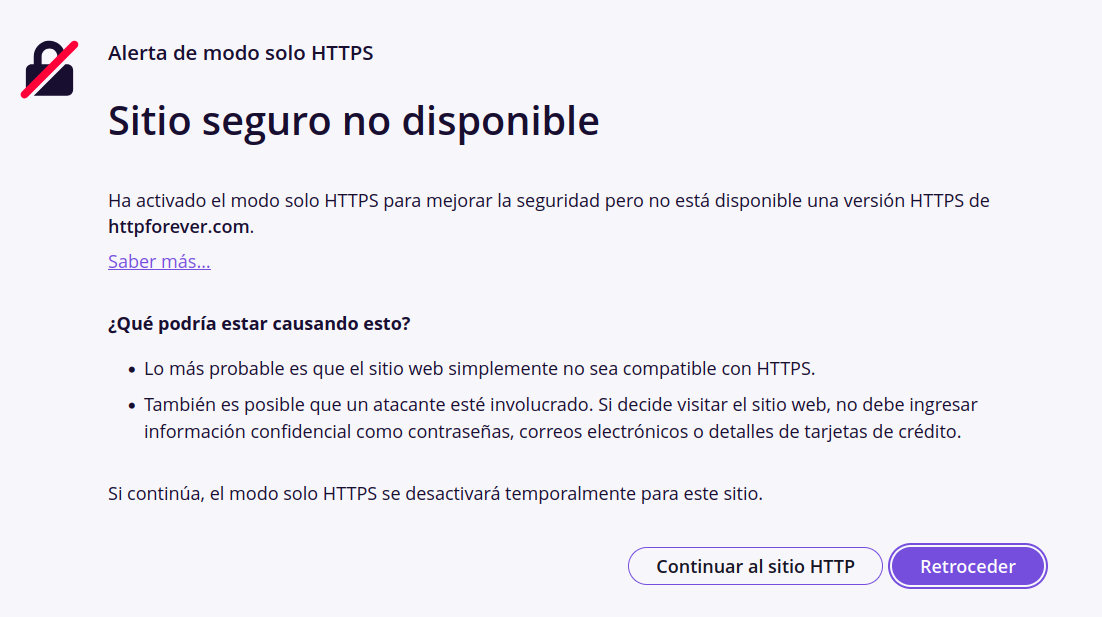
Oggi, la stragrande maggioranza dei siti web utilizza connessioni HTTPS crittografate. Tuttavia, ne esistono ancora alcuni. casi legittimi dove consentire un sito Web HTTP è essenziale. Ad esempio, potresti tentare di aprire il pannello di controllo di un router, un server di sviluppo locale o una intranet aziendale che opera esclusivamente tramite HTTP.
Se Firefox si rifiuta di aprire questi link, esistono semplici modi per aggirare la restrizione. Tuttavia, prima di farlo, è consigliabile... Ricontrolla di sapere a cosa vai incontro.Detto questo, vediamo come consentire l'accesso a un sito web HTTP quando Firefox ha la modalità solo HTTPS abilitata.
Metodo 1: L'eccezione rapida dalla barra degli indirizzi
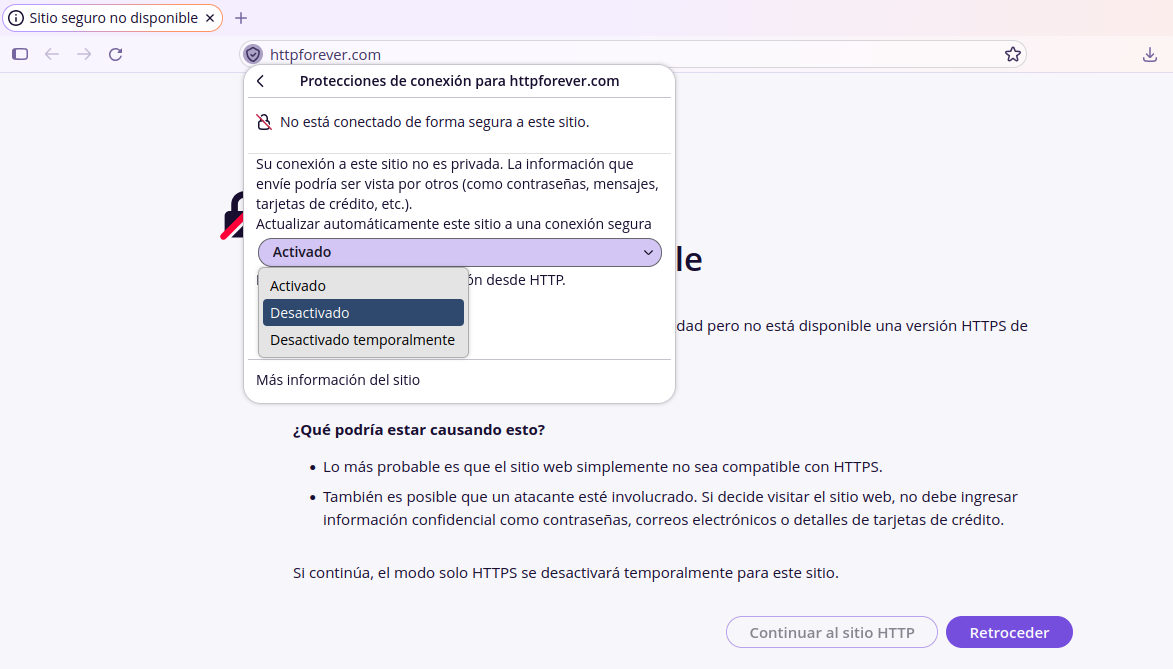
Devi consentire l'accesso HTTP solo a un sito Web in un'occasione specifica? Il modo più rapido per farlo è dal pannello informativo del sitoQuando Firefox visualizza la pagina di errore che blocca l'accesso, cerca l'icona dello scudo o del lucchetto nella barra degli indirizzi e fai clic su di essa.
Nel pannello a discesa, vedrai le informazioni di sicurezza relative al sito. Fai clic sul pulsante Connessione sicura nell'angolo in alto a destra. Sotto l'intestazione Aggiorna automaticamente questo sito a una connessione sicura È presente un menu a tendina; cliccaci sopra.
Nel menu a tendina vedrai tre opzioni Attivato, Disattivato y Temporaneamente disattivatoSeleziona quest'ultima opzione se desideri visitare il sito una sola volta; scegli Disabilitato per rimuovere definitivamente la restrizione HTTPS da quel sito. Nella maggior parte dei casi, questa azione consentirà l'accesso a un sito web HTTP in Firefox.
Metodo 2: Gestione delle eccezioni dalle impostazioni
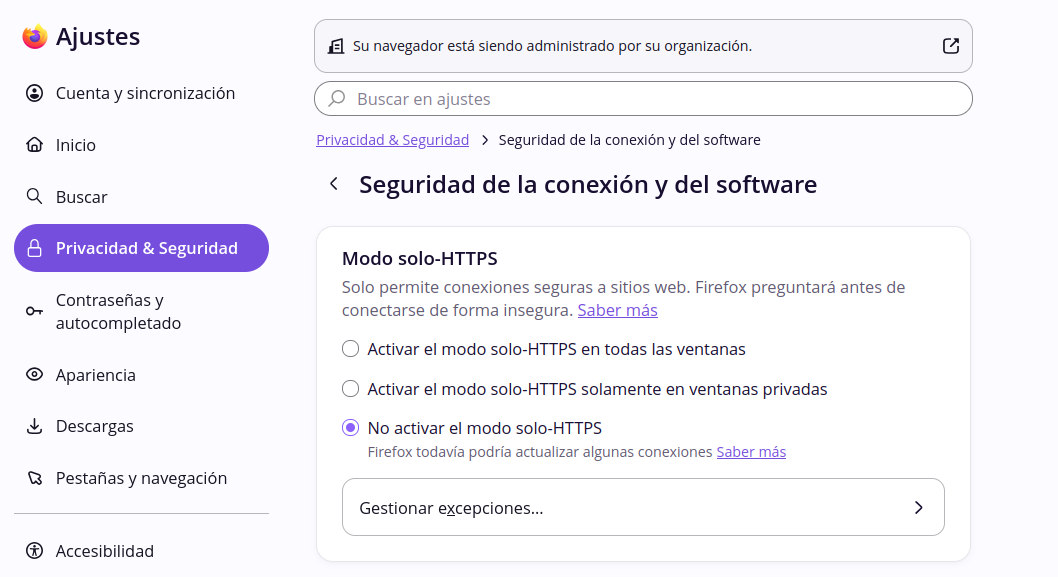
Supponiamo che Esistono diversi siti web HTTP che è necessario visitare frequentemente. e vorresti consentirli in modo permanente. In questi casi, è meglio andare nelle impostazioni del browser e aggiungere questi indirizzi web come eccezione alla modalità solo HTTPS. Il percorso esatto per farlo è:
- Apri il menu di Firefox facendo clic sull'icona con le tre linee orizzontali nell'angolo in alto a destra.
- Selezionare Impostazioni e vai alla sezione Privacy e sicurezza.
- Scorri verso il basso finché non trovi la sezione Sicurezza della connessione e del software e clicca su Impostazioni avanzate.
- Innanzitutto troverai la sezione Modalità solo HTTPSLì, clicca sul pulsante Gestione delle eccezioni…
- Si aprirà una finestra in cui potrai digitare l'indirizzo esatto del sito HTTP che desideri consentire (ad esempio,
http://192.168.1.100ohttp://intranet.local). - Selezionare Disattivare affinché l'eccezione sia permanente, oppure Disattivare temporaneamente se devi consentire un solo sito Web HTTP per la sessione corrente.
- Guardia i cambiamenti.
Metodo 3: Disattivazione globale (meno consigliato)
La disabilitazione globale è il metodo più drastico per consentire un sito Web HTTP quando Firefox ha la modalità solo HTTPS abilitata. Nella stessa sezione Privacy e sicurezza, invece di selezionare "Abilita la modalità solo HTTPS in tutte le finestre", è possibile scegliere "Non abilitare la modalità solo HTTPS."Dopo aver riavviato il browser, tutti i siti web HTTP funzioneranno di nuovo."
Tuttavia, questa opzione rimuove un importante livello di protezione. Pertanto, dovresti considerarne l'utilizzo solo se ti trovi in un ambiente controllato e sai esattamente cosa stai facendo. Infatti, alcuni utenti hanno segnalato che, dopo i recenti aggiornamenti, Alcune configurazioni DNS over HTTPS (DoH) potrebbero interferire con le eccezioni, causando la persistenza del blocco anche dopo l'aggiunta dell'eccezione.
Altre soluzioni per consentire l'accesso a un sito web HTTP quando Firefox ha la modalità solo HTTPS abilitata

Firefox è ancora determinato a non consentire un sito Web HTTP? Il sito potrebbe essere nell'elenco di precaricamento HSTS (Sicurezza del trasporto HTTP rigorosaCiò significa che il browser ricorda che questo dominio deve utilizzare HTTPS, indipendentemente dall'impostazione della modalità solo HTTPS. Soluzione? Forza l'accesso HTTP da about:config.
Scrive about:config nella barra degli indirizzi e accetta il rischio. Quindi, cerca le preferenze. network.stricttransportsecurity.preloadlist e cambiarlo in false. Ora Verifica che il sito HTTP funzioni correttamente.Altrimenti, restituisci la voce a true per prevenire altri rischi.
Infine, se non funziona nulla e È necessario accedere a uno specifico sito web HTTP, prova dal Versione mobile di FirefoxQuesta versione ha impostazioni più permissive rispetto alla versione desktop (lo stesso vale per Chrome e altri browser). Come puoi vedere, consentire l'accesso HTTP in Firefox è possibile: si consiglia di non disabilitare la protezione a livello globale, ma piuttosto di utilizzare il sistema di eccezioni per i casi legittimi.
Indice

Fin da piccolo, sono sempre stato affascinato da tutto ciò che è scientifico e tecnologico, in particolare da quei progressi che rendono la nostra vita più semplice e piacevole. Amo rimanere aggiornato sulle ultime novità e tendenze e condividere le mie esperienze, opinioni e consigli sui dispositivi e i gadget che utilizzo. Questo mi ha portato a diventare web writer poco più di cinque anni fa, concentrandomi principalmente sui dispositivi Android e sui sistemi operativi Windows. Ho imparato a spiegare concetti complessi in termini semplici, in modo che i miei lettori possano comprenderli facilmente.