- La modalità esclusiva in Windows 11 consente a una singola applicazione di controllare completamente un dispositivo audio, il che può migliorare la latenza e la stabilità, ma impedisce ad altre app di utilizzare lo stesso dispositivo contemporaneamente.
- Per evitare conflitti tra programmi e problemi con cuffie o microfoni, di solito è consigliabile disattivare la modalità esclusiva e i miglioramenti audio nelle proprietà di ciascun dispositivo di riproduzione e registrazione.
- Strumenti come FlexASIO fungono da driver intermedi e semplificano la condivisione dello stesso hardware su Windows 11 da parte di diverse applicazioni audio professionali, senza blocchi.
- Prima di dare la colpa alla modalità esclusiva, è consigliabile controllare le impostazioni audio di base, il dispositivo predefinito e utilizzare lo strumento di risoluzione dei problemi audio di Windows 11 per correggere gli errori più comuni.

Nelle opzioni audio e sonore del sistema operativo, la Modalità esclusiva in Windows 11 Offre molte possibilità interessanti. A patto, ovviamente, di saperlo usare correttamente. È relativamente facile perdersi tra impostazioni audio, driver, opzioni strane come "consenti alle applicazioni di assumere il controllo esclusivo" e cose come ASIO o FlexASIO.
Quando acquisti un buon paio di cuffie o lavori con un software audio, inizi a chiederti se abilitare o disabilitare la modalità audio dedicata. Ti chiedi se noterai effettivamente una differenza nella qualità del suono o se si tratta solo di un fastidio inutile. Se questo è il tuo caso, ti consigliamo di leggere questo articolo.
Cos'è la modalità esclusiva in Windows 11 e a cosa serve?
In Windows 11, il cosiddetto modalità esclusiva di un dispositivo audio Consente a una singola applicazione di acquisire il controllo totale di quel dispositivo (cuffie, altoparlanti, interfaccia, microfono, ecc.), lasciando gli altri programmi senza accesso allo stesso dispositivo per tutta la durata dell'uso esclusivo.
Quando un'applicazione entra in modalità esclusiva, può gestire direttamente il frequenza di campionamento, profondità di bit ed elaborazione del flusso audioIn questo modo si bypassa gran parte del mixaggio interno eseguito dal sistema operativo. Questa soluzione è pensata per scenari in cui si desidera la latenza più bassa possibile o il percorso audio più pulito e diretto possibile.
Questo comportamento ha un effetto molto chiaro: se un'app assume il controllo esclusivo, Le altre applicazioni perdono l'audio su quel dispositivo specifico.Ecco perché è così comune che i programmi di produzione musicale, i software di streaming audio professionale o alcuni lettori avanzati entrino in conflitto con il resto del sistema.
In Windows, questo approccio crea un problema abbastanza comune: Non è sempre facile condividere lo stesso dispositivo audio tra più applicazioni contemporaneamenteSpesso l'unico modo stabile per lavorare è utilizzare un singolo programma per gestire l'audio oppure disattivare la modalità esclusiva nel pannello di controllo per consentire al sistema stesso di effettuare il mixaggio.
È importante capire che la modalità esclusiva non è un "trucco magico" per migliorare magicamente il suono, ma piuttosto un modo per cedere il controllo totale a un'applicazione specifica, solitamente alla ricerca di prestazioni, bassa latenza o compatibilità specifica con determinati software audio.

Vantaggi e svantaggi della modalità esclusiva nell'uso quotidiano
Una delle grandi domande per chi inizia con le cuffie di qualità è se Si avverte una notevole differenza udibile quando si attiva la modalità esclusivaLa risposta dipende molto dall'utilizzo che ne fai, dal software utilizzato e dal dispositivo audio che possiedi.
In teoria, utilizzando la modalità esclusiva l'applicazione può inviare l'audio al dispositivo nel formato originale (senza inutili conversioni di frequenza o profondità di bit) e con un percorso più diretto, che può evitare un lieve degrado della qualità. Questo è particolarmente interessante negli ambienti di produzione musicale o di riproduzione hi-fi più esigenti.
Tuttavia, nell'uso quotidiano con Windows 11 (navigazione, giochi, ascolto di musica su servizi di streaming o visione di video) Molti utenti notano a malapena la differenza. tra l'utilizzo della modalità esclusiva o la possibilità per il sistema di gestire il mix in modalità condivisa, a condizione che il dispositivo sia configurato correttamente.
Il principale svantaggio della modalità esclusiva è pratico: quando un'app assume il controllo esclusivo, Altre applicazioni perdono l'accesso all'audio dallo stesso dispositivo.Ciò si traduce in situazioni molto tipiche: la tua DAW riproduce l'audio, ma il browser no; oppure il lettore audio funziona, ma il tuo software di comunicazione non emette alcun suono.
Inoltre, ci sono casi in cui la progettazione stessa di alcuni programmi Windows causa entra in modalità esclusiva per impostazione predefinita oppure gestire il dispositivo in modo rigido, causando blocchi audio che non sempre hanno una soluzione semplice se non quella di disattivare la modalità esclusiva o cambiare software.
Quando è consigliabile abilitare la modalità esclusiva in Windows 11?
Se utilizzi principalmente Windows 11 per attività audio avanzate, potresti voler mantenere la modalità esclusiva attiva in determinati scenari specificiNon è un'opzione obbligatoria, ma è consigliata in alcuni casi.
Ad esempio, quando lavori con una DAW (workstation audio digitale) Per la registrazione o il missaggio, la priorità è solitamente la minima latenza possibile e una gestione rigorosa del dispositivo audio. In queste situazioni, consentire all'applicazione di assumere il controllo esclusivo si traduce in genere in meno problemi di ritardo e sincronizzazione.
È anche comune attivare la modalità esclusiva in lettori audio orientati all'hi-fi Questi offrono modalità esclusive WASAPI, ASIO o simili, che mirano a riprodurre il file esattamente così com'è, evitando il ricampionamento automatico del sistema. Se vuoi ascoltare le tue tracce nelle migliori condizioni tecniche possibili, questa via diretta potrebbe valere la pena.
Nel settore dei giochi, Windows 11 sta migliorando molte funzionalità legate a prestazioni ed esperienza a schermo interoCome la cosiddetta esperienza a schermo intero o impostazioni speciali per le console portatili basate su Windows. Sebbene non sia esattamente la stessa cosa della modalità solo audio, il concetto di dare priorità a una risorsa (immagine, suono, input del controller) è simile nello spirito.
In generale, è meglio utilizzare la modalità esclusiva quando è davvero necessario. per massimizzare la qualità tecnica, la latenza o la stabilità di un'applicazione specificae accettare in cambio che il resto del sistema possa essere temporaneamente privo di accesso a quel dispositivo audio.
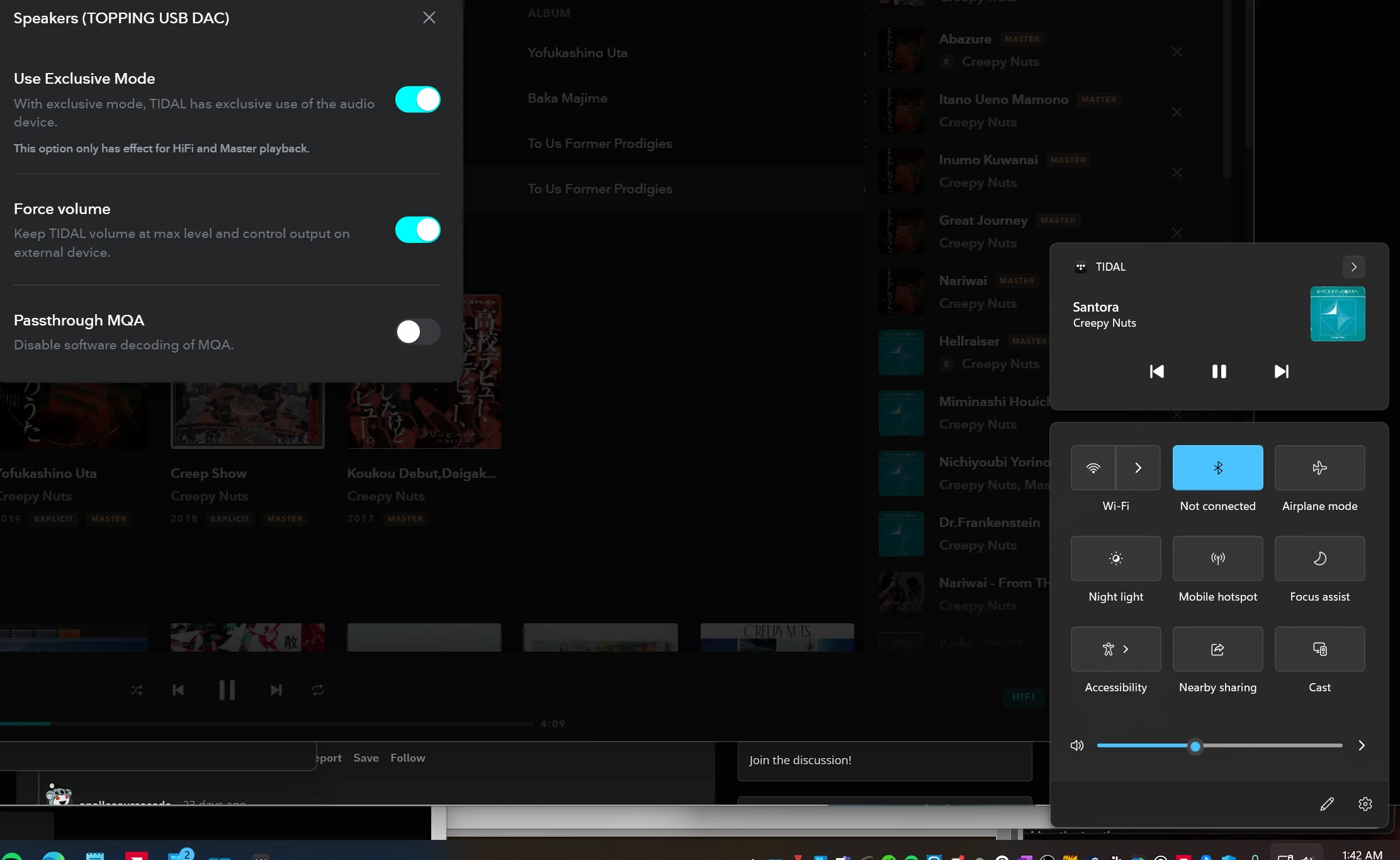
Quando è meglio disattivare la modalità esclusiva in Windows 11?
In molti ambienti domestici e d'ufficio è più pratico Disabilitare la modalità esclusiva per evitare conflittiSoprattutto se di solito si utilizzano più applicazioni che emettono suoni contemporaneamente: giochi, browser, programmi di comunicazione, lettori multimediali, ecc.
Un caso tipico è quando hai bisogno del tuo DAW e altri software audio (come Source-Connect o altri strumenti di connessione remota) Utilizzare lo stesso dispositivo contemporaneamente. Se la modalità esclusiva è attiva, è molto probabile che uno dei due applichi un blocco che lasci l'altro senza audio.
Deselezionando le opzioni di controllo esclusivo in Windows 11, consenti al sistema mixare il suono da più sorgenti contemporaneamentecondividendo il dispositivo di output. Questo non garantisce la compatibilità al 100% con tutti i software del mondo, ma in pratica risolve solitamente la maggior parte dei problemi del tipo "questo programma funziona ma l'altro no".
Inoltre, ci sono situazioni in cui il cosiddetto “miglioramenti audio” Possono causare più problemi di quanti ne risolvano: distorsioni, sbalzi di volume inaspettati o comportamenti anomali in alcuni giochi e app di comunicazione. Disattivarli, insieme alla modalità dedicata, aiuta a creare un ambiente audio più prevedibile.
Se vuoi usare le cuffie solo con il computer per ascoltare musica, guardare film, partecipare a videochiamate e giocare Senza complicare ulteriormente le cose, l'opzione migliore è solitamente quella di disattivare la modalità esclusiva e lasciare che Windows mescoli tutto in modalità condivisa.
Come disattivare la modalità audio esclusiva in Windows 11 passo dopo passo
Rispetto alle versioni precedenti, Windows 11 ha leggermente modificato il modo in cui si accede alle impostazioni audio, ma il metodo classico è ancora disponibile. Pannello di controllo audio con schede Riproduzione e Registrazione dove i dispositivi sono gestiti in modo approfondito.
Per accedere alle opzioni della modalità esclusiva, il modo più semplice al giorno d'oggi è utilizzare la barra di ricerca. Nella casella di ricerca di Windows, digita “Impostazioni audio” e apri il risultato che ti porta al pannello Impostazioni nella categoria Sistema > Suono.
All'interno di quella schermata, sul lato destro o in basso, troverai un link chiamato “Pannello di controllo audio” o "Altre impostazioni audio". Facendo clic si aprirà la classica finestra Audio con le schede Riproduzione, Registrazione, Suoni e Comunicazioni.
Nella scheda Riproduzione, vedrai un elenco di tutti i dispositivi di output disponibili (altoparlanti, cuffie, uscite HDMI, interfacce, ecc.). La scheda Registrazione visualizzerà microfoni, ingressi di linea e altri dispositivi di acquisizione configurato nel tuo sistema.
Per disabilitare correttamente la modalità esclusiva, è molto importante che Ripeti il procedimento su entrambe le schede e su tutti i dispositivi che usi regolarmente.perché Windows gestisce il controllo esclusivo per dispositivo, non a livello globale.

Configurazione dettagliata della modalità esclusiva su ciascun dispositivo
Una volta aperta la finestra Suono classica, nella scheda Riproduzione seleziona il tuo dispositivo di output principale (ad esempio, cuffie o altoparlanti) e fai clic sul pulsante Proprietà. Si aprirà un'altra finestra con diverse schede per le impostazioni specifiche del dispositivo.
Nelle proprietà del dispositivo, cerca la scheda denominata "Avanzato"Qui Windows raggruppa le opzioni relative al formato predefinito (frequenza di campionamento e profondità di bit) e le possibilità di controllo esclusivo.
Nella sezione Modalità esclusiva vedrai solitamente una casella come questa: "Consenti alle app di assumere il controllo esclusivo di questo dispositivo"Se deselezioni questa opzione, stai comunicando al sistema che nessuna applicazione può bloccare in modo esclusivo il dispositivo.
Alcuni sistemi visualizzano anche un'altra opzione correlata, come quella di consentire l'esecuzione delle applicazioni in modalità prioritaria o simili. Per evitare conflitti, si consiglia di... Lasciare deselezionate tutte le caselle relative all'uso esclusivoa meno che non si sappia esattamente quale applicazione necessita di quella funzione.
Dopo aver modificato queste opzioni, fare clic su Applica e quindi su OK per salvare le impostazioni. Quindi, tornare alla finestra Suono e Ripetere lo stesso procedimento con il resto dei dispositivi di riproduzione che utilizzi, per assicurarti che nessuno di essi venga inaspettatamente bloccato in modalità esclusiva.
Fatto questo, è consigliabile fare lo stesso nella scheda Registrazione: selezionare ciascun microfono o interfaccia, andare su Proprietà, scheda Avanzate e Deseleziona le opzioni di controllo esclusivo sui dispositivi di inputQuesto è fondamentale se si desidera utilizzare lo stesso microfono con più applicazioni contemporaneamente.
Utilizzo simultaneo di più programmi: DAW, Source-Connect e altro
Uno dei casi più problematici in Windows è quando si desidera utilizzare lo stesso dispositivo audio su due programmi impegnativi contemporaneamenteAd esempio, una DAW per la registrazione e il missaggio e uno strumento di connessione remota come Source-Connect per la collaborazione in tempo reale.
Molte applicazioni audio professionali tentano di assumere il controllo esclusivo dell'interfaccia audio per garantire la migliore latenza e stabilità possibili, il che rende il resto dei programmi perderà l'accesso allo stesso dispositivoCiò spesso fa sì che un'applicazione interrompa la riproduzione o la registrazione non appena si apre l'altra.
La disattivazione della modalità esclusiva nelle proprietà del dispositivo solitamente aiuta Windows a Condividi voci e uscite tra più appMa questo non è sempre sufficiente, perché alcuni programmi si basano su driver e modelli di accesso specifici che non interagiscono bene con il mix di sistemi condivisi.
In queste situazioni, una delle poche opzioni praticabili è quella di utilizzare un controller intermedio come FlexASIOche agisce come uno "strato virtuale" sull'hardware audio e consente a diverse applicazioni di utilizzarlo con maggiore flessibilità.
FlexASIO non è legato a nessuna scheda o interfaccia specifica, ma agisce piuttosto come Driver ASIO universale in grado di utilizzare gli ingressi e le uscite predefiniti del sistemaIn questo modo, diventa una sorta di ponte tra i programmi audio e il dispositivo effettivamente configurato in Windows.
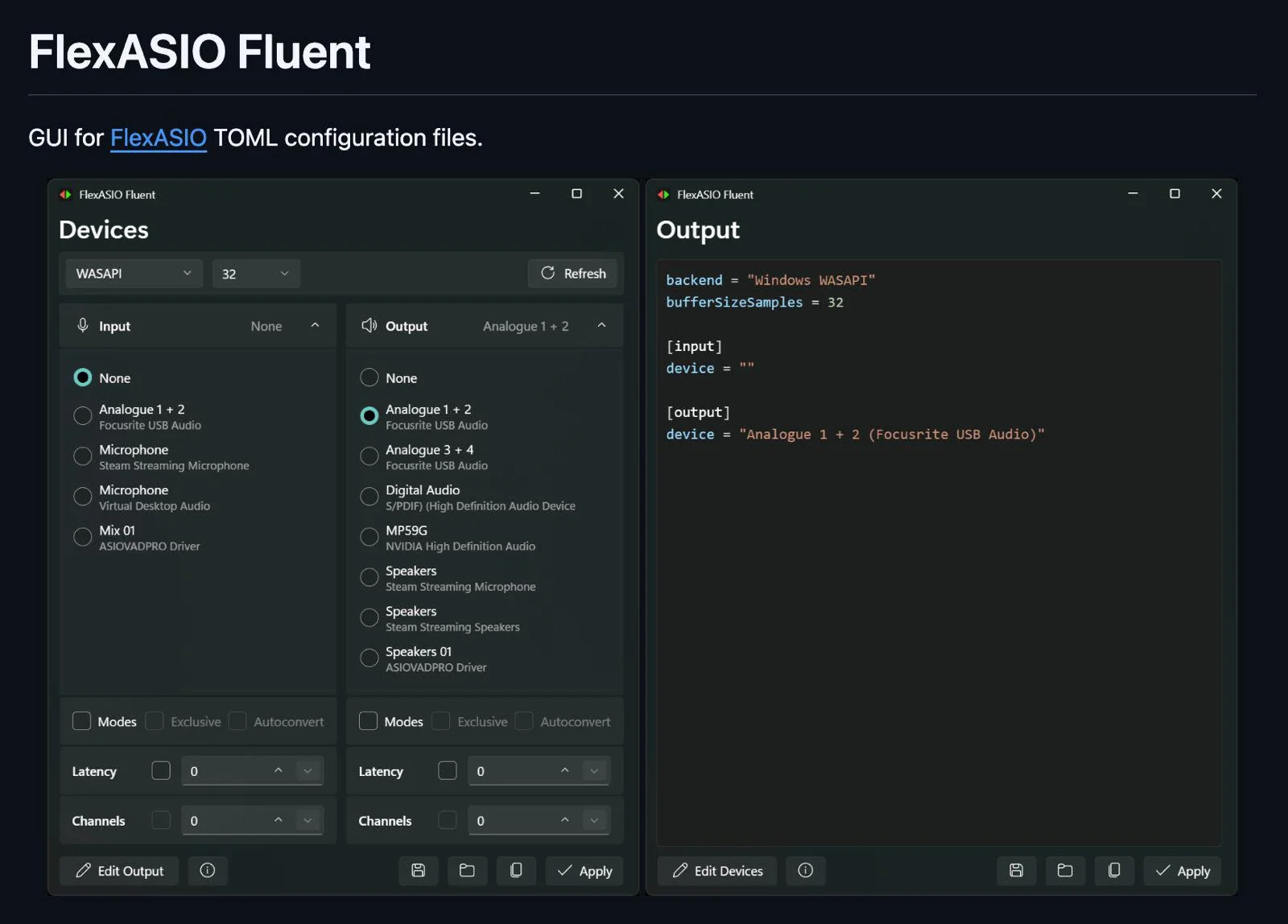
Come utilizzare FlexASIO come soluzione alternativa in Windows 11
Se hai bisogno di condividere il microfono o l'interfaccia tra più applicazioni che normalmente monopolizzerebbero il dispositivo, installa FlexASIO può risolvere la maggior parte dei problemisoprattutto quando si combinano DAW con strumenti di connessione remota o di streaming.
Il primo passo è scaricare l'ultima versione del driver dalla sua pagina ufficiale GitHub, in particolare nella sezione Rilasci del progetto FlexASIODopo aver scaricato il programma di installazione, eseguilo e completa il processo di installazione come con qualsiasi altro programma Windows.
Dopo l'installazione, assicurati che in Windows 11 sia configurato come dispositivi di input e output predefiniti quelli che effettivamente desideri utilizzare (ad esempio, l'interfaccia USB o il microfono principale), poiché FlexASIO si basa su quelle impostazioni di sistema predefinite per fornire i suoi canali.
Quindi, apri l'applicazione che desideri configurare, ad esempio Source-Connect. Nel pannello delle impostazioni audio, selezionala come driver di input. FlexASIO “Ingresso 0” e poiché FlexASIO emette "Output 0 e 1", l'applicazione funzionerà tramite il driver universale, mentre l'hardware effettivo rimarrà quello scelto in Windows.
Questo approccio consente, in molti casi, di Esegui la tua DAW e Source-Connect contemporaneamente sullo stesso hardwareCiò riduce i conflitti di blocco esclusivo. Tuttavia, potrebbero esserci casi specifici in cui è necessario rivedere la configurazione più in dettaglio o contattare il team di supporto del software.
Disattiva la modalità esclusiva e i miglioramenti audio per evitare conflitti
Come abbiamo visto, la modalità esclusiva e i miglioramenti audio potrebbero essere responsabili del fatto che Le cuffie potrebbero funzionare bene in un'applicazione, ma male o per niente in altre.Se sospetti che questo sia il tuo caso, la soluzione più rapida è disattivare entrambe le cose per vedere se il problema scompare.
Dalle Impostazioni audio, torna indietro Altre impostazioni audio Per aprire la finestra classica, nella scheda Riproduzione, fai clic con il pulsante destro del mouse sulle cuffie e seleziona Proprietà per accedere alle impostazioni specifiche del dispositivo.
Nella scheda Avanzate, individua la sezione in cui sono raggruppate le caselle di controllo. Controllo esclusivo e miglioramenti audioDeseleziona "Consenti alle app di assumere il controllo esclusivo di questo dispositivo" e, se presente, "Abilita miglioramenti audio" o qualsiasi altra opzione simile che applichi effetti di elaborazione.
Dopo aver modificato queste opzioni, tocca OK per salvare le modifiche. Prova nuovamente le cuffie con diverse app per vedere se ora funzionano. Possono tutti riprodurre l'audio senza bloccarsi a vicenda. o senza subire rari tagli e distorsioni.
Se continui a riscontrare comportamenti insoliti, ripeti la stessa procedura con tutti gli altri dispositivi di input o output che utilizzi e assicurati che Non ci sono più dispositivi con controllo esclusivo attivo. che potrebbero interferire indirettamente con il resto.
Utilizzo dello strumento di risoluzione dei problemi audio di Windows 11
Quando nessuna delle soluzioni precedenti risolve il problema, Windows 11 include un risoluzione dei problemi audio che può rilevare e correggere automaticamente determinati errori di configurazione o di driver che non sono evidenti a prima vista.
Per eseguirlo, fai clic con il pulsante destro del mouse sul pulsante Start, apri l'app Impostazioni e vai alla sezione Sistema. Quindi, vai alla sezione... Risolvere i problemi e poi in "Altri risolutori di problemi" per vedere l'elenco completo degli assistenti disponibili.
In quell'elenco troverai una voce relativa all'audio, solitamente etichettata come “Audio” o “Riproduzione audio”Fare clic sul pulsante Esegui accanto per avviare la procedura guidata integrata di Windows 11.
Il sistema aprirà l'app Ottieni aiuto e chiederà l'autorizzazione per diagnosticare e riparare possibili errori audioAccetta e attendi il completamento dell'analisi. A seconda dei risultati, potrebbe suggerire modifiche alle impostazioni del dispositivo, reinstallare i driver o correggere i parametri di configurazione.
Segui le istruzioni sullo schermo e controlla, alla fine, se le tue cuffie o dispositivi audio Ora funzionano correttamente in tutte le applicazioni che devi usare quotidianamente.
Sapere cosa fa effettivamente la modalità esclusiva di Windows 11, in quali casi fornisce valore e quando è meglio disattivarla, rende molto più facile trovare un equilibrio tra qualità audio, compatibilità e facilità d'uso, evitando molti dei tipici problemi che causano tanti grattacapi a chi inizia a produrre musica o audio ad alta fedeltà tramite PC.

Indice
- 1 Cos'è la modalità esclusiva in Windows 11 e a cosa serve?
- 2 Vantaggi e svantaggi della modalità esclusiva nell'uso quotidiano
- 3 Quando è consigliabile abilitare la modalità esclusiva in Windows 11?
- 4 Quando è meglio disattivare la modalità esclusiva in Windows 11?
- 5 Come disattivare la modalità audio esclusiva in Windows 11 passo dopo passo
- 6 Configurazione dettagliata della modalità esclusiva su ciascun dispositivo
- 7 Utilizzo simultaneo di più programmi: DAW, Source-Connect e altro
- 8 Come utilizzare FlexASIO come soluzione alternativa in Windows 11
- 9 Disattiva la modalità esclusiva e i miglioramenti audio per evitare conflitti
- 10 Utilizzo dello strumento di risoluzione dei problemi audio di Windows 11
