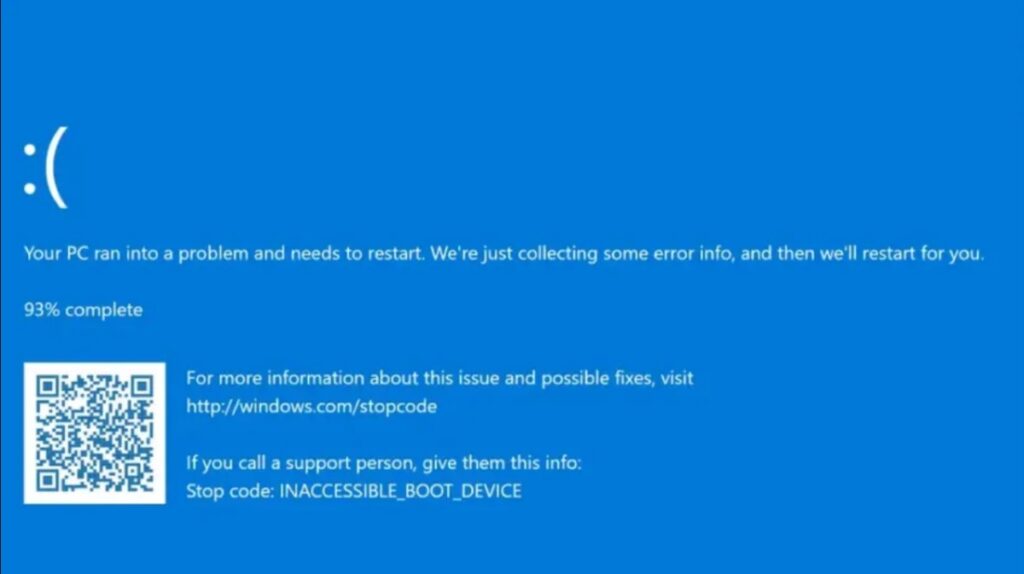
Hai aggiornato di recente il tuo PC e ora Windows visualizza "INACCESSIBLE_BOOT_DEVICE"? Dopo un aggiornamento, ci aspettiamo tutti che il nostro computer migliori le prestazioni, diventi più sicuro o più stabile. Quindi, Cosa si può fare quando un miglioramento finisce per trasformarsi in un grattacapo? In questo articolo esamineremo le cause più comuni di questo errore, come diagnosticare il problema e cosa fare per risolverlo. Iniziamo.
Cosa significa “INACCESSIBLE_BOOT_DEVICE”?
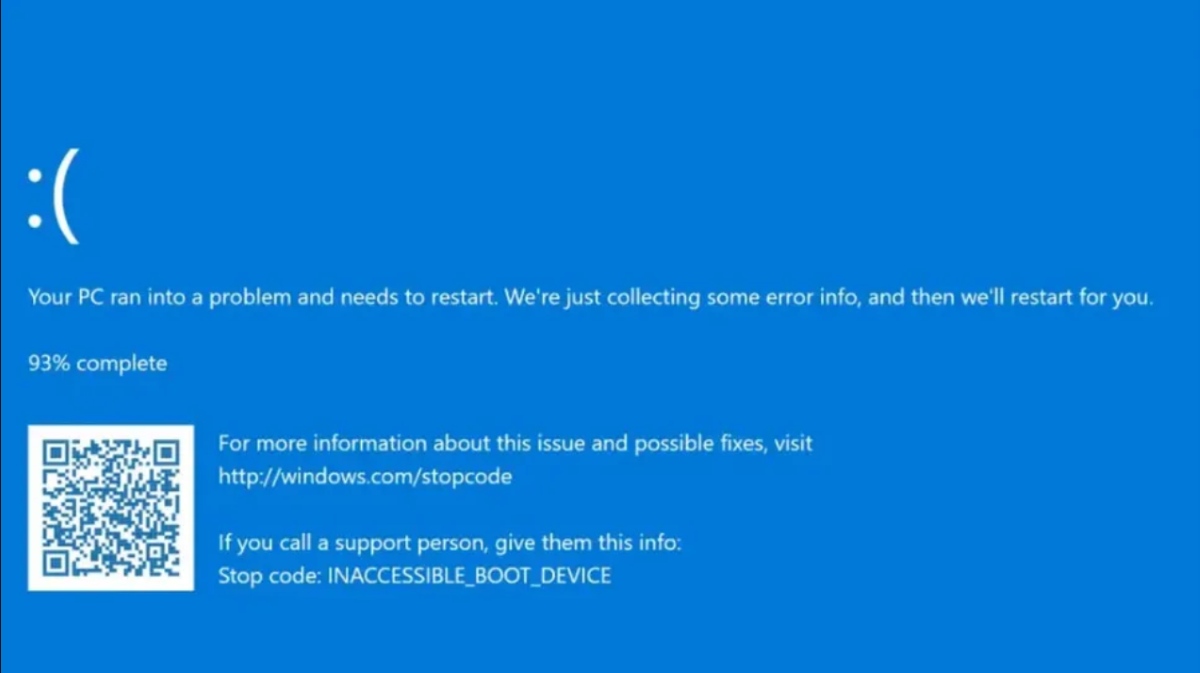
Quando Windows visualizza "INACCESSIBLE_BOOT_DEVICE", significa che il sistema operativo non riesce ad accedere o a trovare il disco di avvio. In altre parole: Windows non riesce a trovare il disco rigido o l'SSD su cui è installato il sistema operativo. e questo impedisce al computer di avviarsi correttamente. Anche se all'inizio può sembrare un errore grave, in molti casi può essere risolto senza dover formattare il computer e Installa Windows Ancora.
Windows visualizza “INACCESSIBLE_BOOT_DEVICE” dopo un aggiornamento: cause comuni
L'errore "INACCESSIBLE_BOOT_DEVICE" è solitamente correlato a driver di archiviazione, danneggiamento del disco o modifiche nella configurazione hardware. Se l'errore si è verificato subito dopo l'ultimo aggiornamento, Potrebbe non essere stato eseguito correttamente o potrebbe esserci un difettoEcco altre cause comuni di questo particolare errore:
- Modifiche nei controller di archiviazione (SATA, NVMe, RAID).
- Danneggiamento del file system o del record di avvio.
- Conflitti con software di terze parti come antivirus o strumenti di ottimizzazione o pulizia.
- Modifiche alle impostazioni BIOS/UEFI.
- Guasti fisici del disco rigido o dell'SSD.
Soluzioni di base per risolvere l'errore
Se dopo un aggiornamento Windows mostra “INACCESSIBLE_BOOT_DEVICE”, ci sono alcuni controlli iniziali che puoi fare per risolvere il problema. cercare di risolvere il problema facilmenteQuesta è la procedura più consigliata prima di applicare qualsiasi impostazione avanzata:
- Disconnettere i dispositivi esterniRimuovi tutti i dispositivi USB come unità flash, dispositivi Bluetooth, dispositivi Wi-Fi, ecc., nonché dischi rigidi esterni, stampanti e schede SD. Il motivo? A volte, Windows tenta di avviarsi da uno di questi dispositivi in modo errato, quindi rimuoverli potrebbe risolvere il problema.
- Riavvia il computer più volteWindows potrebbe riconoscere l'errore dopo diversi tentativi di avvio e caricare automaticamente l'ambiente di ripristino (WinRE) da cui è possibile risolvere il problema. Vedremo come utilizzarlo più avanti.
- Inizia con l'ultima buona configurazione: Riavvia il PC. Tieni premuto il tasto F8 finché non appare il logo di Windows. Verrai indirizzato alle "Opzioni di avvio avanzate". Utilizza i tasti freccia per selezionare "Ultima configurazione sicuramente funzionante (avanzata)" e premi Invio.
- Controlla se riesci ad accedere a WinRESe vedi una schermata blu con opzioni come "Risoluzione dei problemi", ti trovi nell'ambiente di ripristino. Da lì, puoi provare diverse soluzioni.
Risolvere l'errore dall'ambiente di ripristino (WinRE)
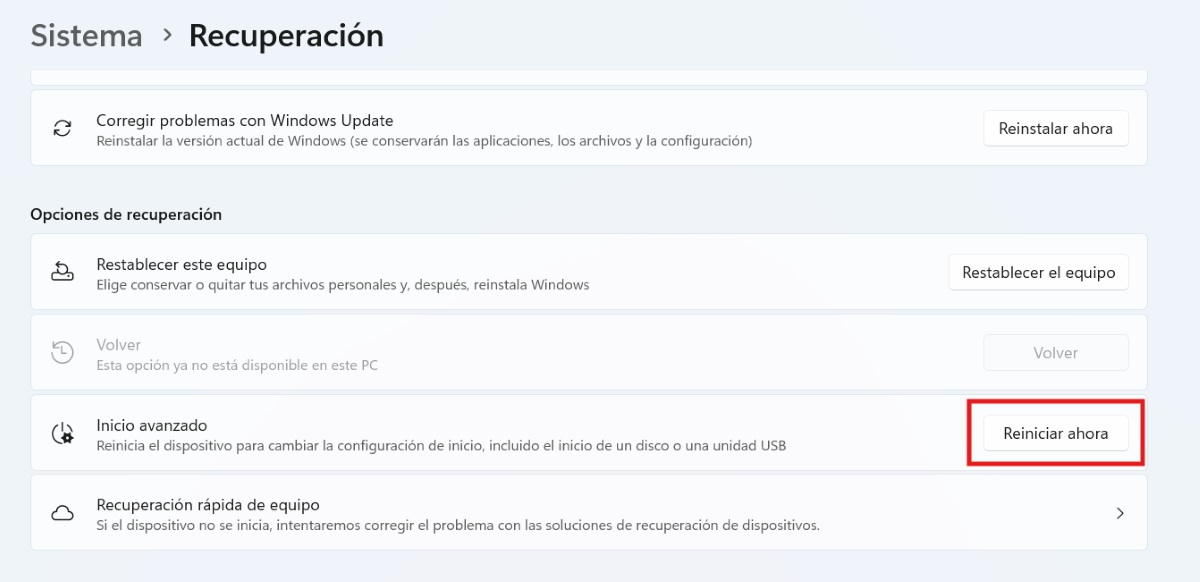
Se Windows riesce ad avviarsi dopo l'errore, puoi accedere a WinRE da Impostazioni. Per farlo, vai su Sistema - Ripristino - Avvio avanzato - Riavvia ora. Ora, Se Windows non si avvia o non carica automaticamente l'ambiente di ripristino (WinRE), puoi "forzare" l'accesso.
Per fare questo, puoi inserire un Supporto di installazione di Windows (USB o DVD), avviare da esso e selezionare "Ripara il computer". Una volta all'interno dell'ambiente di ripristino, ci sono diversi strumenti a tua disposizione per risolvere l'erroreEccone alcuni:
- Riparazione di avvio: Vai a Risoluzione dei problemi - Opzioni avanzate - Ripristino all'avvio. In questo modo, Windows tenterà di correggere eventuali errori di avvio sul tuo computer.
- Disinstallare l'ultimo aggiornamentoPoiché Windows visualizza "INACCESSIBLE_BOOT_DEVICE" dopo un aggiornamento, seleziona Risoluzione dei problemi - Opzioni avanzate - Disinstalla aggiornamenti. Scegli se disinstallare l'aggiornamento qualitativo o quello delle funzionalità.
- Ripristinare il sistemaSe hai creato punti di ripristino, seleziona Risoluzione dei problemi - Opzioni avanzate - Ripristino configurazione di sistema. Scegli un punto precedente all'aggiornamento e il gioco è fatto.
Soluzioni avanzate quando Windows visualizza “INACCESSIBLE_BOOT_DEVICE” (per esperti)
Tuttavia, se le opzioni di cui sopra non funzionano e Windows mostra ancora l'errore "INACCESSIBLE_BOOT_DEVICE", puoi applicare soluzioni più profondeDi seguito, ne esamineremo alcune. Assicuratevi di seguire ogni soluzione alla lettera; questo eviterà che il vostro PC riscontri errori ancora più gravi di quelli iniziali.
Espulsore CHKDSK
Dal prompt dei comandi di WinRe è possibile eseguire un comando che esegua la scansione e la riparazione degli errori sul disco. Se il disco è danneggiato, CHKDSK potrebbe segnalare i settori danneggiati. Questi sono i Passaggi per eseguire CHKDSK da WinRe:
- Una volta dentro WinRe, seleziona Risolvere i problemi – Opzioni avanzate – Simbolo del sistemaSi aprirà una finestra nera.
- Copiare il seguente comando: chkdsk C: /f /r E questo è tutto.
Ricostruisci i BCD (dati di configurazione di avvio)
Un'altra opzione è quella di ricostruire il BCD (Boot Configuration Data) dal prompt dei comandi. Questo ripara il record di avvio, molto utile se l'aggiornamento lo ha danneggiato. Per eseguirlo, copia i seguenti comandi:
- bootrec /fixmbr
bootrec /fixboot
bootrec /scanos
bootrec /rebuildbcd
Controllare le impostazioni SATA nel BIOS/UEFI
Quando Windows visualizza "INACCESSIBLE_BOOT_DEVICE", controllare la configurazione SATA può aiutare Windows a vedere correttamente il discoIn tal caso, dovresti fare quanto segue:
- Riavvia il computer ed entra nel BIOS (premi F2, Canc o Esc).
- Cercare l'opzione di configurazione SATA e assicurati che sia in modalità AHCI.
- Se è in RAID o IDE, cambialo in AHCI, salva e riavvia di nuovo.
Reinstallare Windows
Se nessuna delle soluzioni sopra descritte funziona, dovrai reinstallare Windows sul tuo computer. Ma non preoccuparti per i tuoi dati: puoi conservarli. Tieni presente che le tue app verranno eliminate, ma i tuoi documenti, foto e impostazioni rimarranno. IL I passaggi per reinstallare Windows sono i seguenti::
- Avvia dal supporto di installazione.
- Seleziona "Installa ora".
- Scegli l'opzione che conserva i tuoi file personali.
- Segui le istruzioni sullo schermo e il gioco è fatto.
Ulteriori suggerimenti per prevenire questo errore in futuro
Quando Windows visualizza “INACCESSIBLE_BOOT_DEVICE” dopo un aggiornamento, è normale sentirsi insicuri e preoccupati. La chiave è partire dalle basi e passare a soluzioni più tecniche.Sebbene non si tratti di un errore completamente evitabile, è possibile ridurne il rischio adottando le seguenti misure:
- Creare punti di ripristino prima di eseguire l'aggiornamento.
- Evitare di spegnere il computer durante un aggiornamento.
- Mantieni aggiornati i tuoi driver.
- Eseguire backup regolari su unità esterne o sul cloud.

Fin da piccolo, sono sempre stato affascinato da tutto ciò che è scientifico e tecnologico, in particolare da quei progressi che rendono la nostra vita più semplice e piacevole. Amo rimanere aggiornato sulle ultime novità e tendenze e condividere le mie esperienze, opinioni e consigli sui dispositivi e i gadget che utilizzo. Questo mi ha portato a diventare web writer poco più di cinque anni fa, concentrandomi principalmente sui dispositivi Android e sui sistemi operativi Windows. Ho imparato a spiegare concetti complessi in termini semplici, in modo che i miei lettori possano comprenderli facilmente.