- גוגל הום מאפשר לך ליצור שגרות אישיות וביתיות על ידי שילוב של טריגרים ופעולות.
- האפליקציה לנייד מאפשרת לך להגדיר אוטומציות פשוטות וחזקות ללא צורך בתכנות.
- גרסת הבטא של האינטרנט מוסיפה עורך סקריפטים מתקדם עם משגרים, תנאים ופעולות.
- אינטגרציה עם Matter ו-IFTTT מרחיבה את אפשרויות הבקרה והתגובה בין מכשירים.

¿איך ליצור שגרות בגוגל הום? אם יש לכם רמקול של Google Home, מסך Nest, או שאתם משתמשים באופן קבוע ב-Google Assistant, סביר להניח שתהיתם איך לקחת את זה צעד קדימה ו... אוטומציה של משימות יומיומיותקסם כזה שבו האורות כבים, הטלוויזיה נדלקת, או רשימת ההשמעה שלכם בספוטיפיי מתנגנת רק על ידי אמירת משפט או בזמן מסוים, כבר לא רק לגיקים: הוא בהישג יד של כולם עם שגרות Google Home ומכשירי בית חכם אחרים.
בשנים האחרונות גוגל שיכללה את התכונה הזו, הוסיפה טריגרים חדשים, שיפרה את הממשק הנייד, ומעל הכל, השיקה... עורך אוטומציה מבוסס אינטרנט עם סקריפטים מיועד למשתמשים מעט יותר מתקדמים. כל זה משתלב עם תקן Matter החדש ועם אפליקציית Google Home המחודשת, אז עכשיו זה זמן מצוין ללמוד איך להפיק ממנו את המרב.
מהן שגרות גוגל הום ומדוע כדאי להשתמש בהן?
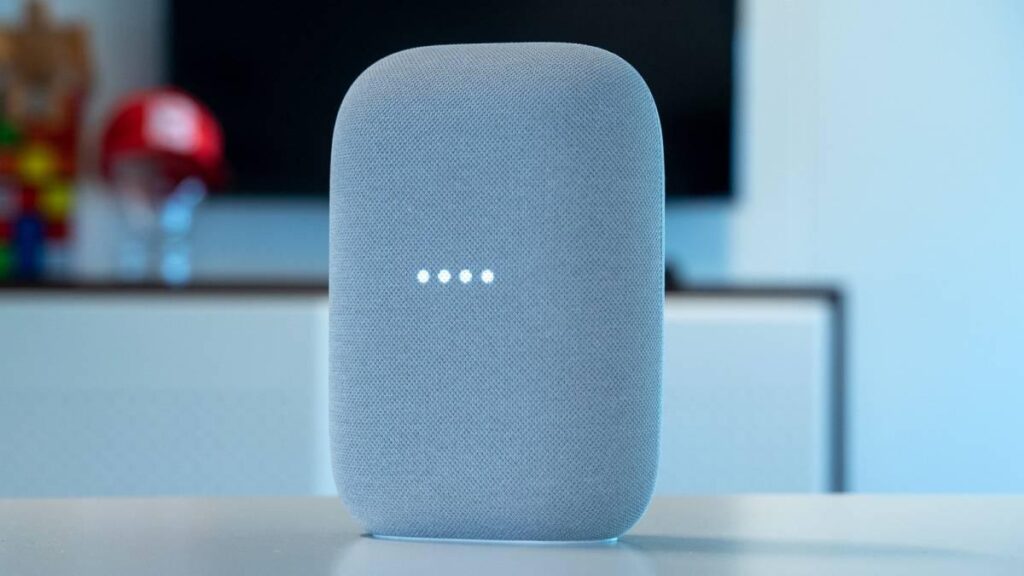
שגרות גוגל הום הן בעצם אוטומציות המשלבות טריגרים ופעולותאתם מחליטים איזה אירוע מפעיל את השגרה (לדוגמה, משפט שאתם אומרים לעוזר, זמן מסוים או מכשיר שעושה משהו) ומה אמור לקרות כאשר תנאי זה מתקיים (לכבות אורות, להשמיע מוזיקה, להכריז על הודעה, לכוונן את הטלפון וכו').
גוגל הקדישה תשומת לב רבה לתכונה הזו: במסך השגרות של האפליקציה תראו סוגים חדשים של טריגרים, פעולות תואמות יותר והכרזות על אפשרויות נוספות בדרך. זה מבהיר ששגרה, רחוקה מלהיות משהו נטוש, היא חלק חשוב מהמחויבות של גוגל לבית החכם.
מאפליקציית Google Home, הזמינה ב אנדרואיד, iOS, שעונים תואמים ואפילו אנדרואיד אוטוובמסך Nest, ניתן ליצור אוטומציות חזקות למדי מבלי לכתוב שורת קוד אחת. אם זה לא מספיק, גרסת האינטרנט, הנגישה בכתובת home.google.com, מציעה עורך סקריפטים בגרסת בטא לכוונון עדין עוד יותר.
כל זה נתמך על ידי תקן Matter, שמטרתו לשפר את התקשורת בין מכשירי בית חכם ממותגים שונים. הודות לתאימות הדדית זו, ל-Google Home יש גמישות רבה יותר לתזמר מספר מכשירים בו זמנית במסגרת שגרה אחת, מה שהופך את חוויית הבית החכם לחלקה הרבה יותר.
פרט חשוב הוא שגרסת האינטרנט, נכון לעכשיו, עדיין נמצאת בשלבי בטא: זה לא מאפשר ניהול האוטומציות הפנימיות של כל מכשיר בדיוק כמו שהייתם עושים מהאפליקציות המקוריות שלהם, ואי אפשר לערוך את שגרות האפליקציות המובייל הקלאסיות מהדפדפן. למרות זאת, מערכת הסקריפטים פותחת את הדלת לאוטומציות ידניות גמישות מאוד.
סוגי שגרות: יחידה אישית ומשפחתית
כשאתם הולכים ליצור אוטומציה חדשה באפליקציית Google Home, תראו שהיא מבקשת מכם לבחור בין שגרה אישית או שגרת יחידה משפחתיתההבדל הוא המפתח, משום שהוא קובע מי יכול להשתמש בו, מי עורך אותו ואילו אפשרויות הוא מציע.
ה שגרות אישיות הם מיועדים לשימושך האישי. רק אתה יכול לשנות אותם, והם מוגבלים מעט יותר מבחינת טריגרים ואפשרויות. הם מתאימים מאוד לדברים כמו שגרת הבוקר שלך, סצנת העבודה שלך או פקודות שמתאימות רק לך ולטלפון שלך.
ה שגרת יחידת המשפחהאלו, בינתיים, הן "שגרות הבית" האמיתיות. הן מקושרות לבית המשותף ב-Google Home וכל החברים שהוספתם למשק הבית יכולים להשתמש בהן. יתר על כן, הן מאפשרות אוטומציות שלמות ועשירות יותראידיאלי לדברים שמשפיעים על כל המשפחה: תאורת סלון, מיזוג אוויר, טלוויזיה בחדר האוכל וכו'.
בפועל, כשחושבים על שגרה, חשבו מי ישתמש בה: אם זה משהו אישי מאוד, כמו "לשים ברשימת ההשמעה שלי" או "להפעיל את מצב "נא לא להפריע" בטלפון שלי", שגרה אישית מתאימה יותר. אם זה משהו שמשפיע על המצב הכללי של הבית, כמעט תמיד כדאי יותר להשתמש בשגרה מובנית יותר. שגרת הבית.
ראוי גם לציין שגוגל מציגה עורך אוטומציה חדשעם זאת, חלק מהמשתמשים מגלים שבלי קשר לבחירתם (שגרות אישיות או ביתיות), עורך השגרות האישיות הקלאסי תמיד נפתח. זה מונע מהם גישה לטריגרים מתקדמים יותר הזמינים רק בשגרות ביתיות, דבר שכדאי לזכור אם אתם מנסים לשכפל דוגמאות ממדריכים או סרטונים.
כיצד ליצור שגרות ב-Google Home מהטלפון הנייד שלך
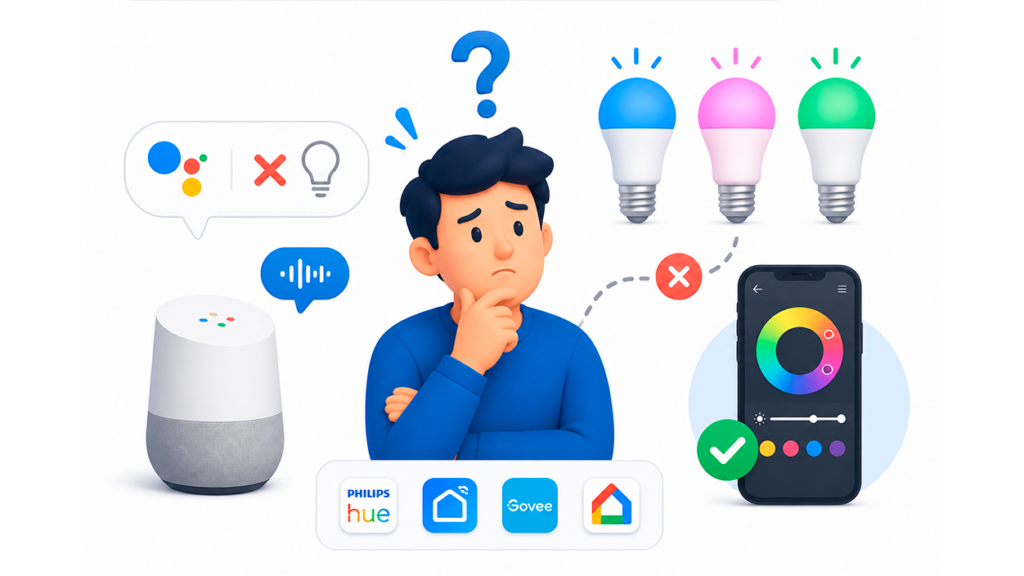
הדרך הישירה והפשוטה ביותר להתחיל להפוך את הבית שלכם לאוטומטי באמצעות גוגל היא להשתמש ב- אפליקציית גוגל הום בנייד שלךמשם תוכלו ליצור שגרות מבלי להיתקע בקוד או בתצורות מורכבות.
כדי להתחיל, פתחו את האפליקציה ועברו ללשונית "אוֹטוֹמָטִי"בחלק זה, תראו את השגרות שכבר הגדרתם, עם אפשרות לערוך, להפעיל או לבטל אותן. אם תרצו ליצור שגרה חדשה, לחצו על כפתור "הוסף". שם, תצטרכו לבחור אם מדובר בשגרה אישית או בשגרה משותפת של בית, ולאחר שתחליטו, תועברו למסך ההגדרות.
בעורך השגרות של המובייל ניתן להוסיף שם תיאורי לשגרה (כדי לזהות אותו במהירות), הגדירו את הגורמים המפעילים אותו ובחרו פעולה אחת או יותר שיבוצעו כאשר תנאים אלה מתקיימים. האפליקציה עצמה מנחה אתכם בטקסט ברור למדי, כך שאינכם צריכים להיות מומחים לאוטומציה ביתית.
דוגמה קלאסית תהיה שגרת "לילה טוב": כשמפעילים אותה, רוצים שכל האורות יכבו, שעוצמת הקול של העוזר תנמיך, שהטלוויזיה תכבה, ואולי גם מצב "נא לא להפריע" יופעל בטלפון. את כל אלה ניתן לקבץ לשגרת Google Home אחת, המופעלת על ידי משפט כמו: "אוקיי גוגל, לילה טוב".
הדבר המעניין הוא שבתוך אותה שגרה אפשר למקם מספר פעולות מקושרותפעולות אלו מופעלות בו זמנית או ברצף בהתאם ללוגיקה של המערכת. זוהי הדרך הפשוטה ביותר להפוך פקודה קולית לסדרה של משימות מתואמות בבית החכם שלכם.
טריגרים זמינים בשגרות ניידות
כדי להתחיל שגרה, אתם צריכים טריגר. ב-Google Home, אלה נקראים מפעילים או "מתנעים", ויש לכם כמה סוגים לבחירה בטלפון שלכם, כולם די אינטואיטיביים. איך להתחיל אוטומציה.
הסוג הראשון הם ה ביטויים המכוונים לעוזר גוגלניתן להגדיר פקודה קולית מותאמת אישית אחת או יותר, שכאשר הן נאמרות, יפעילו את השגרה שלכם. לדוגמה, "לילה טוב", "זמן סרט" או "התחילו את היום". זוהי דרך טבעית מאוד להפעיל סצנות בעזרת הקול שלכם.
סוג נוסף של טריגר הוא זמן ספציפיכאן אתם מגדירים שעה מדויקת ביום (לדוגמה, 7:30) שבה השגרה תופעל אוטומטית. זה נהדר לדברים כמו הרמת התריסים בבוקר, הדלקת הרדיו כשאתם מתעוררים, או כוונון החימום לפני שאתם חוזרים הביתה.
ישנם גם את המפעילים של שחר ודמדומיםגוגל משתמשת במיקומך כדי לקבוע את זמני הזריחה והשקיעה, מה שמאפשר לך להגדיר את השגרה שלך כך שתפעל בדיוק ברגעים אלה או במסגרת זמן מסוימת. זה אידיאלי להדלקת אורות עם רדת החשיכה או פתיחת וילונות עם הזריחה מבלי שתצטרך להתאים מחדש את לוחות הזמנים לאורך כל השנה.
לבסוף, יש לך את הטריגר המבוסס על העובדה ש מכשיר שנועד לעשות משהו ספציפיזוהי אחת התכונות החדשות והמעניינות ביותר: ניתן ליצור אוטומציות שמופעלות כאשר מכשיר נדלק, נכבה, משנה עוצמת קול, מחליף קלט וידאו, עוצר את ההפעלה או מגיע לטמפרטורה מסוימת, בין היתר. זה מאפשר לבית שלך "להגיב" באופן אוטומטי למה שהמכשירים שלך עושים.
פעולות שניתן להשתמש בהן בשגרות ניידות
ברגע שאתם מבינים היטב איך להתחיל שגרה, הגיע הזמן להחליט. מה בדיוק יקרה כשהוא יופעלכאן נכנסות לתמונה פעולות, שישתנו בהתאם למכשירים שקישרתם לבית גוגל שלכם.
אחד הבלוקים החשובים ביותר הוא זה ש "התאמת מכשירי חשמל ביתיים"בעזרתו ניתן להדליק או לכבות אורות ושקעים, לשנות את טמפרטורת התרמוסטט, להעלות או להוריד את עוצמת האור, לשנות את מצב המזגן, להדליק את הטלוויזיה וכו'. זהו לב ליבה של כל מערכת אוטומציה ביתית בסיסית.
ניתן גם לבחור בפעולות מהסוג "קבל מידע ותזכורות"כאן, העוזר יכול לקרוא לכם את תחזית מזג האוויר, את אירועי היומן הקרובים שלכם, תזכורות ממתינות לכם או מידע אחר שימושי באותה שעה ביום, כמו למשל תנועה בדרך לעבודה.
הקטגוריה של "לתקשר ולהודיע" זה מאפשר לעוזר גוגל לדבר בקול רם דרך הרמקולים והמסכים שלך. אתה יכול להגדיר אותו להכריז על הודעה מותאמת אישית, כגון "ארוחת הערב מוכנה" או "האורות יכבו בעוד חמש דקות", ולשדר אותה דרך המכשירים שתבחר בבית שלך.
עם המניות של "כוונן את עוצמת הקול של העוזר" ניתן להנמיך או להגביר את עוצמת הקול של הרמקולים והמסכים החכמים שלכם בשעות ספציפיות ביום. לדוגמה, ניתן להנמיך אותה בלילה כדי לא להעיר אף אחד או להגביר אותה בבוקר כשרוצים שהמוזיקה או ההתראות יהיו נשמעות בבירור.
אפשרות מעניינת נוספת היא מניות עבור שינוי הגדרות הטלפוןמשגרה, ניתן להפעיל את מצב "נא לא להפריע" כשמגיעים הביתה, להשתיק התראות בזמנים מסוימים, או להתאים פרמטרים ניידים אחרים התואמים ל-Google Home ול-Assistant.
במקטע המולטימדיה, פעולותיהם של "הפעלה ושליטה בתוכן" הם מאפשרים לך להפעיל רשימת השמעה, פודקאסט, תחנת רדיו או תוכן אחר ב-Chromecast או בטלוויזיה תואמת. לדוגמה, אתה יכול להשתמש בהם כך שאמירת "זמן לעבודה" תפעיל רשימת השמעה ממוקדת ותעמעם את האורות.
לבסוף, האפשרות של "נסה להוסיף משלך" זה פותח את הדלת להזנת פקודות שהעוזר יפרש כאילו הכתיב אותם ישירות, מה שמאפשר משימות מותאמות אישית מעט יותר. זה לא חזק כמו סקריפט, אבל זה מספק יותר מקום לכוונון עדין בתוך הפעולות הסטנדרטיות.
דוגמאות מעשיות לשגרה עם מספר מכשירים
היופי האמיתי של שגרות טמון בשילוב מספר פעולות לתוך תהליך עבודה אחד. לדוגמה, ניתן ליצור אוטומציה עבור מתי אתה מגיע הביתה אחר הצהרייםכך שהטלוויזיה נדלקת, חלק מאורות הסלון יופעלו והטלפון הנייד ייכנס למצב נא לא להפריע, הכל בבת אחת ובלי שתצטרכו לעבור בין מכשיר למכשיר.
מקרה טיפוסי נוסף הוא ניצול הטריגר על סמך העובדה ש מכשיר לעשות משהודמיינו שאתם מדליקים את הטלוויזיה: אתם יכולים להגדיר אוטומטית את מגבר ה-AV, לעמעם את אורות הסלון ולסגור וילון ממונע אם זה לילה. בדרך זו, הפעלת מכשיר אחד מגדירה את כל סצנת הסרט, דבר שעובד בצורה הטובה ביותר עם רשת יציבה ומפוזרת היטב.
הודות לתקן Matter ולשיפור שגרת הבית, ניתן להגדיר שכאשר מכשיר כבוי, הוא גם... אדם אחר מגיב בהתאםלדוגמה, כשאתם מכבים את הטלוויזיה בלילה, תוכלו לכבות מספר אורות, להעביר את החימום למצב חיסכון ולהנמיך את עוצמת הקול הכוללת של הרמקולים.
בשגרת המשפחה, שימוש מעשי נוסף הוא יצירת הודעות קוליות אוטומטיות. ניתן להגדיר זאת כך שבזמן מסוים, הודעה תושמע בכל הרמקולים. מהבית שאומרים משהו כמו "הגיע הזמן ללכת לבית הספר" או "האורות יכבו בעוד עשר דקות", תוך קישור זה לתאורה או להגדרות המכשיר.
בקיצור, השילובים האפשריים גדלים ככל ש-Google Home מתרחב. למרות שאפליקציית המובייל ידידותית יותר למשתמש מעורך האינטרנט, היא כבר מאפשרת תרחישים מתקדמים למדי בלי לגעת בשורת קוד אחת, במיוחד אם אתם משחקים טוב עם טריגרים של מכשירים ומשבצות זמן.
אוטומציות מתקדמות עם סקריפטים בגרסת האינטרנט
אם אפליקציית המובייל אינה מספקת לכם את התוצאות, השלב הבא הוא ב- גרסת האינטרנט של גוגל הוםניתן לגשת אליו דרך home.google.com. שם תראו את השגרות שיצרתם במכשיר הנייד שלכם, עם אפשרות להפעיל אותן מהדפדפן, אם כי נכון לעכשיו לא ניתן לערוך אותן או ליצור שגרות קלאסיות חדשות מממשק זה.
באינטרנט, הדבר המעניין הוא הכפתור. "הוסף חדש"תכונה זו נפתחת בעת ההרשמה לגרסת הבטא הציבורית של העורך החדש. כאשר אתם מסכימים להשתתף, במקום להציע את העורך השגרתי הרגיל, גוגל מציעה ליצור אוטומציות באמצעות סקריפטים, מערכת המיועדת למשתמשים עם ניסיון מסוים או רצון להתנסות.
סקריפטים אלה אינם תפריטי אפשרויות פשוטים, אלא קבצי טקסט מובנים שבו אתה מגדיר מטא-דאטה, טריגרים, תנאים ופעולות. כשאתה יוצר תבנית חדשה, גוגל מציגה לך תבנית בסיסית מלאה בהערות בסוגריים שמנחות אותך, ומסבירות מה נכנס לכל חלק ובאילו פרמטרים תוכל להשתמש.
הערות התסריט, לאחר שסומנו כראוי, הם לא משפיעים על ביצוע הקודהם משמשים רק כמדריך וניתן להסיר אותם אם הם מפריעים לכם מבחינה ויזואלית. בכל מקרה, גם אם אין לכם ניסיון בכתיבת אוטומציות, הם שימושיים מאוד להבנת המבנה הבסיסי של מה שאתם בונים.
כדי להפיק את המרב מעורך זה, גוגל ממליצה להתייעץ איתו תיעוד אוטומציה רשמיסעיף זה מכיל רשימה של כל הטריגרים, התנאים והפעולות התואמים, עם פרטים על כל פרמטר ואפשרויות נתמכות. זהו מקור כמעט הכרחי אם ברצונך לבצע דברים מורכבים.
אלמנטים מרכזיים של סקריפט Google Home
בתוך עורך האינטרנט, סקריפט אוטומציה טיפוסי מורכב מכמה בלוקים נפרדים. הראשון הוא ה- מטא-דאטהכאן מגדירים את השם והתיאור של השגרה. אין כאן שום תעלומה: עם "שם" מציין כיצד ברצונך לקרוא לאוטומציה הזו באופן פנימי, ועם "תיאור" ניתן להבהיר למה היא מיועדת.
ואז מגיע ה- יוזמיםאלה שקולים לטריגרים בשגרות מובייל. בבלוק זה, אתה מגדיר אילו אירועים יפעילו את הסקריפט: אלה יכולים להיות בזמן מסוים, כאשר העוזר מקבל ביטוי מסוים, או כאשר משהו קורה במכשיר, בין היתר. התחביר שונה מהאפליקציה, אך הקונספט זהה.
הבלוק העיקרי השלישי הוא תנאיםסעיף זה הוא אופציונלי, אך רב עוצמה. הוא מאפשר לך להגביל את מועד ביצוע הפעולות, גם אם הטריגר הושגה. לדוגמה, תוכל לציין שהאוטומציה תפעל רק בימי חול, רק בשעות היום, או תדלג על חגים אם תגדיר זאת כך.
לבסוף, יש את הבלוק של מניותזה מתאר מה האוטומציה שלך תעשה לאחר שתפעיל אותה. כאן תגדיר הכל, החל מפקודות ועד מכשירים ספציפיים (הדלקת אורות, שינוי עוצמת קול, התחלת הפעלה) ועד הודעות של עוזר או שינויים במצבים מורכבים יותר. זהו לב ליבו של הסקריפט והוא בדרך כלל החלק הארוך ביותר.
בעזרת ארבעת האלמנטים הללו (מטא-נתונים, טריגרים, תנאים ופעולות) ניתן לבנות התנהגויות מדויקות מאוד, כגון "כאשר ביטוי זה מופיע, בתנאי שזה לא סוף שבוע ורק בלילה, הפעל את המכשירים הללו, שלח הודעה זו והתאם את הפרמטרים הללו". במילים אחרות, שליטה כמעט מוחלטת על מתי וכיצד כל אוטומציה מבוצעת..
סקריפט לדוגמה: הדק קולי והכרזה ברמקול
כדי להבין טוב יותר את הפוטנציאל של עורך התסריטים, חשבו על שגרה שמופעלת כשאתם אומרים ביטוי מסוים לעוזר, ובתגובה, שליחת הודעה קולית למספר רמקולים של הבית. זה משהו פשוט, אבל זה משמש כדוגמה לאופן שבו תסריט בנוי.
במקטע היוזמים, יהיה לך בלוק "מתחילים" שבו אתה מגדיר שסוג הטריגר הוא עוזר.אירוע.אוקייגוגלכאשר בוחרים סוג זה בעורך (שיש לו השלמה אוטומטית), מופיעים הפרמטרים המשויכים: "eventData" (הכולל את "query") והשדה "is" שבו כותבים את הביטוי שברצונכם להשתמש בו כפקודה, לדוגמה "שלום לעוזר".
בנקודה זו, בכל פעם שתאמרו לעוזר את המשפט המדויק הזה, הטריגר של הסקריפט יבוצע. אם אינכם רוצים תנאים נוספים, תדלגו ישירות לפעולות. שם תבחרו סוג כמו עוזר.פקודה.שידור, המאפשר לעוזר לומר הודעה דרך המכשירים שנבחרו.
לפעולה מסוג זה יש לפחות שני פרמטרים חשובים: "message", שהוא הטקסט שברצונך שה-Assistant יאמר בקול רם, ו-"devices", המציין באילו רמקולים או מסכים יש להשמיע את ההודעה. תוכל לרשום את מכשירי Google Nest, רמקולי Home או צגים חכמים שלך כדי להשמיע את ההכרזה רק במקום הרצוי.
לאחר כתיבת הסקריפט בעורך, פשוט לחצו על הכפתור לִשְׁמוֹרמאותו רגע ואילך, השגרה תהיה פעילה ומוכנה לשימוש בביתכם. זכרו שסוג זה של אוטומציה נוצר באמצעות סקריפט. זה לא יופיע באפליקציית Google Home לנייד כמו שגרה קונבנציונלית, למרות שהיא תפעל באותו אופן בכל פעם שהטריגר שהגדרת מתקיים.
טיפים לעבודה עם עורך התסריטים
עורך הסקריפטים של גוגל הום אינו מיועד למי שמעולם לא ראה מבנה קבצים אוטומציה, אבל עם קצת סבלנות, קל להבין אותו. מומלץ שיהיה לכם קצת... מושגים בסיסיים של תכנות או קבצים מובניםלמרות שאין צורך להיות מפתח מקצועי.
אחד הצעדים הראשונים המומלצים הוא מחיקה או שינוי של תגובות השתמשו בתבנית רק לאחר שתבינו את תפקידו של כל חלק. בזמן שאתם לומדים, ההערות בסוגריים הן מדריך חשוב למניעת בלבול בעת מילוי שדות חובה או בחירת סוגי טריגרים ופעולות.
העורך כולל גם פונקציות השלמה אוטומטיתבכל פעם שאתה ממקם את הסמן ליד שדה כמו "type:", המערכת מציעה ערכים אפשריים בתפריט נפתח, מה שמפחית את הסיכון לטעויות בעת הקלדה ידנית ועוזר לך לגלות אילו אפשרויות זמינות עבור התחלה, תנאים או פעולות.
נוהג טוב נוסף הוא תמיד להחזיק את תיעוד רשמי של גוגל הום עבור אוטומציות. הוא מפרט אילו טריגרים קיימים, אילו פרמטרים כל אחד מקבל, כיצד התנאים בנויים, ואילו פעולות תקפות עבור כל סוג של מכשיר. זהו מקור המידע המרכזי כשרוצים ללכת מעבר ליסודות.
אם אתם מאלה שרוצים לבדוק גבולות, זכרו שהמערכת נמצאת בשלבי בטא, כך שאתם עשויים להיתקל בהתנהגות מוזרה או... מגבלות על מכשירים ספציפייםלמרות זאת, היכולת לשלב סוגים שונים של טריגרים ותנאים בסקריפט מאפשרת לך ליצור שגרות מעודנות הרבה יותר מאשר באפליקציה לנייד.
שילוב עם IFTTT ופקודות מותאמות אישית
בנוסף לשגרות המקוריות של Google Home, ישנם שירותים חיצוניים כגון IFTTT תכונות אלו מאפשרות לך ליצור זרימות עבודה נוספות המבוססות על פקודות קוליות. בעוד שכעת ניתן לשכפל פונקציות IFTTT רבות באמצעות שגרות סטנדרטיות, הן עדיין שימושיות לשילוב שירותים שאינם נתמכים ישירות.
גישה אופיינית כרוכה ביצירת טריגר ב-IFTTT המשויך לביטוי של Google Assistant ולאחר מכן קשר את המשפט הזה לשגרה של Google Homeלדוגמה, ניתן להגדיר את השגרה "היי גוגל, הכינו את המכונית" ב-Google Assistant או באפליקציית Home, אשר מפעילה סדרה של פעולות בשירותים המחוברים דרך IFTTT.
הזרימה תהיה בערך כך: אתם פותחים את Google Assistant או Google Home, עוברים ל"שגרות", יוצרים שגרה אישית חדשה, ובהתחלה אתם בוחרים "פקודה קולית"הזינו את הביטוי הרצוי, כגון "הכינו את המכונית", ושמרו אותו. לאחר מכן, בפעולות, בחרו "נסו להוסיף פקודה משלכם" כך שהעוזר יפרש פקודה ספציפית שאתם מגדירים, לדוגמה, "הפעילו את בקרת האקלים".
עם הגדרה זו, בכל פעם שתאמרו "היי גוגל, הכינו את המכונית", המערכת תשלח את הפקודה המשויכת ל"הפעל את בקרת האקלים" ל-IFTTT, והיישומון שיצרתם יפעל לאחר מכן, כגון הפעלת בקרת האקלים של הרכב או ביצוע כל פעולה זמינה אחרת. זוהי דרך ל... לוקחים שגרות מעבר למערכת האקולוגית המחמירה של גוגל הום.
אם אתם זקוקים לעזרה ספציפית עם זרימות עבודה אלה, שירותים רבים שמשתלבים עם Google Assistant, כגון אפליקציות בקרת רכב של צד שלישי או אפליקציות אוטומציה ביתית, מציעים... תמיכה ומדריכים קניינייםבדרך כלל הם מספקים הוראות שלב אחר שלב לגבי איזה ביטוי להגדיר ב-Google Home ואיזו פעולה מותאמת אישית נדרשת כדי לגרום למערכת לעבוד כמצופה.
בעזרת ארסנל זה של שגרות ניידות, סקריפטים של אינטרנט ואינטגרציות חיצוניות אפשריות, גוגל הום הופך לפלטפורמה גמישה מאוד לאוטומציה של הבית שלכם: החל מנוחות יומיומית קטנה ועד תרחישים מורכבים המגיבים לשעה ביום, מה שאתם עושים עם המכשירים שלכם, או ביטויים ספציפיים שאתם מחליטים להשתמש בהם כטריגר לבית החכם שלכם.

מַדָד
- 1 מהן שגרות גוגל הום ומדוע כדאי להשתמש בהן?
- 2 סוגי שגרות: יחידה אישית ומשפחתית
- 3 כיצד ליצור שגרות ב-Google Home מהטלפון הנייד שלך
- 4 טריגרים זמינים בשגרות ניידות
- 5 פעולות שניתן להשתמש בהן בשגרות ניידות
- 6 דוגמאות מעשיות לשגרה עם מספר מכשירים
- 7 אוטומציות מתקדמות עם סקריפטים בגרסת האינטרנט
- 8 אלמנטים מרכזיים של סקריפט Google Home
- 9 סקריפט לדוגמה: הדק קולי והכרזה ברמקול
- 10 טיפים לעבודה עם עורך התסריטים
- 11 שילוב עם IFTTT ופקודות מותאמות אישית