- סקירה קבועה של פעילות ומכשירים מחוברים מסייעת בזיהוי גישה חשודה בגוגל ובפייסבוק.
- סיסמאות חזקות וייחודיות ואימות דו-שלבי שתצורתו נכונה הן הבסיס למניעת חדירות.
- ביטול אפליקציות של צד שלישי, סגירת הפעלות מרחוק ושימוש באפליקציות רשמיות בלבד מגבילות את נקודות הכניסה.
- הגנה על רשת ה-WiFi שלך, עדכון המערכות ושימוש בתוכנת אנטי-וירוס מפחיתים את הסיכון שתוכנות זדוניות יגנבו את פרטי הגישה שלך.
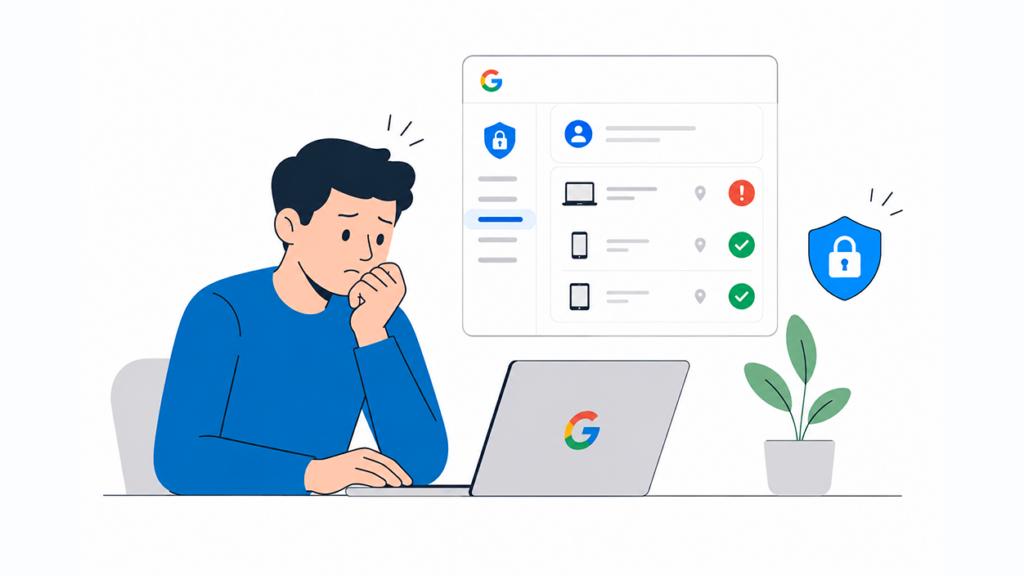
ראה א מכשיר לא ידוע המחובר לחשבון גוגל שלך זה מפחיד, ובצדק. חשבון זה הוא לעתים קרובות המפתח לחשבון הג'ימייל שלכם, לגיבויים בנייד, לתמונות שלכם, למסמכים שלכם ואפילו לאמצעי התשלום שלכם. כאשר, למרות שינוי סיסמאות, הפעלת אימות דו-שלבי ובדיקת ההגדרות שלכם, הפורץ לכאורה ממשיך להופיע, זה נורמלי להרגיש מוצף וכאילו מישהו קורא את האימייל שלכם או שולט בחיים הדיגיטליים שלכם ללא רשות.
במאמר זה נפרט ברוגע מה המשמעות עבורכם לראות גישה ממכשירים או מיקומים שאינך מזההכיצד יומן הפעילות של גוגל פועל בפועל, אילו פרשנויות מוטעות נפוצות מתרחשות (לדוגמה, מקבוק שמופיע פתאום כסמסונג או מכשיר שנעלם לאחר יציאה), ומעל הכל, אילו צעדים מתקדמים ניתן לנקוט כדי לאבטח את חשבונכם כאשר אמצעים בסיסיים לוקים בחסר.
למה צפייה במכשירים לא ידועים בחשבון גוגל שלך כל כך חשובה
חשבון גוגל שלך והפרופילים שלך ברשתות חברתיות כמו פייסבוק הם שער למידע אישי ומקצועימיילים, תמונות משפחתיות, מסמכי עבודה, גיבויים ניידים, מיקומים, היסטוריית חיפוש וכו'. אם מישהו מקבל גישה לא מורשית, הוא יכול לעשות יותר מסתם לחטט; הוא יכול גם להתחזות אליך, לשנות את הסיסמאות שלך, לגנוב את זהותך או להשתמש במידע זה לצורך הונאות וסחיטה.
לכן כל כך חשוב לבדוק באופן קבוע. פעילות התחברות ורשימת מכשירים שיש להם גישה לחשבונות שלך. גם גוגל וגם פייסבוק מציעים לוחות מחוונים שבהם תוכל לראות אילו מכשירים ומיקומים התחברו, יחד עם התאריך, הדפדפן, מערכת ההפעלה, ובמקרים רבים, כתובת ה-IP המשוערת או העיר שממנה התרחשה הגישה.
כשאתה מתחיל לראות מכשירים שאינך מזהה (מק שאינך הבעלים של הבעלים, טלפון סמסונג שאינך מזהה, עיר שונה משלך)אם אתם חווים התחברות לא מורשית, או גישה בשעות חריגות, מומלץ להניח שייתכן שיש בעיית אבטחה, גם אם כבר ביצעתם צעדים בסיסיים כמו שינוי הסיסמה שלכם או הפעלת אימות דו-שלבי.
יתר על כן, פאנל גוגל עצמו יכול להציג הודעות מבלבלות כגון "אין נתונים על סשן זה מכיוון שלא נעשה בו שימוש במשך מספר חודשים."אשר לא בדיוק עוזרים להבין מה קורה. לכן חשוב להבין כיצד גוגל מפרשת את פעילות המכשיר, כמה זמן היא שומרת את ההיסטוריה, ובאילו מקרים ייתכנו שגיאות זיהוי פשוטות שנראות כפריצות אך אינן."
מקרה אמיתי: כאשר הפורץ מופיע שוב ושוב
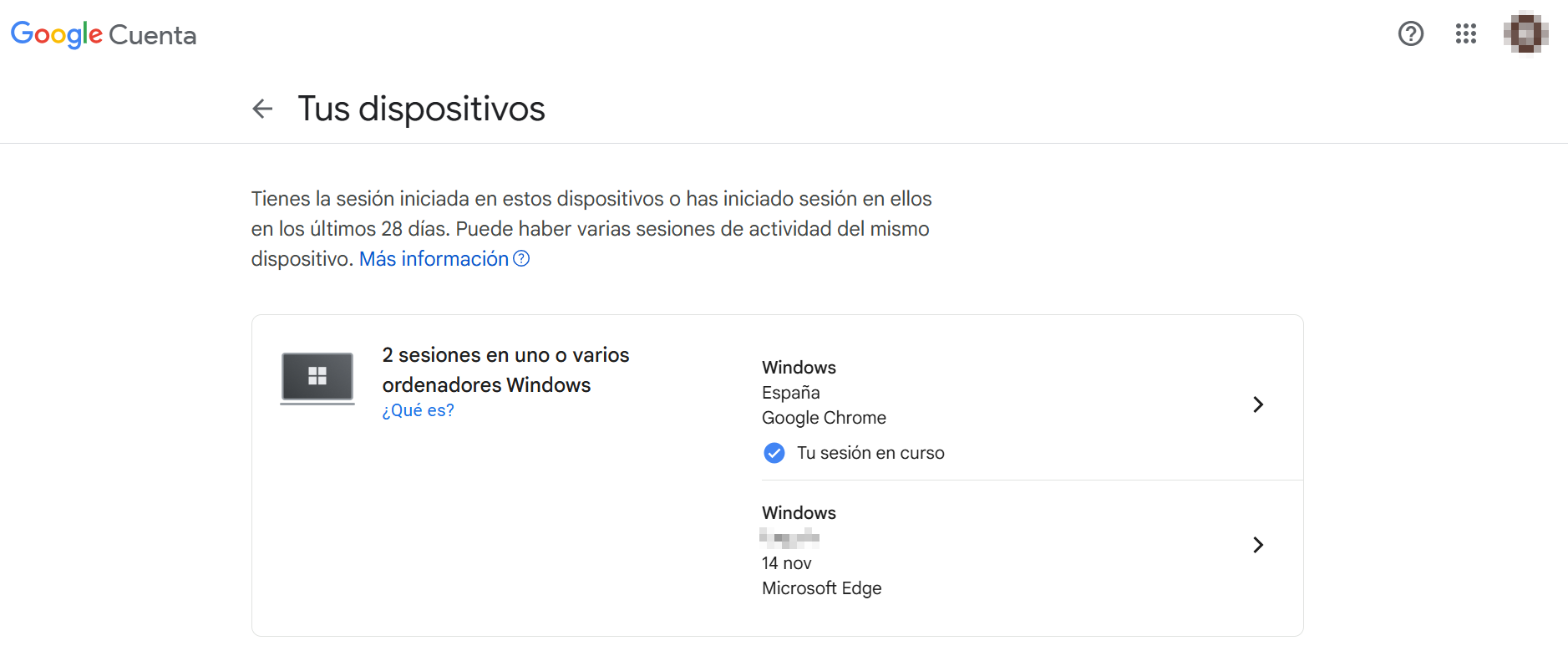
כדי להמחיש את הבעיה, דמיינו את הסיטואציה הזו בהתבסס על מספר מקרים אמיתיים: אדם צופה במשך חודשים כיצד מק מופיע במקטע "המכשירים שלך" בגוגל. למי זה מצלצל פעמון. הוא משנה את הסיסמה מספר פעמים, מבטל את ה-WPS בנתב, משנה את סיסמת ה-WiFi, אוסר על אביו (שהוא זה שסובל מהבעיה) להשתמש ברשתות ציבוריות, בודק את האפליקציות המותקנות באנדרואיד למקרה שישנן אפליקציות חשודות, ועדיין המכשיר הארור מופיע שוב עם ההפעלות האחרונות.
במקרה אחר, מישהו מזהה שחשבון גוגל שלו הופעל התחברתי ללא הודעה מוקדמת ככל הנראה ביוניוהוא לא רואה את זה שוב עד אוגוסט. הוא שינה את הסיסמה, הפעיל אימות דו-שלבי, עדכן את מספר השחזור, ביטל את "עקיפת הסיסמה" במכשירים מהימנים, ניקה עוגיות ושמר במטמון את כל ההפעלות הלא מזוהות... והוא עדיין מוצא מכשירים מוזרים. כדי להוסיף לבלבול, אותו כניסה ישן שהופיע בעבר כמקבוק מופיע עכשיו כסמסונג, עם אותם תאריכי כניסה ויציאה, והמק "נעלם".
האם עוד מישהו רואה פרסומת כזו?אין נתונים על סשן זה מכיוון שלא נעשה בו שימוש במשך מספר חודשים."במכשיר לא ידוע. הוא מתנתק מלוח האבטחה, והמכשיר נעלם במקום להישאר רשום כ"סגור" למשך 28 ימים, כפי שקורה בדרך כלל. נבהל, הוא משנה את הסיסמה שלו, מסיר את מספר הטלפון שלו מאימות דו-שלבי ומחליף אותו באפליקציית אימות, יוצר מחדש את קודי השחזור שלו, ובודק שלא נוספו כתובות דוא"ל או מספרי טלפון חדשים לשחזור. עם זאת, הוא תוהה: האם זו הייתה תקלה חד פעמית של גוגל, או שמישהו באמת היה בתוך החשבון?"
סיפורים מסוג זה ממחישים שני דברים: ראשית, עד כמה גישה לגיטימית יכולה להיראות חשודה בקלות אם איננו מבינים לחלוטין כיצד פועלת המערכת האקולוגית של גוגל; ושנית, ש... תוקפים עדיין יכולים להיכנס גם אם כבר יישמתם אמצעי אבטחה בסיסיים. אם ישנן נקודות תורפה שלא שמתם לב אליהן (תוכנות זדוניות, אפליקציות של צד שלישי, סיסמאות שנעשה בהן שימוש חוזר או דלפו וכו').
כיצד לבדוק פעילות ומכשירים בחשבון גוגל שלך
גוגל מציעה מספר מדורים מרכזיים בלוח המחוונים של החשבון שלה עבור ניטור גישה חשודה וניהול מכשיריםמומלץ להבין אותם היטב לפני שמסיקים מסקנות חפוזות.
כדי לגשת ללוח האבטחה, פשוט התחברו לכל שירות של גוגל (לדוגמה, Gmail) ובפינה הימנית העליונה, לחצו על תמונת הפרופיל שלכם ולאחר מכן לחצו על "נהל את חשבון Google שלך"שם תראו מספר כרטיסיות, כולל "אבטחה", שהיא זו שמעניינת אותנו כעת.
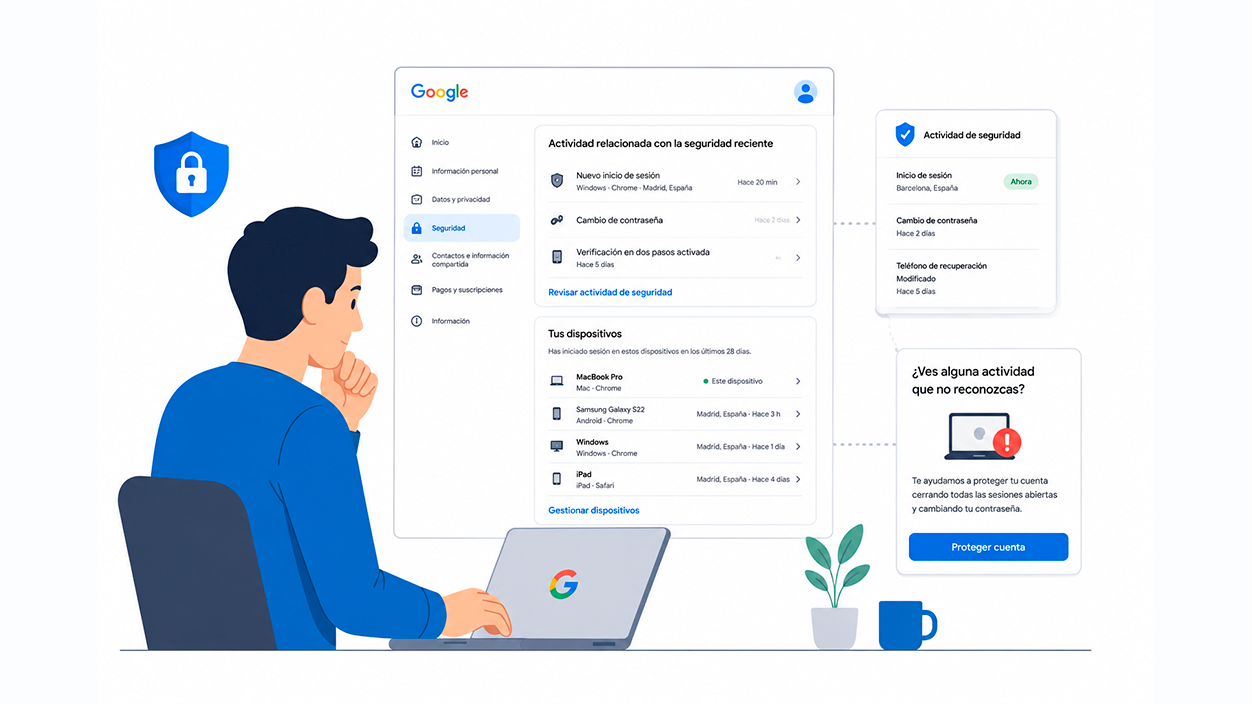
בתוך "אבטחה", אחד הסעיפים השימושיים ביותר הוא "פעילות ביטחונית אחרונה"שם תמצאו רשימה של אירועים חשובים: כניסות חדשות, שינויי סיסמה, הפעלה או השבתה של אימות דו-שלבי, שינויים במספר הטלפון לשחזור וכו'. ניתן ללחוץ על "סקירת פעילות אבטחה" כדי להרחיב כל אירוע ולראות מאיזה מכשיר ומאיזה מיקום הוא התרחש.
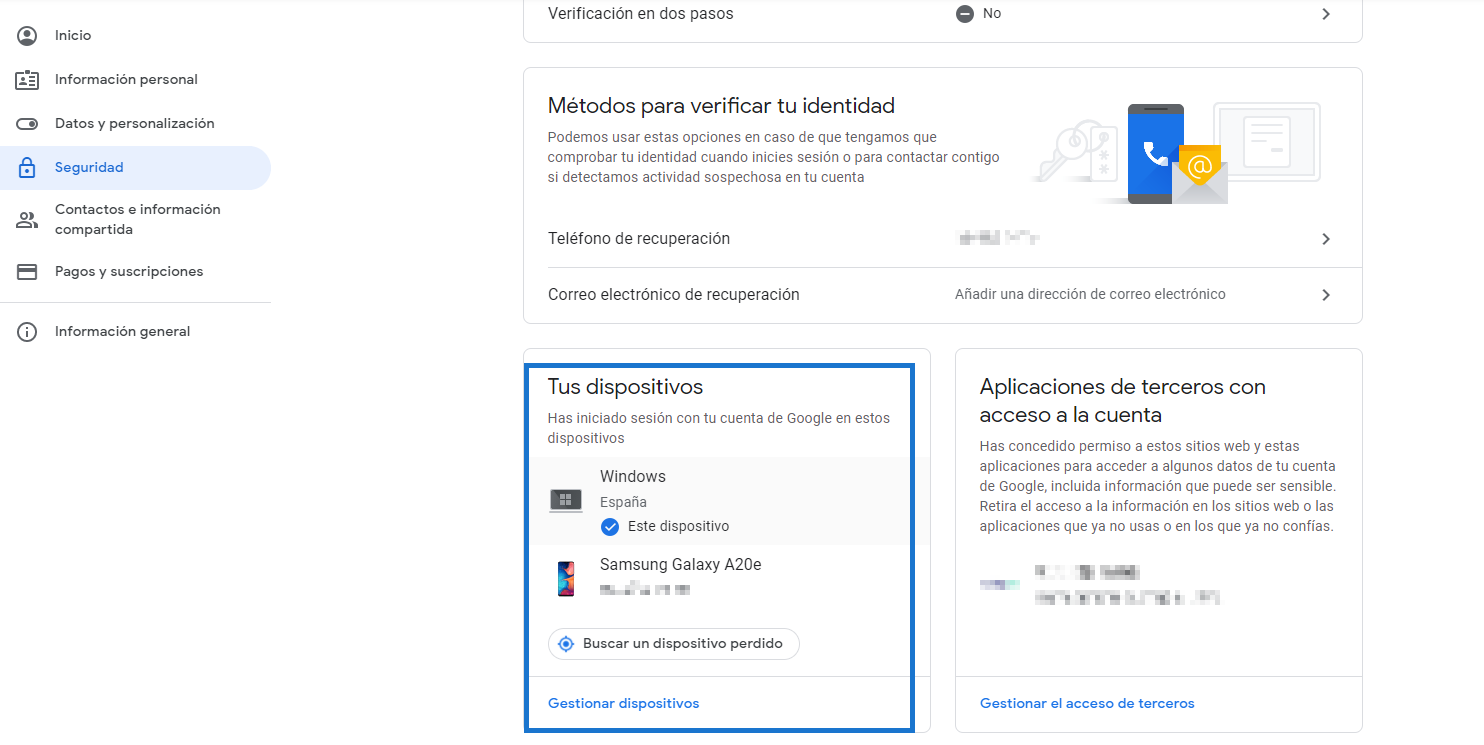
סעיף מפתח נוסף הוא "המכשירים שלך"אם תבחרו באפשרות "נהל מכשירים", תראו רשימה של טלפונים, מחשבים וטאבלטים שניגשו לחשבונכם או שהיו פעילים ב-28 הימים האחרונים. עבור כל אחד מהם, תראו את סוג המכשיר (לדוגמה, "Mac", "Windows", "Android", "Samsung..."), את הדפדפן או האפליקציה שבהם נעשה שימוש ואת הפעם האחרונה שבה נעשה שימוש במכשיר עם חשבונכם. מכאן, תוכלו להתנתק ממכשיר ספציפי או לסמן שאינכם מזהים את הגישה הזו.
אם אתם רואים פרטי התחברות לא מוכרים ב"פעילות אחרונה הקשורה לאבטחה", גוגל תיתן לכם את האפשרות לדווח על כך. "האם אתה רואה פעילות כלשהי שאתה לא מזהה?"כשאתם עושים זאת, הפלטפורמה בדרך כלל מנחה אתכם לסגור את כל הסשנים הפתוחים וממליצה לכם לשנות את הסיסמה שלכם באופן מיידי, וזה מומלץ מאוד אם יש לכם אפילו ספק קל ביותר.
מקרה בוחן: כיצד לבדוק פעילות התחברות בפייסבוק
למרות שההתמקדות כאן היא בגוגל, פייסבוק מציעה גם כלים חשובים עבור לזהות כניסות ממכשירים לא ידועיםלעתים קרובות, מי שמקבל גישה לחשבון גוגל שלך מנסה גם לגשת לרשתות החברתיות שלך, לכן בדיקת פרופיל הפייסבוק שלך היא רעיון טוב.
כדי לבדוק היכן אתם מחוברים, בגרסת האינטרנט של פייסבוק פשוט גשו לפינה הימנית העליונה, לחצו על תמונת הפרופיל שלכם והזינו "הגדרות ופרטיות"משם, גשו ל"יומן פעילות" ואתרו את הקטע "היכן התחברתם". תראו רשימה של המכשירים, מערכות ההפעלה והמיקומים המשוערים שמהם התחברתם לאחרונה.
אם מצאתם נקודת גישה שאינה מתאימה לכם, בין אם בגלל העיר, השעה או סוג המכשיר, תוכלו להשתמש בתפריט של שלוש נקודות המופיעות ליד כל סשן לסגור אותו מיד או לגלות איך נקה היסטוריית התחברותפעולה זו לא רק מגרשת פולשים פוטנציאליים, אלא גם עוזרת לך להחזיר שליטה אם התחברת למחשב משותף ושכחת שהוא פתוח.
יתר על כן, אם משהו נראה לכם אפילו קצת מוזר, זה מומלץ מאוד. שנה את סיסמת הפייסבוק שלך באופן מיידישימוש בסיסמה חזקה וייחודית. נדון בסיסמאות מאובטחות בהמשך, אך חשוב להבין שכל גישה חריגה לפייסבוק או גוגל צריכה להיחשב כדגל אדום כללי עבור כל החשבונות שלכם.
מדוע מופיעים מכשירים מוזרים: שגיאות, סשנים ישנים וגורמים אחרים
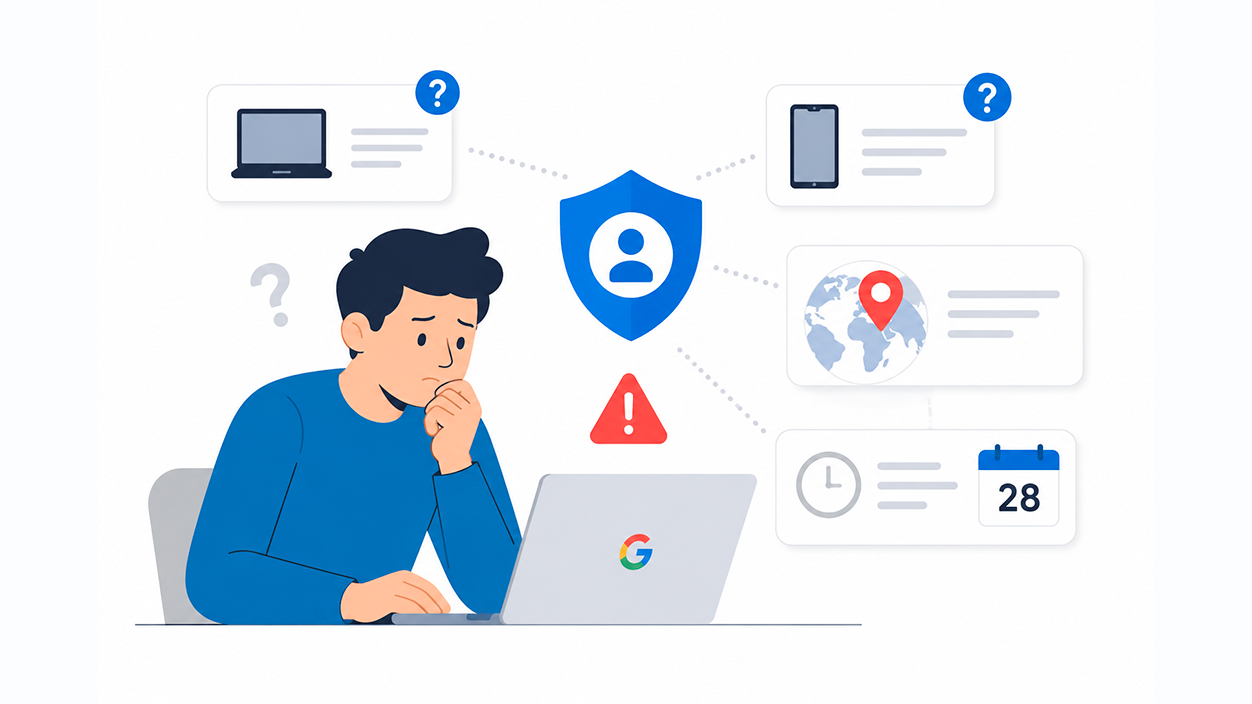
לפני שאתם מניחים שלמישהו יש גישה לחשבונכם, כדאי לבדוק כמה מהסיבות לכך. גוגל יכולה להציג מכשירים שנראים מוזרים גם ללא פריצה אמיתית..
ראשית, האופן שבו גוגל מזהה מכשירים אינו תמיד מושלם. לדוגמה, אותה נקודת גישה יכולה לשנות את התווית שלה לאורך זמן.בתחילה, הוא עשוי להופיע כ-"MacBook", אך לאחר התאמות פנימיות בפלטפורמה או שינויים בסוכן המשתמש של הדפדפן, הוא עשוי לזהות את עצמו כ-"Samsung" או דגם אחר, תוך שמירה על אותו תאריך כניסה. זה לא בהכרח אומר שהמכשיר השתנה בפועל; זה פשוט אומר שגוגל מסווגת אותו אחרת.
זה גם נפוץ לראות נקודות גישה עם מיקומים שאתה הם נראים מוזרים אבל הם קרובים מהעיר שלך בפועל. זה בדרך כלל נובע מהאופן שבו ספקי שירותי אינטרנט (ISP) מקצים וממקמים גיאוגרפית כתובות IP. לדוגמה, אתה גר בוולנסיה ורואה כתובת IP שגוגל מזהה כשייכת לעיר סמוכה אחרת, או אפילו למחוז אחר. זה לא נדיר ואינו מרמז כשלעצמו על חדירה.
נקודה מבלבלת נוספת היא סוג ההודעה "אין נתונים על סשן זה מכיוון שלא נעשה בו שימוש במשך מספר חודשים.בדרך כלל זה מצביע על סשן ישן ללא פעילות אחרונה. יציאה מלוח האבטחה עשויה להסיר את המכשיר מהרשימה לפני שחלפו 28 הימים הרגילים, במיוחד אם מדובר בסשן ישן מאוד או מכשיר שגוגל כבר מחשיבה כלא פעיל.
אחרי שאמרתי את כל זה, אם אתם רואים שוב ושוב אותו מכשיר חשוד אם הסיסמה שלך מופיעה שוב לאחר שינוי סיסמאות, הפעלת אימות דו-שלבי ובדיקת נתוני השחזור שלך, ישנן סיבות רבות לחשוב שישנה פגיעות כלשהי שאינך רואה, ומומלץ לעבור לאמצעי הגנה מתקדמים יותר.
אמצעים בסיסיים חיוניים: סיסמאות חזקות ו-2FA מוגדרים כראוי
קו ההגנה הראשון למניעת גישה של מכשירים לא ידועים לחשבון גוגל או פייסבוק שלך הוא סיסמאות חזקות ואימות דו-שלבי מוגדר כהלכהזה אולי נשמע כמו קלישאה, אבל בפועל זו הנקודה שבה משתמשים נכשלים לרוב.
סיסמה טובה צריכה לכלול, לכל הפחות, בין 8 ל-10 תוויםעם זאת, כיום מומלץ ללכת הרבה יותר רחוק אם אפשר. ככל שהסיסמה ארוכה יותר, כך קשה יותר לפצח אותה באמצעות התקפות אוטומטיות של כוח ברוט או מילון. באופן אידיאלי, היא צריכה לשלב אותיות גדולות וקטנות, מספרים וסמלים מיוחדים כמו @, #, $, % או אחרים, וליצור מחרוזת שלא נראית הגיונית.
זה המפתח להימנע כל מידע אישי ברורשם משפחה, שם משפחה, תאריך לידה, מספר טלפון, שם חיית המחמד או בן/בת הזוג... את כל המידע הזה קל להשיג דרך מדיה חברתית או חיפושים מהירים, ותוקפים משתמשים בו כדי לנסות צירופים אופייניים. באופן דומה, עדיף להימנע ממילים נפוצות במילון או מרצפים פשוטים כמו "123456", "qwerty" או "password", שהם פשוט הדברים הראשונים שתוכניות תקיפה אוטומטיות מנסות.
טעות נפוצה נוספת היא שימוש חוזר באותו מפתח במספר שירותים. אם אתם משתמשים בדיוק באותו מפתח, אותה סיסמה לגוגל, פייסבוק ואתרים אחריםאם רק אחד מהם סובל מדליפת נתונים, השאר עלולים להיפגע. כדי למזער סיכונים, השתמש בסיסמה ייחודית לכל חשבון קריטי, ובמידת הצורך, השתמש במנהל סיסמאות שיעזור לך לזכור ולעדכן אותן באופן קבוע (לדוגמה, כל שישה חודשים עבור שירותים רגישים).
בנוגע לאימות דו-שלבי (2FA), חיוני להפעיל אותו, אך חשוב גם לבחור השיטה הבטוחה ביותר האפשריתגוגל ופייסבוק מאפשרות שימוש בקודים המתקבלים באמצעות SMS, אפליקציות אימות (כמו Google Authenticator או דומות), ואפילו מפתחות אבטחה פיזיים. בעוד ש-SMS עדיין עדיף מכלום, הוא פגיע יותר לזיוף כרטיסי SIM או התקפות הסחת הודעות, לכן שימוש באפליקציית אימות או במפתח פיזי עדיף בבירור במידת האפשר, ועליכם לשקול גם כיצד להשתמש בו. הצפנת נתונים במכשירים ניידים.
כיצד להפעיל ולחזק אימות דו-שלבי בגוגל ובפייסבוק
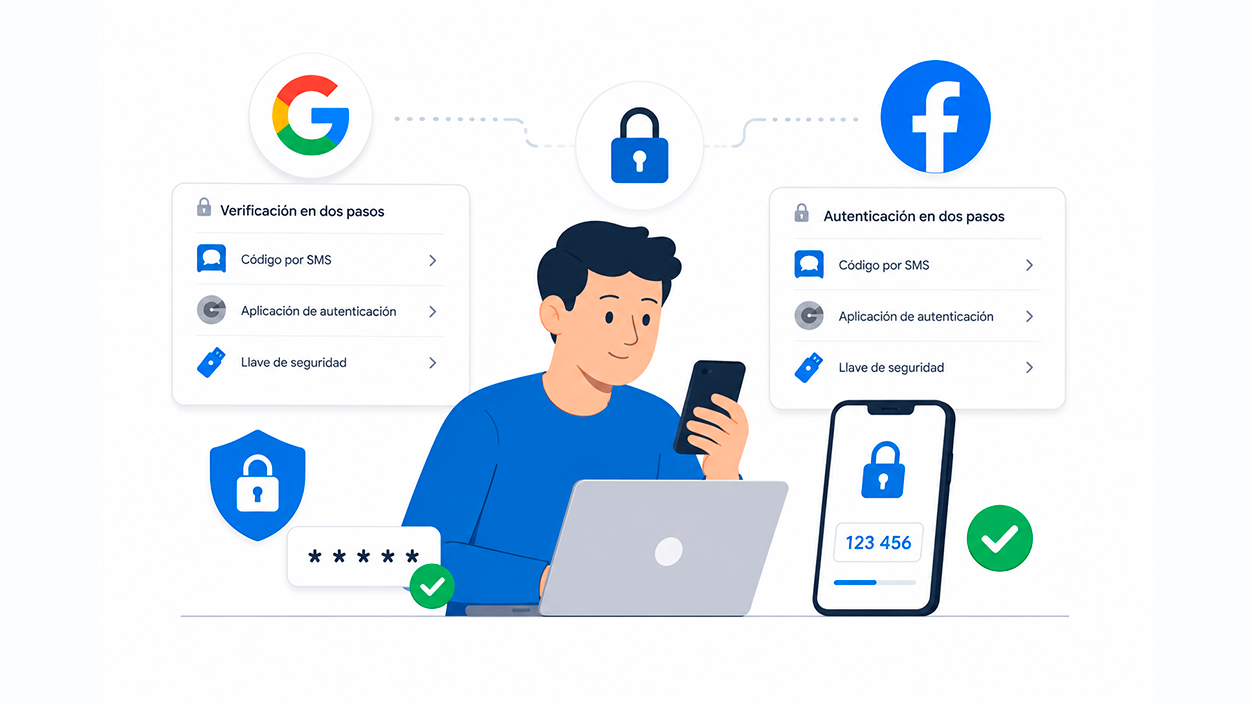
בגוגל, ניתן להגדיר אימות דו-שלבי מלוח המחוונים של החשבון. לאחר שתגיעו ל"נהל את חשבון גוגל שלך", עבורו לקטע בנושא "אבטחה" והיכנסו ל"אימות דו-שלבי"שם תוכלו לבחור אם לקבל קודים באמצעות SMS, להשתמש באפליקציית אימות או להגדיר מפתח אבטחה פיזי תואם. חשוב שאם הסתמכתם עד כה אך ורק על SMS, תשקלו לעבור לאפליקציית או מפתח אימות, ותבדקו את קודי השחזור שלכם ותיצרו אותם מחדש אם אתם חושדים שמישהו ראה אותם.
בפייסבוק התהליך דומה: מהתפריט בפינה הימנית העליונה גישה "הגדרות ופרטיות" ולאחר מכן "הגדרות"בתוך הקטע "סיסמה ואבטחה", תמצאו את האפשרות "אימות דו-שלבי", שם תוכלו לבחור בין SMS, אפליקציית אימות או מפתח אבטחה. לאחר ההפעלה, כל כניסה חדשה ממכשיר לא מזוהה תדרוש את הגורם השני הזה, מה שיקשה הרבה יותר על כל מי שקיבל את הסיסמה שלכם.
בשני המקרים, בנוסף להפעלת 2FA, עליך לבדוק היטב מספרי טלפון וכתובות דוא"ל לשחזור מקושר לחשבונך. אם אתה רואה כאלה שאינך מזהה, מחק אותם מיד ושנה את הסיסמה ואת שיטות השחזור. זוהי דרך נפוצה שבה תוקפים מתקדמים יותר יכולים לכפות איפוס סיסמה ללא הסכמתך.
כשאתה חושד שיש פורץ בחשבון גוגל שלך, אחד הרפלקסים הראשונים הוא בדרך כלל... לבטל הרשאות עבור אפליקציות צד שלישי ונקה את קובצי ה-cookie והמטמון של הדפדפן שלך. זהו צעד טוב, אך עדיף לעשות זאת בצורה שיטתית כדי להימנע מלהשאיר קצוות פתוחים.
בחשבון גוגל שלך, בתוך מקטע האבטחה, תוכל לראות מה לאפליקציות ולשירותים יש גישה לנתונים שלךלעתים קרובות, מופיעות שם אפליקציות שניסיתם פעם בטלפון האנדרואיד שלכם, הרחבות דפדפן או שירותי אינטרנט שהענקתם להם הרשאה לגשת לדוא"ל, לאנשי הקשר או ליומן שלכם, ומומלץ... בדוק את המכשירים שלך לאיתור תוכנות עוקבותאם יש אפליקציות שאתם לא זוכרים או שאתם כבר לא משתמשים בהן, מומלץ לבטל את הגישה שלהן; ככל שפחות דלתות פתוחות, כך ייטב.
בנוסף, לאחר שינוי הסיסמה, כדאי מאוד להשתמש באפשרות של התנתק מכל המכשירים תכונה זו מוצעת על ידי גוגל כאשר אתם מזהים פעילות חשודה. היא מאלצת כל מכשיר המשתמש בחשבונכם, לגיטימי או לא, להזין מחדש את הסיסמה החדשה ואת גורם האימות השני.
ניקוי קובצי Cookie ומטמון הדפדפן מסייע גם בניקוי סשנים ישנים ובמניעת שמירתם. אסימוני גישה שמורים ייתכן שזה עדיין תקף. עשו זאת בכל המכשירים שאתם משתמשים בהם באופן קבוע (מחשב ביתי, מחשב עבודה, מחשב נייד, טלפון נייד, טאבלט...), וודאו שלאחר מחיקתם אתם מתחברים שוב רק למכשירים שאתם שולטים בהם באופן אישי.
אם אחרי כל זה אתם עדיין רואים מכשירים שנראים לא תקינים, כדאי לשקול את האפשרות של בעיה עמוקה יותר, כגון נוכחות של תוכנה זדונית או פגיעה ברשת הביתית עצמה.
WiFi, נתבים ורשתות ציבוריות: סגירת דלת הכניסה הפיזית
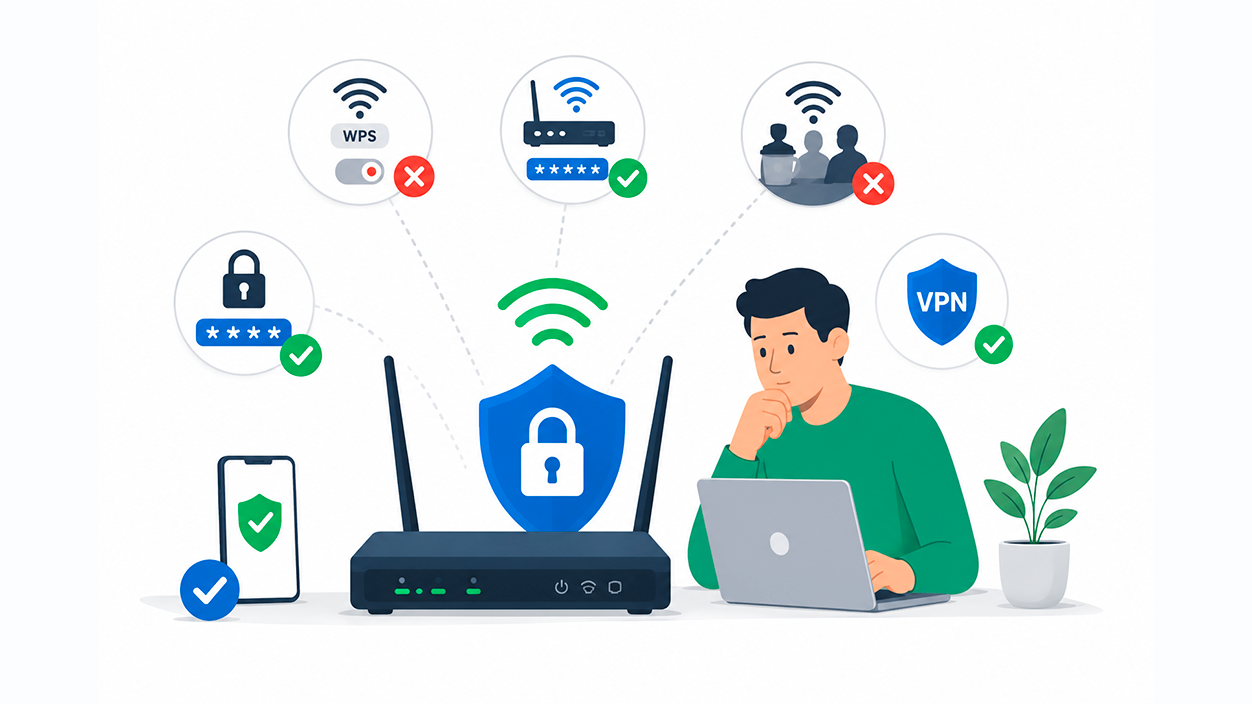
לא הכל סובב סביב סיסמאות ואפליקציות. לעתים קרובות, החוליה החלשה טמונה ב... רשת ה-WiFi הביתית והנתבאם הגישה לאינטרנט אינה מוגנת היטב, תוקף שנמצא פיזית בקרבת מקום יכול לחדור לרשת ומשם לשגר התקפות נגד המכשירים שלך או ללכוד תעבורה לא מוצפנת.
צעד ראשון ומכריע הוא ביטול ההפעלה WPS (הגדרה מוגנת WiFi) התכונה המובנית של הנתב מאפשרת לך להתחבר על ידי לחיצה על כפתור או הזנת קוד סודי פשוט. זה נוח, כן, אבל הוכח גם שיש בו פגיעויות משמעותיות. עדיף לגשת להגדרות הנתב שלך ולוודא שהוא כבוי, ובמידת הצורך, ללמוד כיצד... הסר מכשירים מנתב ה-WiFi.
חשוב גם לשנות את סיסמת ה-WiFi והסיסמה של הנתב כברירת מחדלאל תשאירו את הסיסמה שהייתה על המדבקה או את זו שנתן לכם המתקין ביום הראשון. בחרו סיסמה ארוכה וחזקה, כמו אלו שדיברנו עליהן קודם, והימנעו משמות רשת (SSID) שמזהים אתכם בבירור (לדוגמה, שם המשפחה שלכם או מספר הדירה שלכם). כך, כל מי שינסה לפרוץ יהיה לו קשה הרבה יותר, ותדעו איך. חסום מכשירים מה-WiFi שלי במידת הצורך.
נקודה חשובה נוספת היא להימנע מחיבור ל רשתות WiFi ציבוריות או פתוחותבמיוחד כשאתם ניגשים לחשבונות רגישים כמו גוגל, פייסבוק או הבנק שלכם. למרות שחיבורים רבים מוצפנים בימינו, בסביבות לא מאובטחות קל יותר לבצע התקפות של אדם באמצע, לזייף אתרים או ללכוד מידע על סשן. אם אין לכם אפשרות אחרת מלבד להשתמש ברשת ציבורית, שקלו לעשות זאת דרך VPN מהימן.
לבסוף, אם יש אנשים בבית שמתקינים אפליקציות רבות או מנסים כל הזמן מכשירים חדשים, מומלץ לחנך אותם לגבי החשיבות של אל תחבר מכשירים לא מוכרים לרשת הביתית שלך. מבלי לנקוט תחילה באמצעי זהירות מסוימים, ותמיד להחזיק אנטי-וירוס מעודכן, הן במחשב והן בנייד, כדי להפחית את הסיכון לזיהומים שעלולים לגנוב אישורים.
אפליקציות רשמיות, עדכונים ואנטי-וירוס: הגנה על המכשירים שלך
וקטור תקיפה נפוץ מאוד הוא אפליקציות לא רשמיות או מיושנותבמקרה של אנדרואיד, התקנת אפליקציות מחוץ ל-Google Play או מחנויות מהימנות יכולה לפתוח דלת לרווחה לתוכנות זדוניות, אשר לאחר מכן יגנבו סיסמאות, ירשיטו הקשות מקשים או ישלחו את הנתונים שלכם לשרתים מרוחקים.
הנוהג הטוב ביותר הוא תמיד להוריד אפליקציות מ חנויות רשמיות כמו גוגל פליי או חנות האפליקציותוהיזהרו מקבצי APK שמסתובבים באתרים, פורומים או קבוצות הודעות לא מוכרות. למרות שלעיתים הם עשויים להיראות כגרסאות "משופרות" או "חינמיות" של אפליקציות בתשלום, הסיכון שהם יכילו קוד זדוני הוא גבוה מאוד.
חשוב באותה מידה לשמור על מערכת ההפעלה שלכם (Windows, macOS, Android, iOS...) והאפליקציות שלכם מעודכנות. עדכונים לא רק מביאים תכונות חדשות; רבים מהם כוללים... תיקוני אבטחה שמתקנים פגמים חמורים התגלה בגרסאות קודמות. אם אתה דוחה עדכונים שוב ושוב, אתה משאיר פערים שתוקפים מודעים להם ויכולים לנצל.
בכל הנוגע לתוכנת אנטי-וירוס, היא נותרה מרכיב מפתח, במיוחד במחשבי Windows ובמכשירים המשמשים לגלישה נרחבת או להתקנת אפליקציות רבות. אנטי-וירוס טוב ומעודכן יכול לזהות ולהסיר תוכנות זדוניות. תוכנה זדונית שנועדה לגנוב אישורים, חוסמים אתרים זדוניים ומציעים הגנה בזמן אמת בזמן הגלישה.
הגדר את האנטי-וירוס שלך לבצע סריקות סדירות ולעדכן אותו באופן אוטומטי, כך שהוא תמיד מוגן מפני האיומים האחרונים. אם אתה חושד שמישהו קיבל גישה לא מורשית לחשבונך ושינוי הסיסמה או התאמת הגדרות האבטחה לא עזרו, מומלץ מאוד לבצע בדיקת אבטחה. סריקה מלאה של כל המכשירים שלךמחשב שולחני, מחשב נייד, טלפון נייד וטאבלט. לפעמים, הבעיה נובעת מאפליקציה נגועה אחת במכשיר אחד, אשר ממשיכה ללכוד סיסמאות חדשות שאתה מזין, לכן מומלץ גם... איזון בין בטיחות לביצועים במכשירים שלך.
בסופו של דבר, התחושה של לראות מכשירים לא מזוהים המחוברים לחשבון גוגל שלך יכולה להיות מאוד מטרידה, אבל עם שילוב של נהלים דיגיטליים נאותים, סקירות פעילות סדירות, סיסמאות חזקות, אימות דו-שלבי מוגדר כהלכה, שליטה על יישומי צד שלישי, רשתות מאובטחות ומכשירים מוגניםניתן להפחית משמעותית את הסיכוי שפורץ אמיתי יישאר בפנים מבלי שתזהו אותו ומבלי שתוכלו להסירו לצמיתות.
מַדָד
- 1 למה צפייה במכשירים לא ידועים בחשבון גוגל שלך כל כך חשובה
- 2 מקרה אמיתי: כאשר הפורץ מופיע שוב ושוב
- 3 כיצד לבדוק פעילות ומכשירים בחשבון גוגל שלך
- 4 מקרה בוחן: כיצד לבדוק פעילות התחברות בפייסבוק
- 5 מדוע מופיעים מכשירים מוזרים: שגיאות, סשנים ישנים וגורמים אחרים
- 6 אמצעים בסיסיים חיוניים: סיסמאות חזקות ו-2FA מוגדרים כראוי
- 7 כיצד להפעיל ולחזק אימות דו-שלבי בגוגל ובפייסבוק
- 8 יישומי צד שלישי, קובצי Cookie וסשנים: מה לבטל ומתי
- 9 WiFi, נתבים ורשתות ציבוריות: סגירת דלת הכניסה הפיזית
- 10 אפליקציות רשמיות, עדכונים ואנטי-וירוס: הגנה על המכשירים שלך
