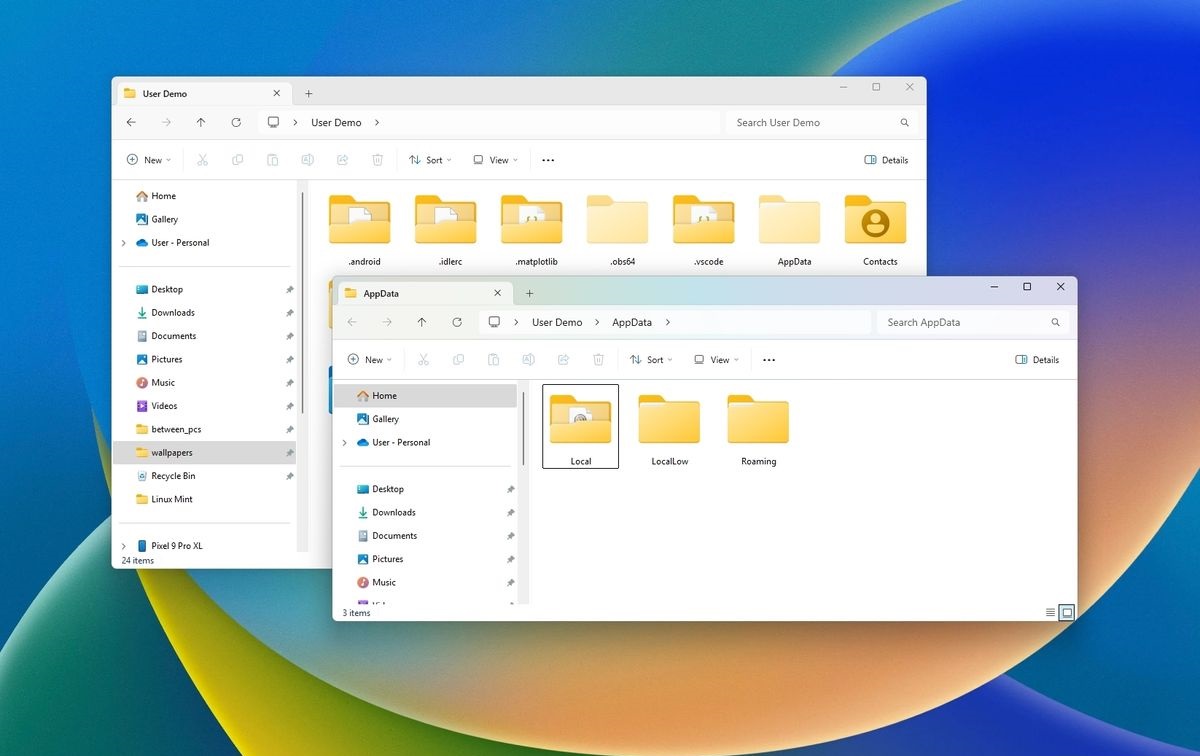
- התיקיה AppData מאחסנת נתונים והגדרות של יישומי Windows.
- הוא מכיל שלוש תיקיות משנה: Local, LocalLow ו-Roaming, כל אחת עם פונקציות שונות.
- זוהי תיקייה נסתרת וניתן לגשת אליה מהסייר או מההפעלה (%appdata%).
- לא מומלץ למחוק קבצי AppData מבלי לדעת את השימוש בהם במערכת.

אם אי פעם ניסית למצוא קובץ תצורה של יישום ב-Windows, סביר להניח ששמעת על ה נתוני אפליקציה. למרות שמדובר בתיקייה נסתרת, היא ממלאת תפקיד מכריע במערכת ההפעלה שכן היא מאחסנת נתונים חשובים של היישומים המותקנים. במאמר זה נסביר בפירוט מה זה, היכן הוא ממוקם וכיצד לגשת אליו בקלות.
אמנם בחיי היומיום בדרך כלל אנחנו לא צריכים להשתמש בתיקייה זו, זה יכול להיות מאוד שימושי אם אנחנו רוצים לעשות זאת גיבויים הגדרות, שחזור נתונים או ביצוע התאמות מתקדמות ביישומים מסוימים. לאחר מכן, בוא נגלה את כל מה שאתה צריך לדעת על AppData.
מהי תיקיית AppData?
התיקייה נתוני אפליקציה הוא מיקום במערכת שבו Windows מאחסן קבצים והגדרות ספציפיות ליישומים מותקנים. לכל משתמש Windows יש תיקיית AppData משלו בנפרד, מה שמאפשר לכל חשבון תצורות מותאמות אישית של התוכניות שלהם.

בתוך AppData אנו מוצאים שלוש תיקיות משנה עיקריות:
- מְקוֹמִי: מכיל נתונים ספציפיים למכשיר שאינם מסונכרנים עם מכשירים אחרים.
- מקומינמוך: דומה ל-Local, אך בשימוש על ידי יישומים הפועלים עם הגבלות אבטחה גבוהות יותר.
- נְדִידָה: מאחסן נתונים שניתן לסנכרן בין מכשירים שונים אם החשבון מקושר לדומיין או למערכת ענן.
היכן נמצאת תיקיית AppData?
כברירת מחדל, תיקיית AppData מוסתרת וממוקמת בנתיב הבא:
C:\Users\TuUsuario\AppData
אם תנסה לגשת אליו פשוט על ידי גלישה ב- סייר הקבצים, ייתכן שלא תראה אותו מכיוון ש-Windows מסתיר אותו כברירת מחדל.
כדי להפוך אותו לגלוי, תוכל לבצע את השלבים הבאים:
- ראשית אנו פותחים את סייר הקבצים.
- לאחר מכן אנו לוחצים על הכרטיסייה נוֹף (או בתפריט האפשרויות ב-Windows 11).
- לבסוף, אנו מפעילים את האפשרות אלמנטים נסתרים כדי להציג תיקיות נסתרות.
גש ל-AppData מ-Run
אם אנו מחפשים דרך מהירה עוד יותר לפתוח את תיקיית AppData, נוכל לעשות זאת דרך תיבת הדו-שיח לְבַצֵעַ כְּדִלקַמָן:
- אנחנו לוחצים על המקשים חלונות + R כדי לפתוח את הפעל.
- אנחנו כותבים
%appdata%ואנחנו לוחצים לְהַכנִיס.
זה יעביר אותנו ישירות לתיקיית המשנה נְדִידָה בתוך AppData. אם אנחנו רוצים לגשת מְקוֹמִי o מקומינמוך, אנחנו רק צריכים לחזור רמה אחת אחורה בסייר.
האם זה בטוח למחוק קבצי AppData?
מחיקת קבצים בתוך AppData עלולה להשפיע על תפקוד האפליקציות. עם זאת, כמה נתונים, כגון אלה קבצים זמניים, ניתן למחוק בבטחה כדי לפנות מקום.
אם אתה צריך לפנות מקום במחשב האישי שלך, רצוי למחוק קבצים מ מטמון או להשתמש בכלים כמו ניקוי דיסקים על חלונות.
מתי כדאי לגשת לתיקיית AppData?
גישה ל-AppData עשויה להידרש במקרים הבאים:
- שחזור הגדרות: אם איבדנו תצורת אפליקציה וברצוננו לשחזר אותה.
- גיבויים ידניים: כדי לגבות את נתוני התוכנית וההגדרות שלנו לפני התקנה מחדש של Windows.
- שחזור נתונים: אפליקציות מסוימות מאחסנות כאן נתונים חיוניים, כגון היסטוריית משתמשים או פרופילים.
תיקיית AppData היא מרכיב חיוני של Windows המאחסן מידע יישום חיוני. למרות שהוא נסתר, גישה אליו יכולה להיות שימושית במצבים שונים, כגון ביצוע גיבויים או פתרון בעיות תצורה. אמנם לא מומלץ לשנות את התוכן שלו ללא ידע, אבל לדעת היכן הוא נמצא וכיצד לנהל אותו יכול להיות יתרון גדול עבור כל משתמש מתקדם.

עורך מתמחה בנושאי טכנולוגיה ואינטרנט עם יותר מעשר שנות ניסיון במדיה דיגיטלית שונים. עבדתי כעורכת ויוצרת תוכן בחברות מסחר אלקטרוני, תקשורת, שיווק מקוון ופרסום. כתבתי גם באתרי כלכלה, פיננסים ומגזרים אחרים. העבודה שלי היא גם התשוקה שלי. עכשיו, דרך המאמרים שלי ב Tecnobits, אני מנסה לחקור את כל החדשות וההזדמנויות החדשות שעולם הטכנולוגיה מציע לנו מדי יום כדי לשפר את חיינו.