
האם אתה חווה בעיות חיבור או כללים שתצורתם שגוי? איפוס חומת האש של Windows למצבה המקורי הוא לרוב הפתרון המהיר ביותר. עם זאת, איפוס זה מוחק לחלוטין את כל ההרשאות המותאמות אישית שלך. במאמר זה, נבחן כיצד לעשות זאת. הטריק האולטימטיבי לאיפוס מלא ולשחזור מיידי של ההגדרות באמצעות גיבוי מאובטח ומהיר.
האם ניתן לאפס את חומת האש של Windows מבלי לאבד את ההגדרות?
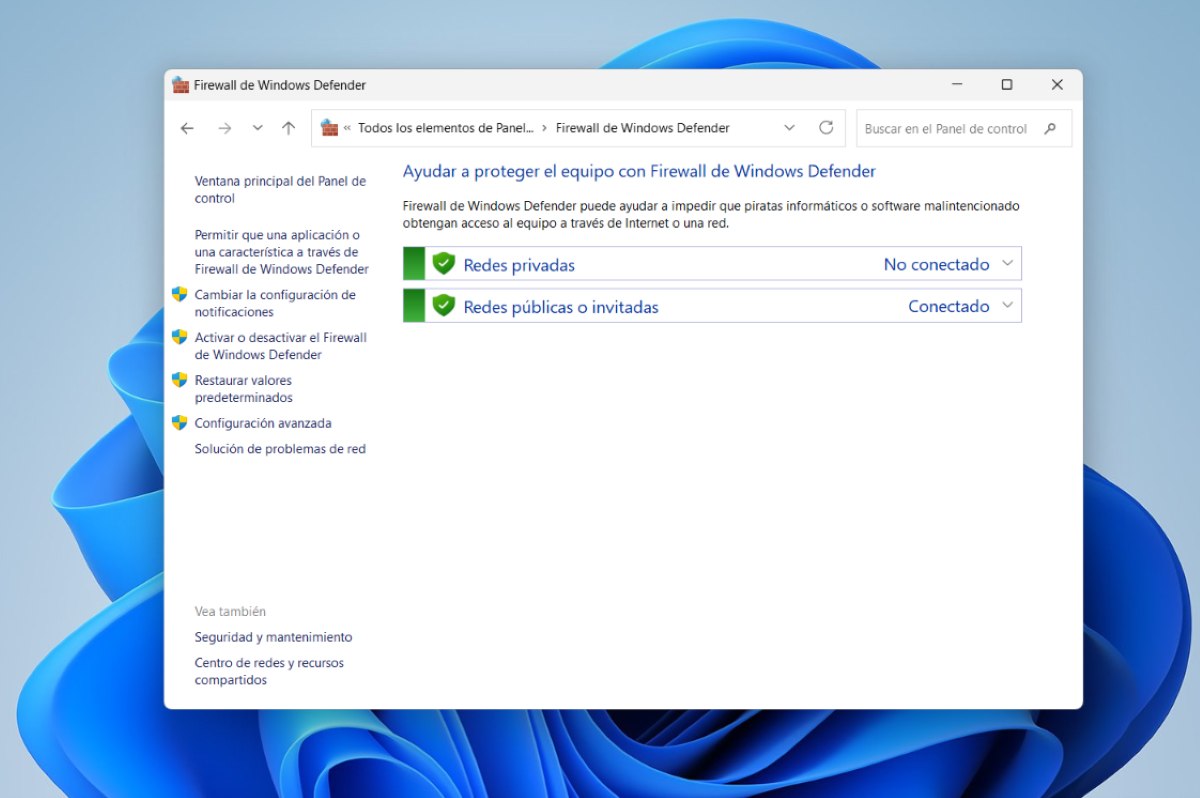
קודם כל, האם ניתן לאפס את חומת האש של Windows מבלי לאבד את ההגדרות? לֹאלא ניתן לאפס את הגדרות חומת האש של Windows למצבן המקורי תוך שמירה על תצורות או כללים קיימים. הסיבה לכך היא שפונקציית האיפוס... זה מורכב בדיוק ממחיקת כל הכללים המותאמים אישית. (קלט ופלט) ושחזור הגדרות יצרן חלונות.
אם אתה צריך לפתור בעיה מבלי לאבד את התצורה שנוצרה, הפתרון הטוב ביותר הוא ייצוא וייבוא גיבוי של הכללים שלך. בדרך זו תוכל לאפס את חומת האש של Windows כדי לתקן שגיאות ולהחיל מחדש את ההגדרות הקודמות שלך תוך מספר שניות בלבד.
שלבים לאיפוס חומת האש של Windows מבלי לאבד הגדרות
מכיוון שאין דרך מובנית לאפס את חומת האש של Windows מבלי לאבד את ההגדרות הקודמות שלך, הנה השלבים ל... שמור את הכללים הנוכחיים שלך, בצע את השחזור ולאחר מכן ייבא אותם מחדש.תראו שזה לא הליך מסובך ושאתם יכולים לעשות אותו לחלוטין תוך דקות ספורות.
שלב 1: ייצוא ההגדרות הנוכחיות שלך (יצירת גיבוי)
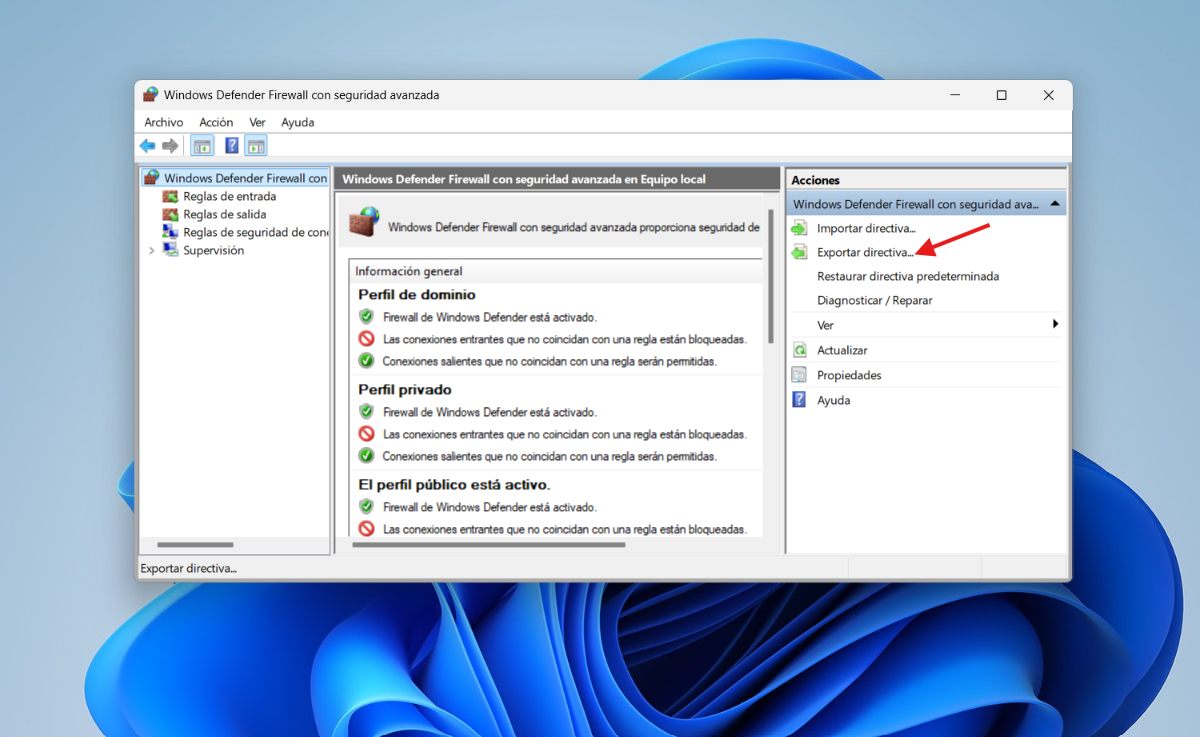
הדבר הראשון שצריך לעשות הוא לייצא את התצורה הנוכחית שלך, כלומר, צור גיבוי של הכללים הקודמים שלךלשם כך, בצע את השלבים הבאים:
- לחץ על המקשים חלונות + R, כותב
wf.mscולחץ על Enter כדי לפתוח את חומת האש של Windows Advanced Security. - בחלונית הימנית (פעולות), לחצו על הנחיית ייצוא…
- בחר מיקום מאובטח במחשב שלך (כגון שולחן העבודה שלך או תיקיית גיבוי), ותן שם לקובץ עם הסיומת.
.wfwולחצו על לִשְׁמוֹר.
שלב 2: איפוס חומת האש להגדרות ברירת המחדל
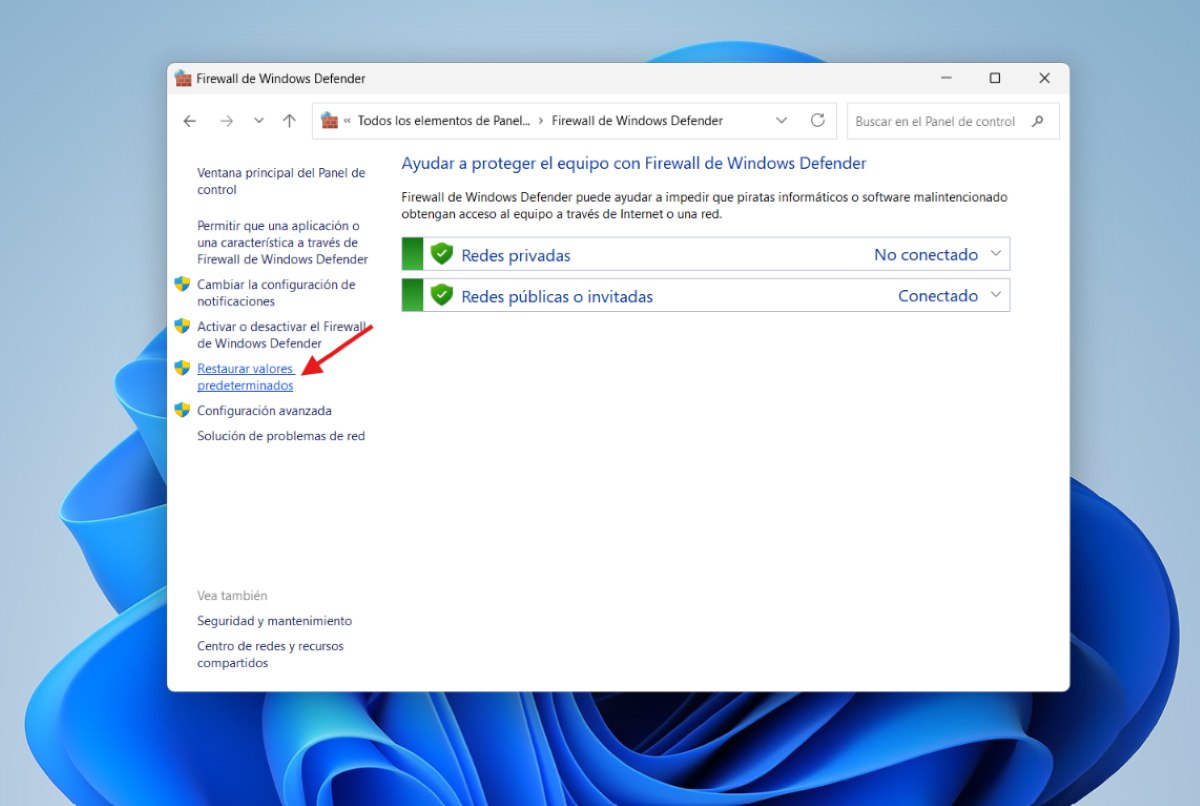
לאחר שגיביתם את הכללים הקודמים שלכם, הגיע הזמן איפוס חומת האש של Windows לערכי ברירת המחדל. אתה יכול לעשות זאת דרך לוח הבקרה של Windows או משורת הפקודה (CMD):
- פתח את לוח הבקרה: עבור אל חומת האש של Windows Defender ולחץ על הקישור שחזור ערכי ברירת מחדל בחלונית השמאלית. אשר את הפעולה. פעולה זו תמחק כל כלל סותר או פגום שעשוי להיות לך.
- מהקונסול (CMD): פתח את שורת הפקודה כמנהל, הקלד את הפקודה
netsh advfirewall resetולחץ על Enter.
שלב 3: בדיקת פעולת הרשת
בדוק אם הבעיה שנתקלת בה עם Windows או בחיבור האינטרנט שלך נפתרה עם הגדרות ברירת המחדל של חומת האש. אם הבעיה שחווית נפתרה, אתה מוכן לבצע את הצעד הבא: ייבוא התצורה השמורה.
שלב 4: ייבוא ההגדרות השמורות
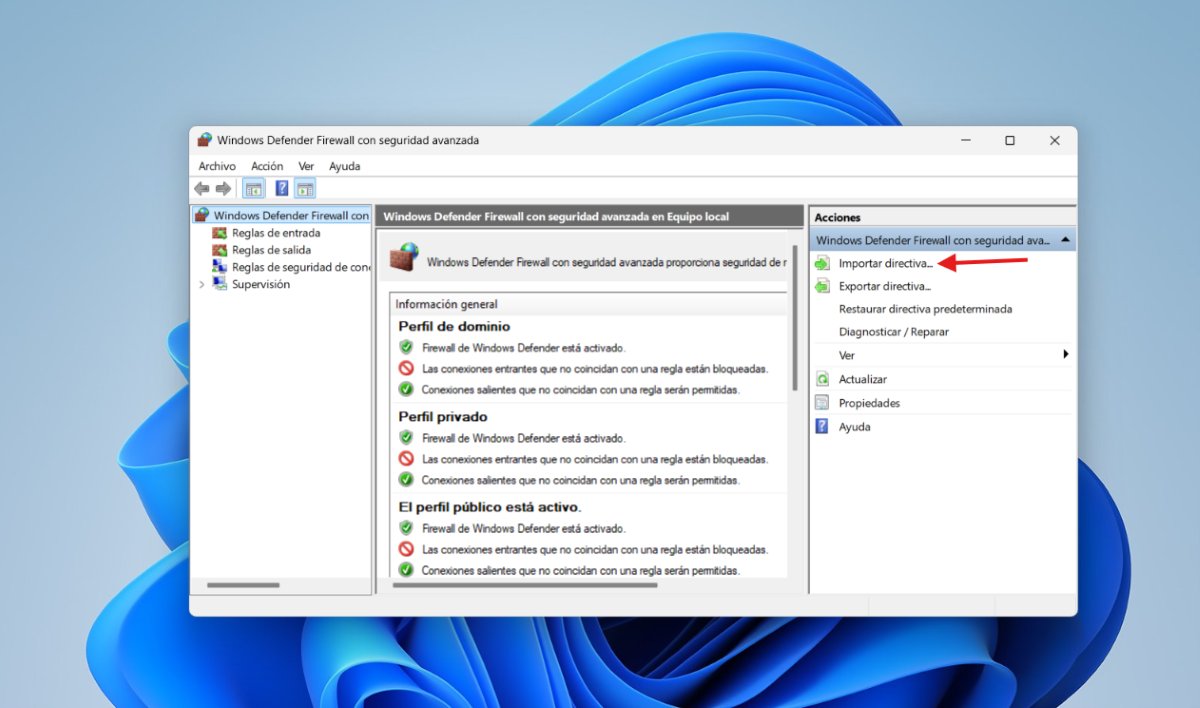
בשלב זה, תהליך איפוס חומת האש של Windows כמעט הושלם. כמובן, עדיין נותר שלב אחרון וחיוני אחד: ייבא את ההגדרות השמורות שלך כדי להימנע מאיבודו. להשלמת התהליך, בצע את השלבים הבאים:
- לחץ שוב חלונות + R, כותב
wf.mscולחץ על Enter. - לחץ לחיצה ימנית על חומת האש של Windows עם אבטחה מתקדמת בחלונית השמאלית.
- בחלונית הימנית (פעולות), בחר הנחיית ייבוא…
- מצא את הקובץ ששמרת בשלב 1, בחר אותו ולחץ על לִפְתוֹחַ כדי לאחזר את הכללים המותאמים אישית שלך.
מהי המטרה של איפוס חומת האש של Windows?
עכשיו, אם כך, מהי המטרה של איפוס חומת האש של Windows? זֶה מערכת אבטחה משולבת במערכת ההפעלה של מיקרוסופטהוא משמש כמחסום או מסנן בין המחשב שלך לרשת. הוא חוסם או מאפשר תעבורת נתונים נכנסת ויוצאת כדי להגן על המחשב שלך מפני גישה בלתי מורשית.
לאחר שחזורו, אתה מחזיר את כל ההגדרות לערכי היצרן המקורייםהסרת כל שינוי או התאמה אישית שבוצעו לאורך זמן. זהו אמצעי המשמש בעיקר במצבים כגון הבאים:
- פתרון בעיות חיבור לאינטרנט או לרשת: אם בכל עת יישום, משחק, דפדפן או שירות רשת נכשלים בהתחברות, איפוס חומת האש מסיר כללים פגומים או מוגדרים בצורה שגויה שעשויים לחסום תעבורה בטעות.
- הסר כללים שיוריים או זבל: עם הזמן, התקנה והסרה של תוכניות צוברות הרבה כללים אוטומטיים. איפוסם משאיר את רשימת ההרשאות נקייה ורעננה.
- ביטול שינויים מקריים: האם שינית בטעות כלל מתקדם ואתה לא זוכר איזה מהם? השחזור יחיל מחדש באופן מיידי את פרופילי האבטחה הסטנדרטיים.
- ניקוי המערכת לאחר מתקפת תוכנה זדונית: איפוס חומת האש של Windows הוא רעיון טוב אם המחשב שלך נדבק בתוכנה זדונית. זכור שייתכן שהוא פתח פורטים או יצר כללי כניסה לא מורשים.
- איפוס בקשות הרשאה: אם ברצונך ש-Windows יציג לך שוב את החלון הקופץ כדי שתוכל להחליט אם לאפשר גישה ברשתות ציבוריות או פרטיות, איפוס חומת האש הוא הפתרון.
הערה חשובה: Windows לא יבקש שוב הרשאה עבור יישומים שכבר נכללו בקובץ המדיניות שייבאת. בעת ייבוא הגיבוי, חומת האש של Windows משחזרת את כל הכללים בדיוק כפי שנשמרו, כולל חריגים של יישומים והיקפי הרשת שלהם.
איפוס חומת האש של Windows מבלי לאבד הגדרות קודמות אפשרי
איפוס חומת האש של Windows הוא אלטרנטיבה מצוינת לפתרון תקלות רשת מבלי להתפשר על אבטחה של המערכת שלך. אם תגבה את המדיניות שלך מראש, תוכל לפתור כל סתירה טכנית ולשחזר את החריגים שלך תוך מספר שניות בלבד. בצע את השלבים המפורטים במדריך זה בכל פעם שאתה צריך לנקות את כללי הרשת שלך מבלי שתצטרך להגדיר אותם מחדש מאפס.
מַדָד
