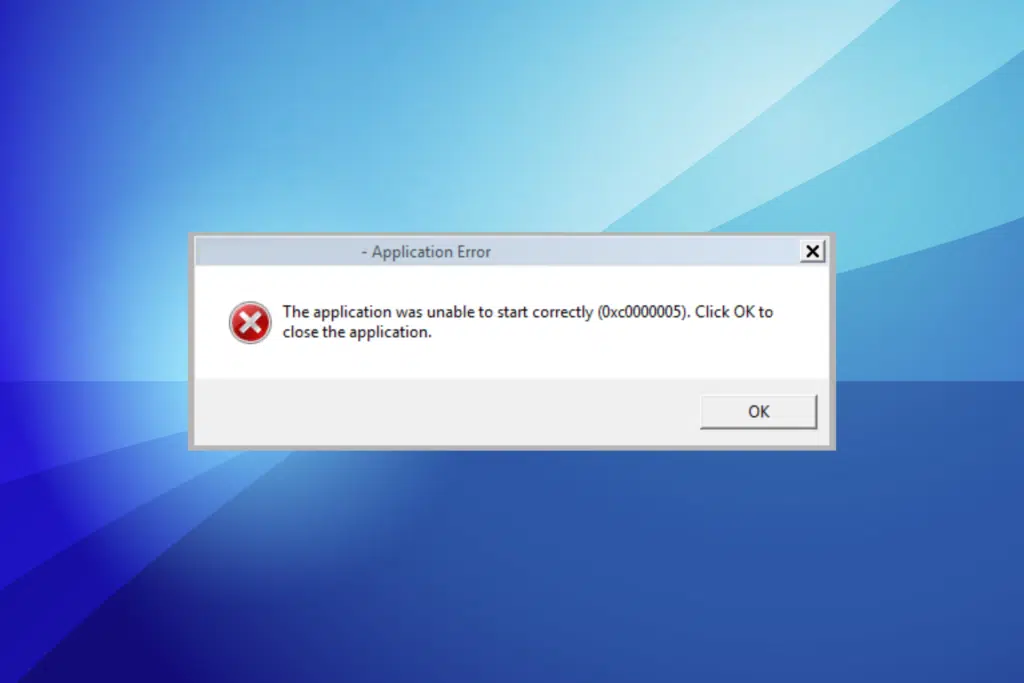
אם הגעת עד הלום, זה בגלל שנאלצת להתמודד עם מכשול בעת השימוש במחשב Windows שלך: שגיאה 0xc0000005. קוד שגיאה זה נפוץ יותר ממה שהוא נראה ומקורו בבעיות של הפרת גישה, כלומר. ניסיונות גישה ללא רשות למיקום זיכרון כלשהו במחשב.
מבלי שזו תהיה טעות חמורה במיוחד, האמת היא שהפתרונות הטיפוסיים שמיושמים סוגים אחרים של שגיאות. המפתח, כמו תמיד, הוא לזהות את מקור הכשל, שברוב המקרים נובע מהתקנת תוכנית או הפעלת אפליקציה. לפעמים, זה קשור גם לבעיות במהלך ההפעלה של Windows.
מהי בדיוק שגיאה 0xc0000005?
שגיאה 0xc0000005 היא מכר ותיק של מערכת ההפעלה מיקרוסופט. זה לא מיוצר רק ב חלונות 11, אבל גם בגרסאות קודמות, חוזר אפילו ל-Windows 7. זה עשוי להופיע מלווה בטקסט הסבר או פשוט כהודעת שגיאה קצרה, ללא מידע נוסף.
יֵשׁ שלושה מצבים שבו הוא יכול להופיע, לעצור את התהליך שרץ בפתאומיות ולהשאיר אותנו עומדים עם הרבה שאלות:
- במהלך תהליך ההתקנה של Windows, עם ההודעה הבאה: «התקנת Windows נתקלה בשגיאה בלתי צפויה. בדוק אם מקורות ההתקנה נגישים, ולאחר מכן הפעל מחדש את ההתקנה. קוד שגיאה: 0xc0000005.
- כאשר מנסים לפתוח תוכנית מסוימת. במקרה זה, נוכל לקרוא את זה: «לא ניתן היה להפעיל את היישום בצורה נכונה (0xc0000005). נְקִישָׁה לְקַבֵּל כדי לסגור את האפליקציה.
- כאשר מתרחשת הפרת גישה לאפליקציה: "0xc0000005: הפרת גישה בזמן קריאת מיקום..."
ולא רק זה. שגיאה זו יכולה להתרחש גם כאשר אנו מעדכנים חלונות, מפריעים לתהליך ומבלי לתת לנו סיבה כלשהי, שכן במקרה זה לרוב אין הודעה. זהו המצב המסובך ביותר לפתרון. מסובך, אבל לא בלתי אפשרי.
הסיבות השכיחות ביותר לשגיאה זו
הדרך שבה מתבטאת השגיאה הזו מאפשרת לנו לא פעם לדעת היכן מקורה. טקסטים מסבירים, כשהם קיימים, מספקים לנו בדרך כלל רמזים בעלי ערך. בכל מקרה, יש רשימה של הסיבות השכיחות ביותר שגורמות לסוג זה של כשל ב-Windows. הם כדלקמן:
- נוכחותו של מנהלי התקנים פגומים או לא תואמים שגורמים להתנגשויות בגישה לזיכרון.
- שגיאות בקבצי המערכת או ברישום Windows.
- בעיות זיכרון RAM, כגון ניסיונות לגשת למיקום זיכרון פגום או לא זמין כלשהו.
- זיהומים של וירוסים או תוכנות זדוניות. הנזק שפולשים אלו עלולים לגרום למערכת גורם בדרך כלל לשגיאות בקבצי המערכת, שלא ניתן לגשת אליהם כרגיל.
- בעיות תוכנה: יישומים שהותקנו בצורה לא נכונה או פגומים.
- עדכוני Windows מותקן בצורה לא נכונה או לא מלאה.
- הגדרות שגויות של מערכת ההפעלה.
פתרונות לשגיאה 0xc0000005 ב-Windows
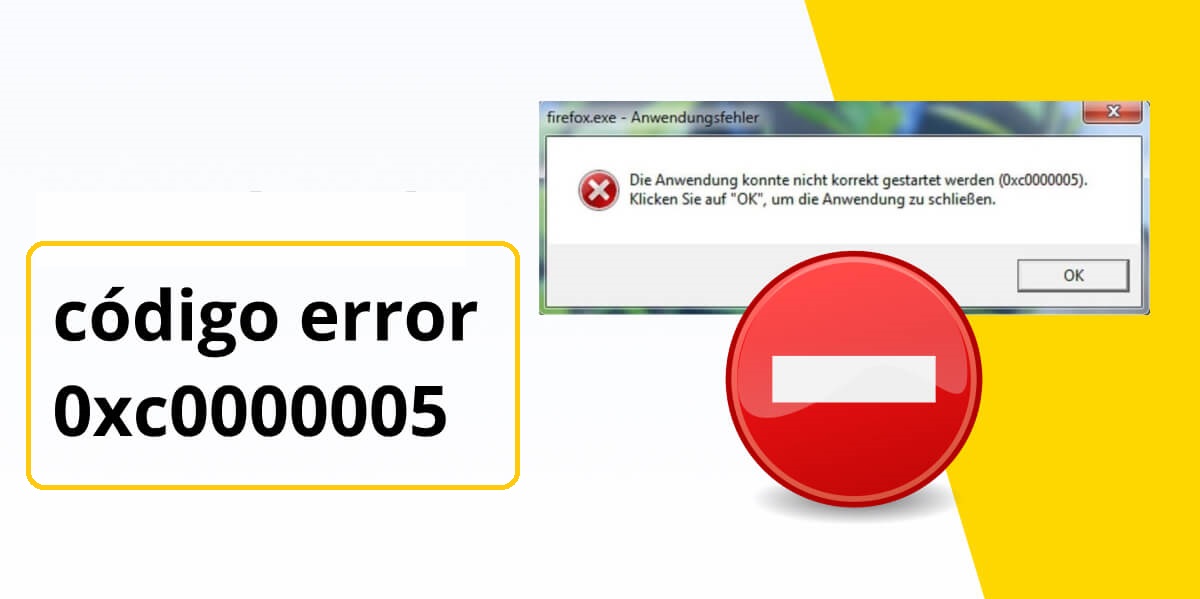
לאחר שסקרנו את הסיבות הנפוצות ביותר, אנו רואים מה אנחנו יכולים לעשות כדי לפתור שגיאה 0xc0000005 ב-Windows. בהתאם לאופן ומתי הופיעה הודעת השגיאה, נבחר חלופה כזו או אחרת:
השבת מניעת ביצוע נתונים (DEP)
זה טריק תקף כשמדובר בבעיות כאשר תוכנית מנסה לגשת למשאב זיכרון ספציפי. לפעמים, זה מספיק כדי להסיר ולהתקין מחדש את התוכנית האמורה. אם זה לא עובד, נוכל לנסות להשבית את מניעת ביצוע נתונים (DEP). הנה איך לעשות את זה:
- ראשית אנחנו הולכים ל תפריט הבית ואנחנו פותחים את תיבת הדו-שיח "לְבַצֵעַ".
- שם כתבנו "sysdm.cpl" ואנחנו לוחצים על Enter.
- בדף קבצי מערכת נעבור ללשונית "אפשרויות מתקדמות".
- לאחר מכן, אנו בוחרים "ביצועים".
- לאחר מכן, נלחץ על "תְצוּרָה".
- אנחנו פותחים את הכרטיסייה "מניעת ביצוע נתונים" ושם אנו מסמנים "הפעל את DEP עבור כל התוכניות והשירותים, מלבד אלו שתבחר."
- לבסוף, נלחץ על "לְהוֹסִיף" ואנו מחפשים את קובץ ה-.exe של התוכנית שגרמה לשגיאה.
בצע סריקת תוכנות זדוניות
כאשר הבעיה נגרמת על ידי וירוס או תוכנה זדונית, זה לא רעיון רע לפנות אליו Windows Defender כדי לבצע סריקה מלאה ומעמיקה של תוכנות זדוניות. אם הזיהום חמור במיוחד, אולי כדאי יותר להשתמש בשירותים בתשלום חיצוניים ולהשתמש בהם כלי סריקה של תוכנות זדוניות.
Miicrosoft מציעה גם פתרונות אחרים מסוג זה. אחד מהם הוא MSRT (כלי להסרת תוכנות זדוניות), שמתעדכן אוטומטית וסורק את המערכת ברקע מבלי שהמשתמש יצטרך לעשות דבר.
צור מחיצות כונן קשיח של Windows
כאשר שגיאה 0xc0000005 מתרחשת בעת ניסיון של Windows, סביר להניח שיש מחיצות פגומות או לא תואמות בכונן הקשיח שתארח את מערכת ההפעלה. כדי לפתור זאת, יש לנו אפשרות למחוק את המחיצות וליצור חדשות על ידי ביצוע השלבים הבאים:
- רֵאשִׁית אנו בוחרים את המחיצה המיועדת להתקנת Windows ואנחנו לוחצים על "מחק".
- אחר כך הופענו אותה פעולה עם המחיצה בשם "שמורה מערכת".
- לאחר מחיקת כל המחיצות, אשף ההתקנה יראה לנו את הפריט "שטח לא מוקצה בדיסק 0", שעלינו לבחור.
- לאחר מכן, נלחץ על "חָדָשׁ", לאחר מכן האשף מחשב את השטח הפנוי.
- אנחנו לוחצים "לִפְנוֹת" כך שייווצרו לפחות שתי מחיצות חדשות.
- כעת אנו לוחצים על אחת המחיצות (זו עם הכי הרבה שטח אחסון) ומתחילים בהתקנה על ידי לחיצה "הַבָּא".
פתרונות אחרים
בנוסף לאלו שהוזכרו, יש כמה פתרונות אחרים שנוכל לנסות וזה יכול להיות שימושי בהתאם למקור השגיאה:
- עדכן מנהלי התקנים שעלולים להיות מיושנים.
- תיקון קובץ BCD, הנקרא גם תצורת אתחול.
- החלף חומרה פגומה, אם בכלל.
- השבת את מנגנון AppInit_DLLs ברישום של Windows.
- החלף את זיכרון ה- RAM הפגום.

עורך מתמחה בנושאי טכנולוגיה ואינטרנט עם יותר מעשר שנות ניסיון במדיה דיגיטלית שונים. עבדתי כעורכת ויוצרת תוכן בחברות מסחר אלקטרוני, תקשורת, שיווק מקוון ופרסום. כתבתי גם באתרי כלכלה, פיננסים ומגזרים אחרים. העבודה שלי היא גם התשוקה שלי. עכשיו, דרך המאמרים שלי ב Tecnobits, אני מנסה לחקור את כל החדשות וההזדמנויות החדשות שעולם הטכנולוגיה מציע לנו מדי יום כדי לשפר את חיינו.