- הסתרת הסמל אינה משביתה את Windows Defender או את ההגנה שלו בזמן אמת.
- השתמש תחילה באפשרויות מקוריות: הגדרות, הפעלה ומתזמן משימות.
- מדיניות מספקת בקרה מתמשכת; הרישום דורש זהירות מרבית.
- זה תמיד הפיך וניתן לאלץ אותו להיטען באמצעות קיצור דרך באתחול.
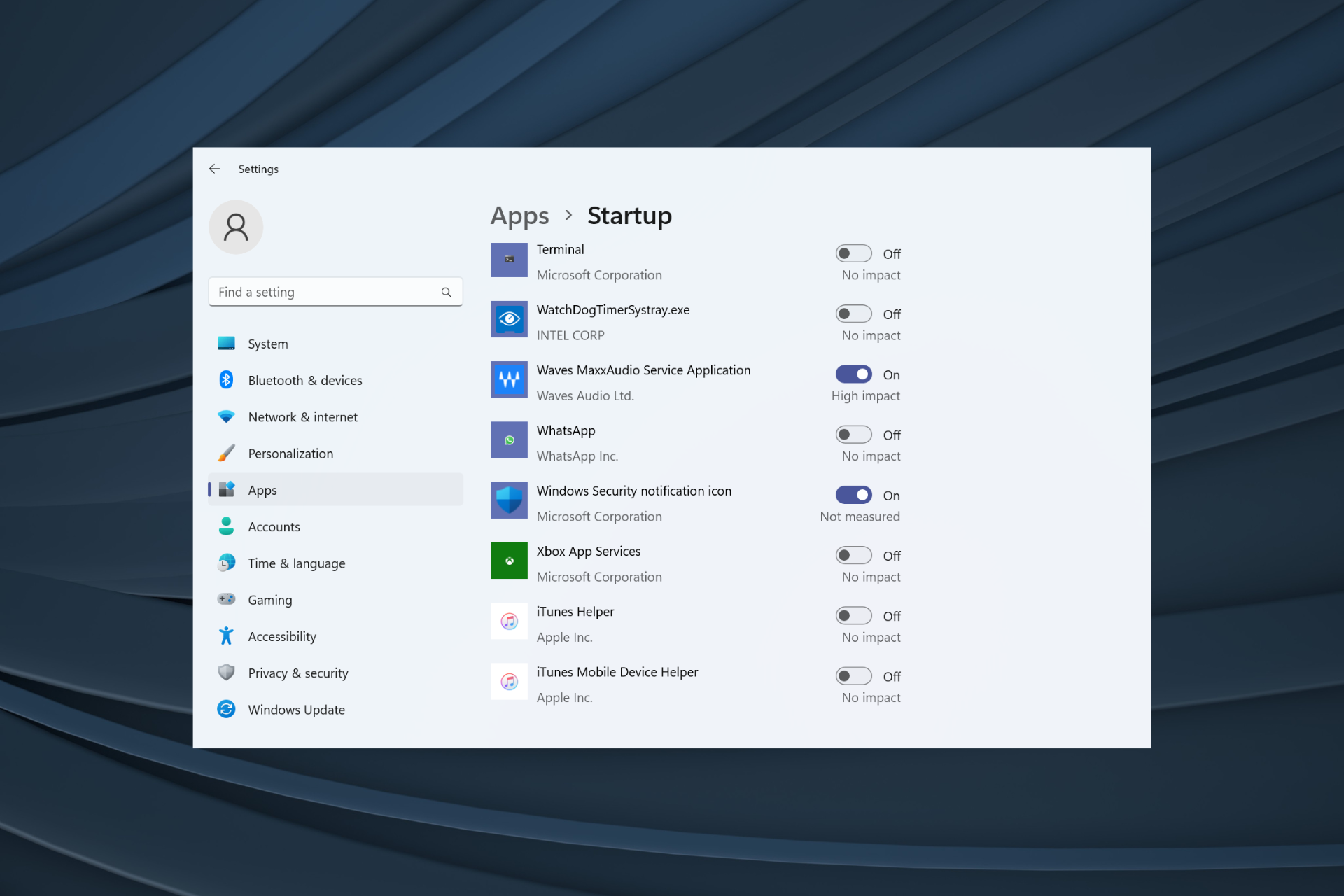
אלו המחפשים שורת משימות נקייה ב-Windows 10 או 11 נתקלים לעתים קרובות באורח מתעקש: סמל שורת המשימות. אבטחת חלונות באזור ההתראות. אם מפריע לך שהוא תמיד גלוי, יש דרכים בטוחות להסתיר אותו מבלי להשבית את ההגנה בזמן אמת ו התאמה אישית של סמלים אחרים.
ראוי לזכור שסמל זה מגיע מהרכיב SecurityHealthSystray.exe, המציג את מצב הבריאות והאבטחה של המערכת. הסתרתו היא עניין של אסתטיקה או בעיות ארגוניות: ההגנה תישאר פעילה. למרות זאת, מספר מומחים ממליצים לשקול האם כדאי לשמור אותו גלוי כדי לא לאבד התראות שימושיות; אם תחליטו להסתיר אותו, עשו זאת בצורה בטוחה. הפיך ובזהירות.
מהו SecurityHealthSystray.exe ומדוע מופיע הסמל?
התהליך SecurityHealthSystray.exe זהו חלק מאבטחת Windows (מרכז האבטחה/Windows Defender הישן) והוא אחראי על הצגת סמל המגן במגש המערכת. מחוון חזותי זה מספק גישה מהירה לבקרות מפתח והודעות בנוגע לאנטי-וירוס, חומת אש, הגנה מפני תוכנות כופר ומודולי אבטחה אחרים. אבטחת חלונות.
הסתרת הסמל אינה מכבה את אבטחת Windows או מפחיתה את יכולתה לזהות איומים. אתה פשוט מפסיק לראות את המגן במגש המערכת שלך. אם, מכל סיבה שהיא, עליך לבדוק את מצב ההגנה שלך, תוכל תמיד לפתוח את האפליקציה על ידי חיפוש אחר "אבטחת חלונות" בתפריט התחל, או לשנות פריטי תפריט התחל כגון השבתת המלצות Copilot כדי להתאים אישית את המראה שלך.
כעת, יש ניואנס חשוב: בנוסף להתאמה האסתטית גרידא מהגדרות, ישנן שיטות מתקדמות יותר (מנהל משימות, מתזמן משימות או מדיניות) שיכולות גם להשפיע על התראותהשתמש בהם רק אם אתה מבין את השלכותיהם ורוצה שליטה מעמיקה יותר על התנהגות הסמל.
חלק מהמשאבים המקוונים עשויים להיות מתורגמים למכונה ומכילים ניואנסים בכתיבה; קחו זאת בחשבון אם אתם מבחינים בסתירות טרמינולוגיות קלות. השורה התחתונה היא שעל ידי ביצוע הצעדים הנכונים, תוכלו הסתר את הסמל מבלי לפגוע באבטחה.
הסתר את הסמל מהגדרות Windows (שיטה מומלצת)
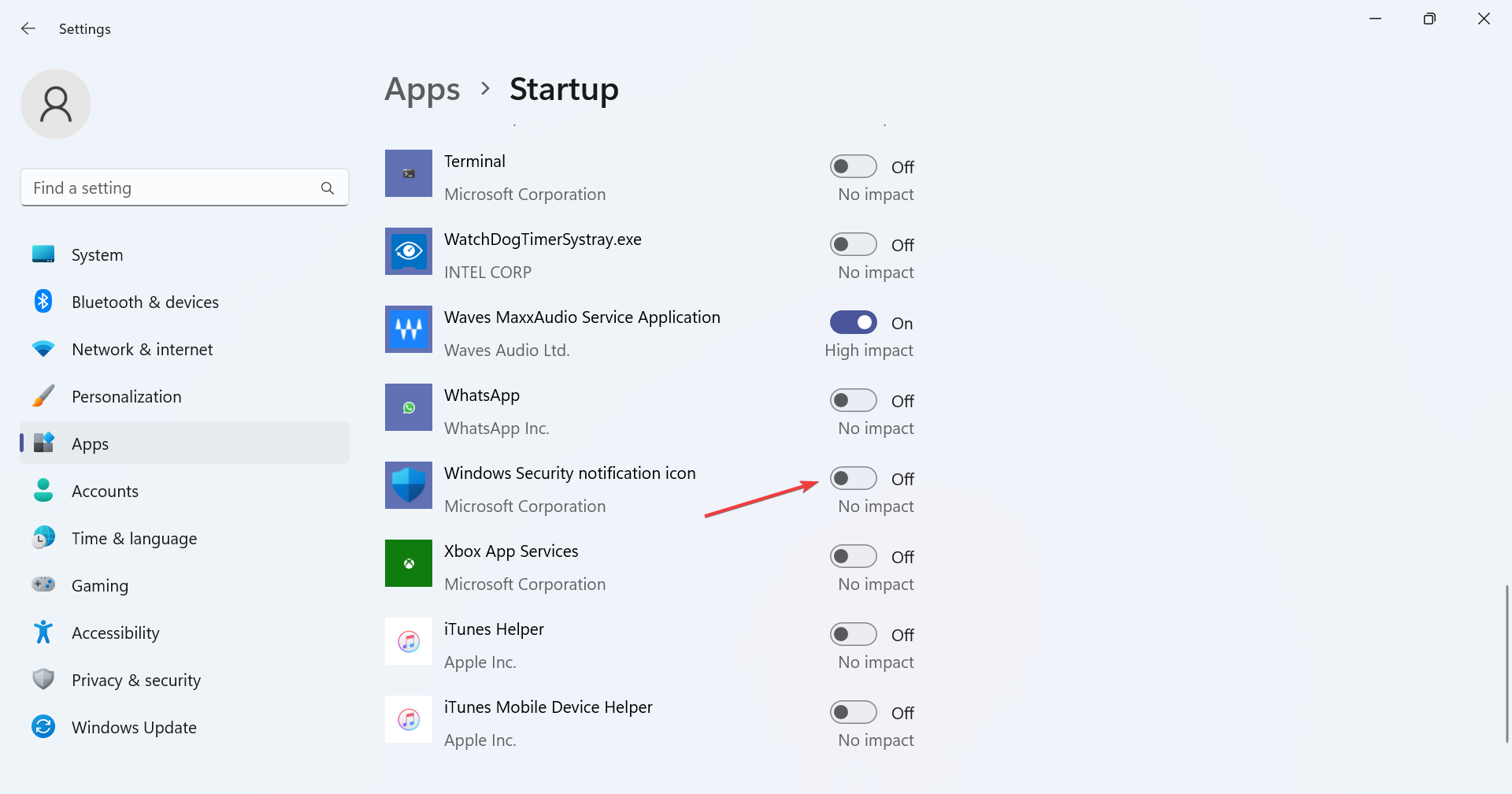
הדרך הישירה ביותר עבור רוב המשתמשים היא דרך הגדרות שורת המשימות ב-Windows 11 (והמקבילה ב-Windows 10). בשיטה זו, פשוט מפסיקים להציג את סמל המגן, ומשאירים... מגן אקטיבי ותפעולי בכל עת.
שלבים ב-Windows 11: פתחו את ההגדרות (Windows + I) > התאמה אישית > שורת משימות. במקטע המתאים, נהלו את "סמלים בפינת שורת המשימות" או את "Corner Overflow" והשבת את הערך "סמל הודעת אבטחת Windows" או "הודעת מרכז האבטחה של Windows".
ב-Windows 10, הנתיב הקרוב ביותר נמצא בהגדרות > התאמה אישית > שורת משימות > אזור ההודעות > "בחר אילו סמלים יופיעו בשורת המשימות". מצא את ההפניה לאבטחת Windows והגדר אותה. כבוי.
שיטה אסתטית זו היא מיידית והפיכה. במידת הצורך, פשוט חזרו לאותו מתג והפעילו אותו. שוב: כאן אינכם משביתים את האפליקציה, את שירות האבטחה או את הניתוח בזמן אמת; אתם פשוט קובעים אם ה... סמל מגן האם נראה או לא נראה במגש.
הסר את הסמל מתפריט התחל: מנהל המשימות (הפעלה)
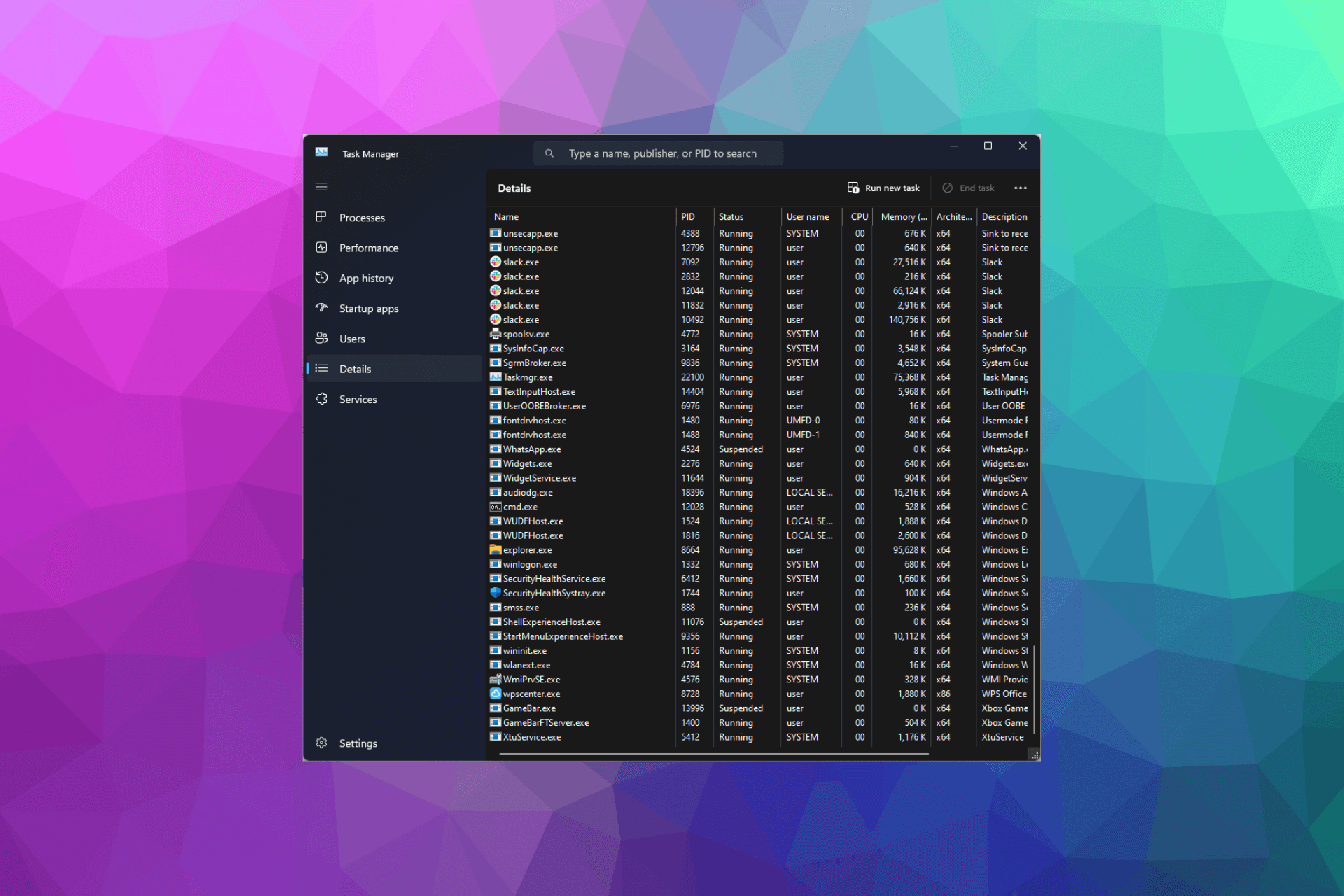
גישה מעשית נוספת היא למנוע את טעינת תהליך האייקונים בעת הכניסה. זה מנוהל מ מנהל המשימות בלשונית יישומי ההפעלה.
לחץ לחיצה ימנית על שורת המשימות ופתח את מנהל המשימות. במקטע "יישומי הפעלה", אתר את הערך SecurityHealthSystray.exe והשבת אותו. לאחר מכן, התנתק והתחבר שוב; הסמל לא אמור להופיע עוד בפעם הבאה שתתחבר.
לפני שבוחרים בדרך זו, ודאו שיש לכם את הבקשה בהישג יד. אבטחת חלונות בתפריט התחל (התחל > כל האפליקציות) כדי לפתוח אותו בכל עת שתזדקק לו. למרות ששירות האבטחה ממשיך לפעול, השבתת רכיב האתחול מונעת מהסמל להופיע במגש.
אם תשנה את דעתך, חזור למנהל המשימות > אתחול והפעל שוב את SecurityHealthSystray. זוהי הגדרה הפיך לחלוטין וללא השפעות קבועות על הגנת המערכת.
מתזמן משימות: בקרה מפורטת (בזהירות)
עבור משתמשים מתקדמים, ה- מתזמן משימות זה מאפשר לך להתערב במשימות הקשורות למצב בריאותי והודעות. זוהי שיטה רבת עוצמה, אך יש ליישם אותה בזהירות.
פתח את תיבת ההפעלה (Windows + R), הקלד taskschd.msc ולחץ על Enter. נווט אל ספריית מתזמן המשימות > Microsoft > Windows > SecurityHealth. בפנים תראה משימות כמו "SecurityHealth" או משימות אחרות הקשורות לרכיב תקינות המערכת.
זהה את המשימה האחראית להפעלת הסמל או לניהול ההתראות והשבת אותה על ידי לחיצה ימנית > השבתהפעל מחדש את המחשב כדי להחיל את השינוי. זכור כי הדבר עשוי להשפיע לא רק על הסמל אלא גם על האופן והמועד שבו תקבל התראות אבטחה.
אזהרה: השבתת משימות אלו עלולה להפחית את הנראות של התראות קריטיות. אם אתם מחפשים רק פתרון קוסמטי, שיטת התצורה עדיפה. כדי לחזור למצב הפוך, חזור אל מתזמן המשימות ובחר לְאַפשֵׁר לגבי המשימה שהשבתת.
מדיניות קבוצתית (מהדורות Pro/Enterprise)
בסביבות מקצועיות או מהדורות Pro/Enterprise/Education, באפשרותך להשתמש בעורך המדיניות הקבוצתית המקומית כדי לאלץ התנהגות מתמשכת של סמל האבטחה וההודעות של Windows.
פתח את ההפעלה (Windows + R), הקלד gpedit.msc ולחץ על Enter. בענף "תצורת מחשב", עבור אל תבניות ניהול > רכיבי Windows > אבטחת Windows > התראות. שם תמצא מדיניות להסתרת התראות של מרכז האבטחה או להשבית את סמל התראה של שירות הביטחון הממלכתי.
לחצו פעמיים על המדיניות הרלוונטית, בחרו "מופעל" (שבמקרה זה מסתיר התראות או את הסמל, בהתאם למדיניות), החלו אותה וקבלו. אם ברצונכם לאלץ עדכון מיידי, פתחו שורת פקודה עם הרשאות מנהל והפעילו gpupdate /forceהפעל מחדש כדי לאחד את השינויים.
אם אתה משתמש Windows Home, הנחיות אלו אינן זמינות באופן טבעי. במקרה כזה, אתה מעוניין בשיטות מהגדרות, הפעלה או מתזמן משימות, המציעות שליטה מספקת עבור רוב התרחישים.
רישום Windows ושיטות חלופיות (מתקדם)
חלק מהמדריכים מציעים שינויים ברישום כדי להתאים אישית רכיבי ממשק, אם כי ראוי לציין כי התעסקות עם הרישום כרוכה בסיכונים. צור גיבוי או... נקודת שיקום לפני שמשנים משהו.
דוגמה אחת שהוזכרה היא יצירת ערך DWORD בקובץ HKEY_CURRENT_USER\Software\Microsoft\Windows\CurrentVersion\Policies\Explorer. הפניות אלו מתייחסות לערך כמו ללא טאב אבטחה (לפעמים תראו זאת עם גרסאות או שגיאות הקלדה כמו "NosecuityTab"). הגדרה זו הסתירה באופן היסטורי את לשונית האבטחה בתיבות דיאלוג מסוימות של סייר, ואינה מובטחת שתסתיר את סמל מגש השמש בגירסאות הנוכחיות של Windows.
מסיבה זו, וכדי להימנע מתופעות לוואי, עדיף להשתמש בדרכים הרשמיות: הגדרות, התחל, מתזמן משימות או מדיניות קבוצתית. אם אתם עדיין נתקלים בבעיות, תעדו את השינוי המדויק שאתם מיישמים ושמרו על האפשרות של לַחֲזוֹר לשנות את הערך במהירות או למחוק אותו.
זכור: א. שגיאת רישום זה עלול לגרום להתנהגות בלתי צפויה. אם אינך זקוק להתאמה אישית ספציפית במיוחד, זו אינה הדרך המומלצת לנהל את סמל האבטחה של Windows.
כיצד להציג את הסמל שוב או לאלץ אותו להופיע בעת ההפעלה
אם בשלב כלשהו תרצו להחזיר את סמל המגן או לוודא שהוא נטען בעת האתחול, תוכלו להוסיף את הרכיב לתיקיית האתחול של המשתמש באמצעות... גישה ישירה.
פתחו את סייר הקבצים ועברו אל C:\\Windows\\System32. מצאו את הקובץ SecurityHealthSystray.exe, לחץ לחיצה ימנית ובחר "שלח אל > שולחן עבודה (צור קיצור דרך)." פעולה זו תיצור קיצור דרך בשולחן העבודה שלך, מוכן לשימוש.
לאחר מכן, בשורת הכתובת של Explorer הדבק מעטפת:הפעלה ולחץ על Enter כדי לפתוח את תיקיית ההפעלה של המשתמש. גרור את קיצור הדרך משולחן העבודה לתיקייה זו. בעת הפעלה מחדש של המחשב, הסמל אמור להיטען אוטומטית ב מגש המערכת.
הליך זה שימושי אם השבתת את פריט ההפעלה או משימה מתוזמנת ועדיין ברצונך לשמור את המשימה בהישג יד. מחוון חזותי של אבטחת Windows בכל פעם שאתה מתחבר, משהו שימושי אם אתה צריך שחזר את סל המיחזור אם הוא נעלם או סמלי מערכת אחרים.
- האם הסתרת הסמל מבטלת את Windows Defender? לא. ההגנה בזמן אמת, חומת האש ומודולים אחרים ממשיכים לעבוד. פשוט לא רואים יותר את המגן במגש.
- למה שאני ארצה להסתיר את זה? אסתטיקה וסדר, העדפה אישית, או הימנעות מיתירות אם אתם כבר בודקים את מצב האבטחה שלכם באמצעים אחרים. אחרים מעדיפים מגש ללא סמלים שהם לא בודקים לעתים קרובות.
- כיצד ניתן לגשת לאבטחת Windows אם הסמל מוסתר? הקלד "אבטחת Windows" בחיפוש בתפריט התחל או עבור אל הגדרות > עדכון ואבטחה > אבטחת Windows. הלוח זמין תמיד.
- האם אני יכול להחזיר את זה בקלות? כן. הפעל מחדש את הסמל מהגדרות שורת המשימות, הפעל מחדש את SecurityHealthSystray באתחול מנהל המשימות, או השתמש בקיצור הדרך shell:startup כדי לאלץ אותו להיטען בעת הכניסה.
עם כל האמור לעיל, כבר יש לך בהישג יד מספר דרכים להשבית את סמל SecurityHealthSystray.exeמכיבוי ויזואלי דרך הגדרות, דרך השבתת ההפעלה או המשימה הקשורה אליה, ועד למדיניות ארגונית ושיטה להחזרת ההפעלה למצב הפעלה. בכל דרך שתבחרו, זכרו שההגנה עדיין פעילה; מדובר בהתאמת הממשק לטעמכם מבלי לאבד את האבטחה או את ההתראות שבאמת חשובות לכם.

מַדָד
- 1 מהו SecurityHealthSystray.exe ומדוע מופיע הסמל?
- 2 הסתר את הסמל מהגדרות Windows (שיטה מומלצת)
- 3 הסר את הסמל מתפריט התחל: מנהל המשימות (הפעלה)
- 4 מתזמן משימות: בקרה מפורטת (בזהירות)
- 5 מדיניות קבוצתית (מהדורות Pro/Enterprise)
- 6 רישום Windows ושיטות חלופיות (מתקדם)
- 7 כיצד להציג את הסמל שוב או לאלץ אותו להופיע בעת ההפעלה
