
マイクとプラグが1つだけのヘッドセットをお持ちなのに、お使いのコンピューターにはポートが2つしかない、ということはありませんか?これはデスクトップコンピューターでよくある問題です。このガイドでは、マイクとプラグが1つだけのヘッドセットを、ジャックが2つあるPCに接続する方法をご紹介します。 スプリッターアダプターまたは外付けUSBサウンドカードを使用するそれらを簡単に接続して、すぐに使い始める方法をご紹介します。
マイクと1つのプラグが付いたヘッドセットを、2つのジャックがあるPCに接続するのは何の問題なのでしょうか?
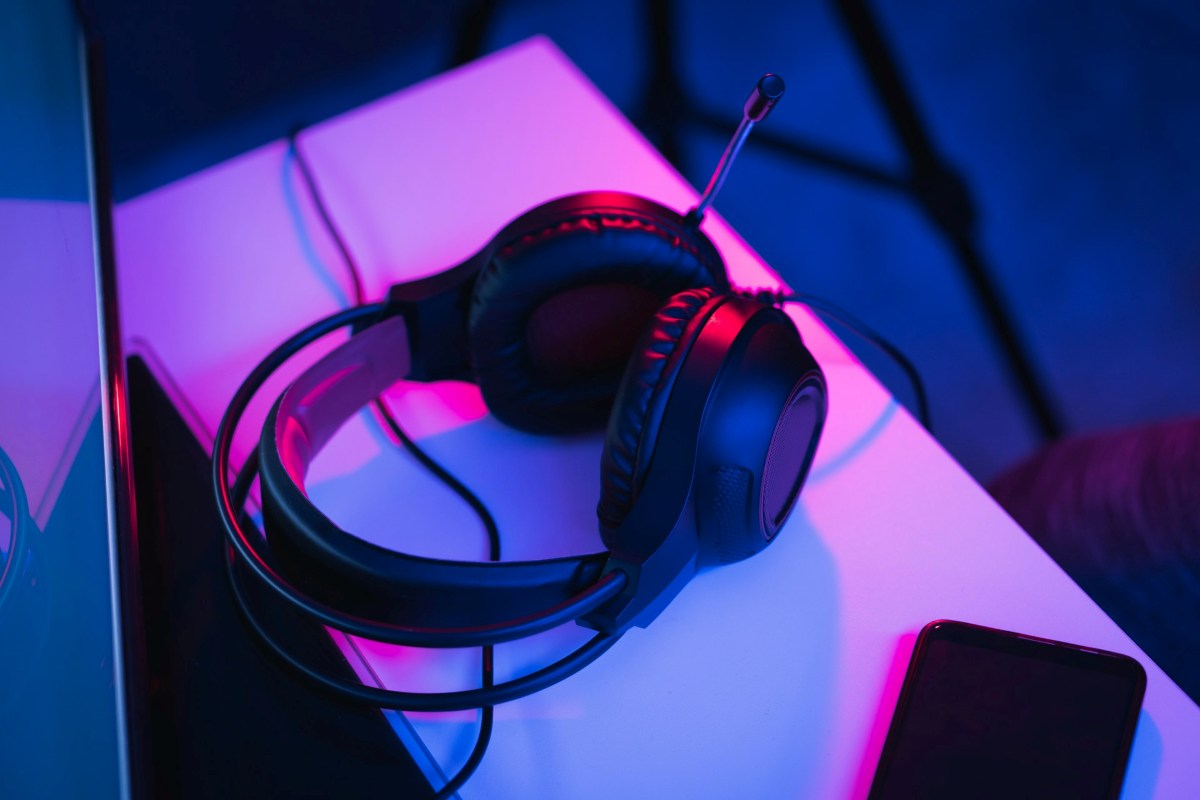
まず、マイクと1つのプラグを備えたヘッドホンを、2つのジャックを備えたPCに接続するのが難しいのはなぜでしょうか?理由は簡単です。現代のヘッドホンの大部分は、オーディオ出力とマイク入力の両方を1つの3.5mmコネクタに統合しているからです。しかし 多くのデスクトップPCは依然として2つの独立した電源コンセントを使用している。ヘッドホン用に緑色のケーブルが1本、マイク用にピンク色のケーブルが1本。
結果として、 音声は聞こえるがマイクが接続されていないか、システムがマイクを認識しているが音が出ないかのどちらかです。これは、ヘッドセットには4ピン(TRRS)コネクタが1つしかないのに対し、PCではその信号が2つの3ピン(TRS)コネクタに分割されるためです。4ピンコネクタを3ピンジャックに接続すると、信号が正しく混合されず、オペレーティングシステムがマイク信号とオーディオ信号を適切に分離できなくなります。
もっと簡単に言うと、マイクと1つのプラグが付いたヘッドセットを、2つのジャックがあるPCに接続すると、2つのことが起こり得ます。ヘッドセットを緑色の出力に接続すると、PCはそれをスピーカーとしてのみ認識します。または、ピンク色のジャックに接続すると、音声入力のみを検出します。 しかし音は出ない良いニュースは、ヘッドホンもPCも損傷していないということです。 物理的不適合性だが、簡単かつ安価な解決策があるそれが何なのか見てみましょう。
マイク付きシングルプラグヘッドセットを、ジャックが2つあるPCに接続する方法
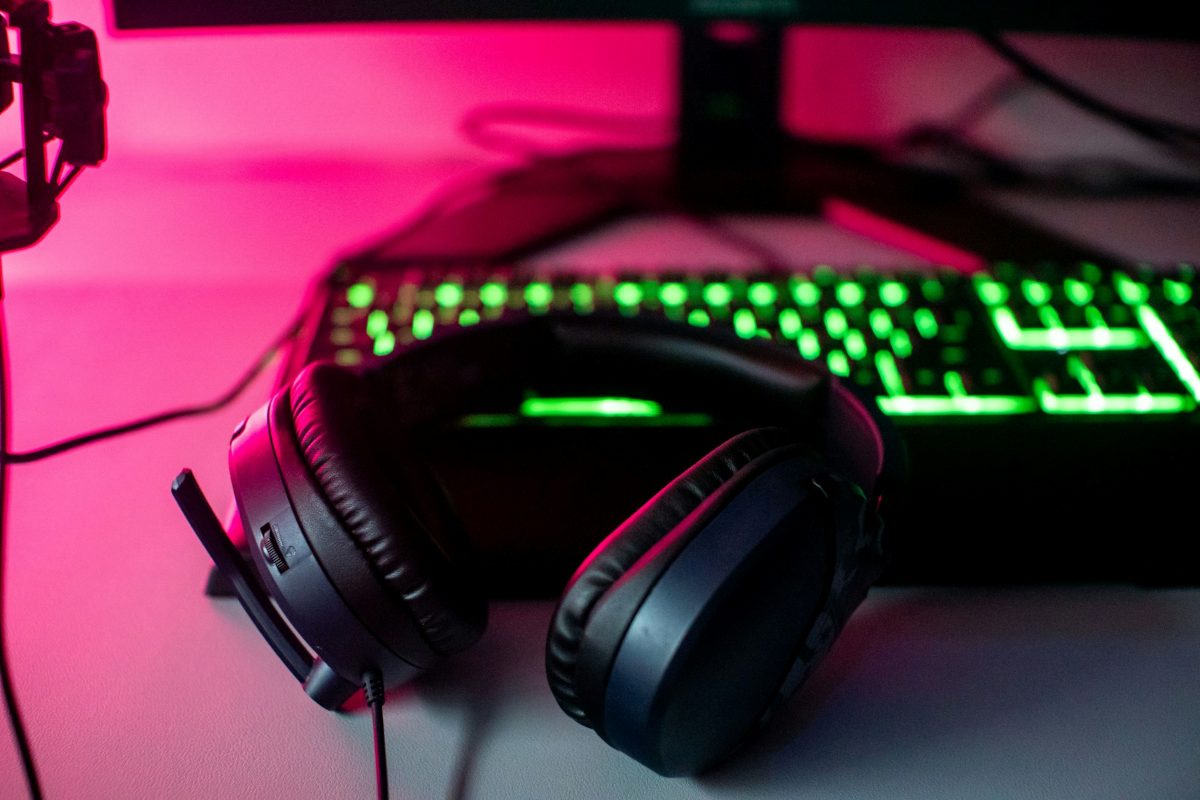
マイクと1つのプラグが付いたヘッドセットを、2つのジャックがあるPCに接続するには、ケーブルが必要です。 スプリッターアダプター オーディオおよびマイクスプリッター(メスTRRS 1個からオス3.5mm TRS 2個へ)または 外付けUSBサウンドカードこれらは問題を解決するための最も簡単で安価な方法です。それぞれの方法をどのように活用できるかを見ていきましょう。
最も手っ取り早く安価な解決策:スプリッターアダプター
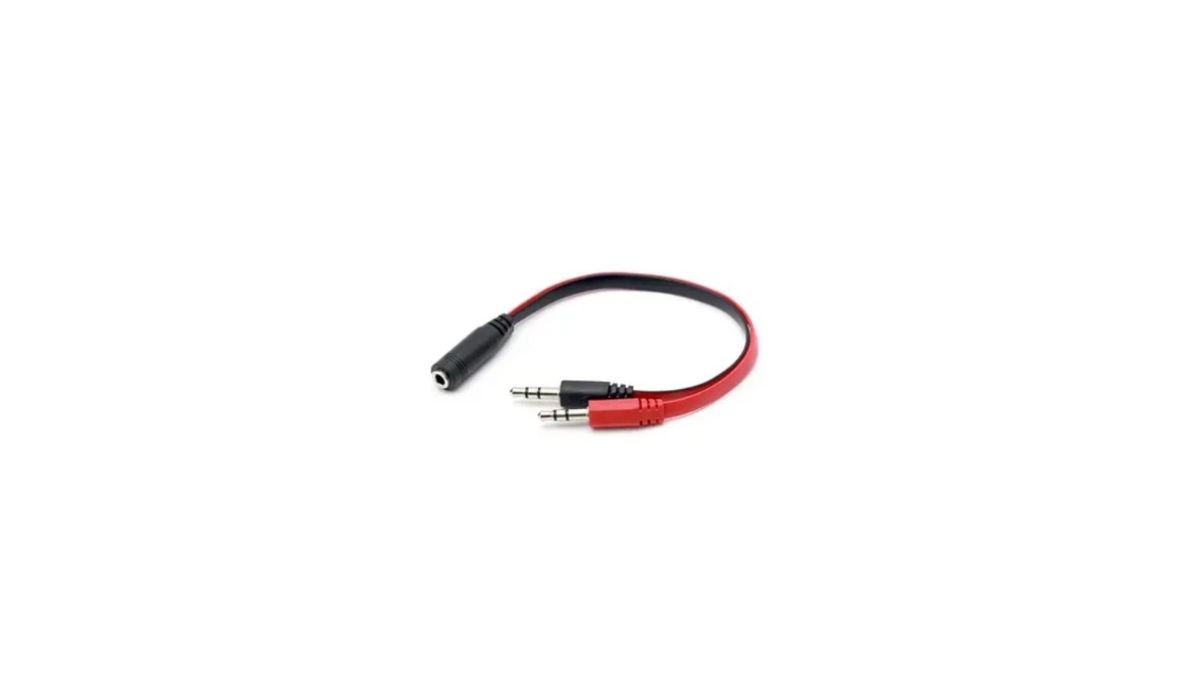
スプリッターアダプターは 追加設定が不要な、最も直接的で経済的なソリューションこの小型ケーブルには、3.5mmメス型コネクタ(シングルプラグのヘッドホンを差し込む部分)と、PCの2つのジャックに差し込むための3.5mmオス型コネクタが2つ付いています。ただし、このアダプタがヘッドホンとマイク専用に設計されており、音声の複製用ではないことを確認することが重要です。
音声信号と音声信号を分離するアダプターを入手したら、以下の手順に従ってください。 マイクと1つのプラグを備えたヘッドセットを、2つのジャックを備えたPCに接続する手順:
- 「ヘッドフォン(またはヘッドセットのアイコン)がPCの緑色のソケットに表示されます。
- 「マイクロフォン(またはマイクのアイコン)がPCのピンク色のソケットに表示されます。
- シングルプラグタイプのヘッドセットをアダプターのメス型コネクタに差し込んでください。これで完了です。Windowsが自動的に新しい構成を認識するはずです。
2つ目の選択肢:外付けUSBサウンドカード
マイク付きのシングルプラグヘッドセットを、ジャックが2つあるPCに接続する2つ目の方法は、外付けサウンドカードを使用することです。 配線不要の、清潔で持ち運び可能なソリューションこれはUSBポートに接続する小型デバイスで、3.5mmジャックが1つ付いています(同じデバイスに2つのジャックが内蔵されているバージョンもあります)。
これらのカードには、優れた音質を提供する専用オーディオチップが搭載されていることが多い。 外付けサウンドカードを使用することには、次のような利点があります。
- 高い互換性: Windowsはそれを新しい汎用デバイスとしてすぐに認識します。
- 品質: 多くの安価なモデルは、通話やゲームにおいて十分満足できる性能を備えている。
- 汎用性: お使いのPCにコンボポートが1つしかない場合でも、このアダプターを使えば2ピンタイプのヘッドホンを使用できます。
Windowsの設定
ほとんどの場合、マイク付きのシングルプラグヘッドセットを2つのジャックを備えたPCに接続するには、アダプターまたはサウンドカードを使用すれば十分です。ただし、 場合によっては、システム設定を確認する必要があるでしょう。 マイクが認識されない場合、または音声が再生されない場合は、以下の手順を実行してください。
- タスクバーのスピーカーアイコンを右クリックして、 サウンド設定を開く.
- En 入り口、 選択したデバイスがヘッドホンのマイクであることを確認してください(場合によっては、マイクまたは「リアルテック 高解像度オーディオ」)。表示されない場合は、サウンドコントロールパネルで無効になっていないか確認してください。
- En 出口、 ヘッドホンを選択してください。緑色のジャックに何かが接続されていることをシステムが自動的に検出するはずですが、検出されない場合は、PCのオーディオマネージャーで「ヘッドホン」を手動で選択する必要があるかもしれません。
最後の選択肢:ワイヤレスヘッドホン
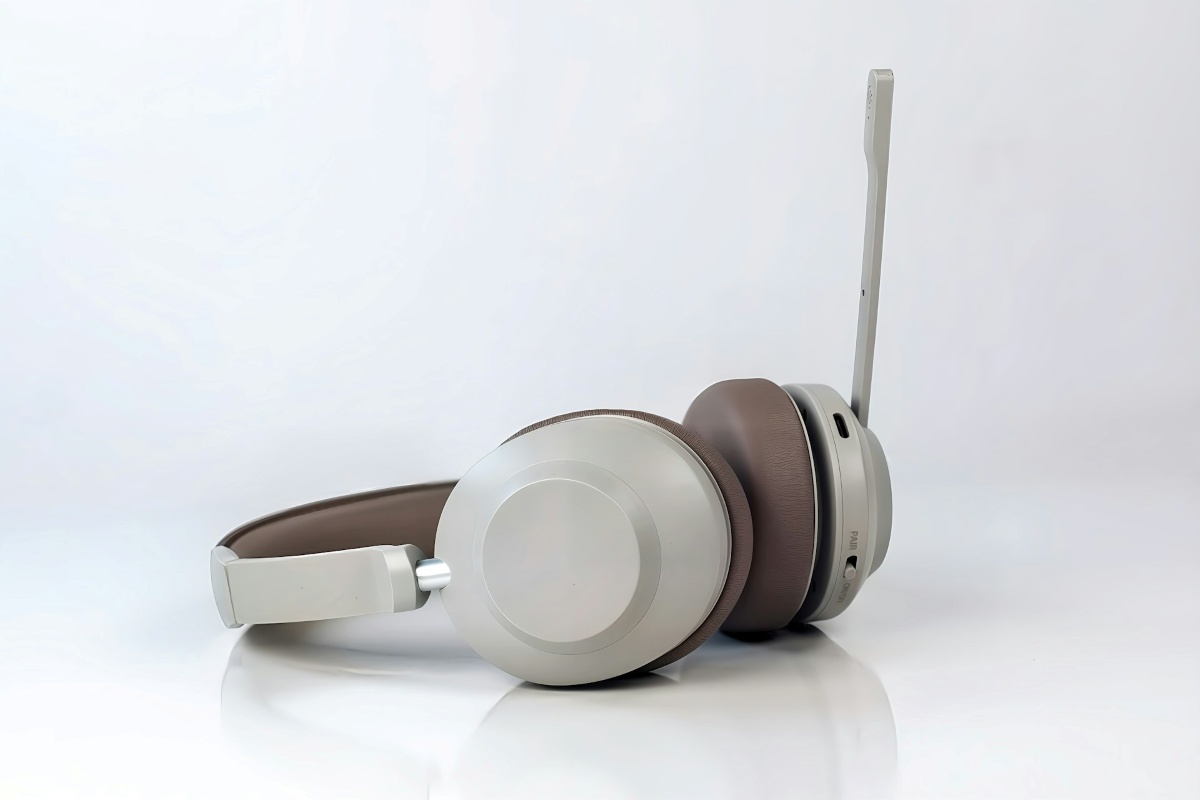
上記のどの方法もマイク付きシングルプラグヘッドセットを2つのジャックを備えたPCに接続するのに役立たない場合は、いつでも Bluetoothヘッドホンを選ぶほとんどのパソコンにはこのタイプの接続端子が備わっていますが、お使いのパソコンが非常に古く、接続端子がない場合は、安価なUSB Bluetoothアダプターが市販されています。これが、あなたにとって有効な最後の手段となるかもしれません。
結論として、マイク付きシングルプラグヘッドセットを2つのジャックを備えたPCに接続することは、もはや問題ではありません。3.5mmスプリッターアダプター(メス1つからオス2つ)またはUSBサウンドカードを購入すれば、マイク付きヘッドセットを接続できます。わずか数秒で音声とマイクを統合できますこうすれば、問題なくPCでヘッドホンを使用できます。
索引
