- アラームの音量は、音楽の音量やアシスタントの音量とは独立しています。
- 管理は、デバイスのタッチスクリーンまたはGoogle Homeアプリを通してのみ行われます。
- 音声コマンドでは、タイマーやアラームの音量を変更することはできません。

警報は私たちに警告するためのものですが、時には突然の警告であっても、やりすぎは禁物です。 Google Nestのアラーム音量を調整する こうした機能は、不愉快なサプライズを回避してくれることもあります。しかし、時としてやり過ぎてしまい、親切な通知が火災報知器のように鳴り響くこともあります。アラートの音量は音楽やアシスタントの声とは異なるため、最初は誰でも戸惑ってしまう可能性があり、これはよくある問題です。
家の他の人たちがあなたと一緒に目を覚まさないようにするには、次のことを知っておくことが重要です。 特定の構成パスアラームが鳴っている最中に音量を下げるようにデバイスに指示しても、デバイスは指示を聞き入れないので効果はありません。ここでは、アラームの音量を思い通りに調整するためのあらゆる方法を解説します。
Nest Hubスマートディスプレイでの直接設定
デバイスをお持ちの場合 グーグルネスト 画面付きの場合、この問題を解決する最も簡単な方法はクイックアクセスメニューを使用することです。これを行うには、単純に... 指を上にスライドさせる 画面下部をタップしてオプションを開きます。そこで「音量」セクションを見つけ、アラームとタイマーのスライダーを調整してください。
Google Nestでアラーム音量を調整する際に注意すべき重要な点は、調整オプションが常にすぐに表示されるとは限らないということです。もし表示されなくても心配せずに、オプションを探してみてください。 拡大をタップ これにより、利用可能なすべての音量スライダーが表示されます。メディアカードやメインの音量ボタンは音楽と音声アシスタントにしか影響しないため、この目的には使用しないでください。

Google Homeアプリからの音声管理
時には家を離れている時や、単に携帯電話を使う方が便利な時があります。Android では、アプリは Googleホーム メニューの奥深くに隠れていますが、非常に便利な機能が隠されています。アクセスするには、ホーム画面から変更したいデバイスを選択し、 設定歯車アイコン 右上部に位置しています。
設定内で、オーディオセクションに移動して、 アラームとタイマーこのコーナーから全体の音量を調整して、誰にも迷惑をかけないようにすることができます。さらに、このセクションは、... 設定済みのアラームを削除します 簡単な「X」ボタンを使うことで、アラートを設定したが不要になったものの、スピーカーのそばにいない場合に非常に役立ちます。
要約すると、Google Nest では、メディア (音楽) の音量とは独立してアラーム音量を調整することが可能です。 従うべき手順:
- まず、モバイル端末でGoogle Homeアプリを開きます。
- 次に、お使いのGoogle Nestデバイスを選択してください。
- 設定にアクセスする(歯車アイコン)。
- そこにある「オーディオ」または「サウンド」セクションを探してください。
- 最後に、アラームやタイマー専用の音量調節機能があるかどうかを確認してください。
知っておくべき重要な制限事項
ここで多くの人が、それをうまくやろうとして頭がおかしくなるのです。 音声コマンドが機能しません これらのコントロールはアラームやタイマーの音量には影響しません。メディアコンテンツのみに有効です。同様に、スピーカー(画面なし)の物理的なタッチコントロールもアラートには影響せず、音楽のみに特化しています。
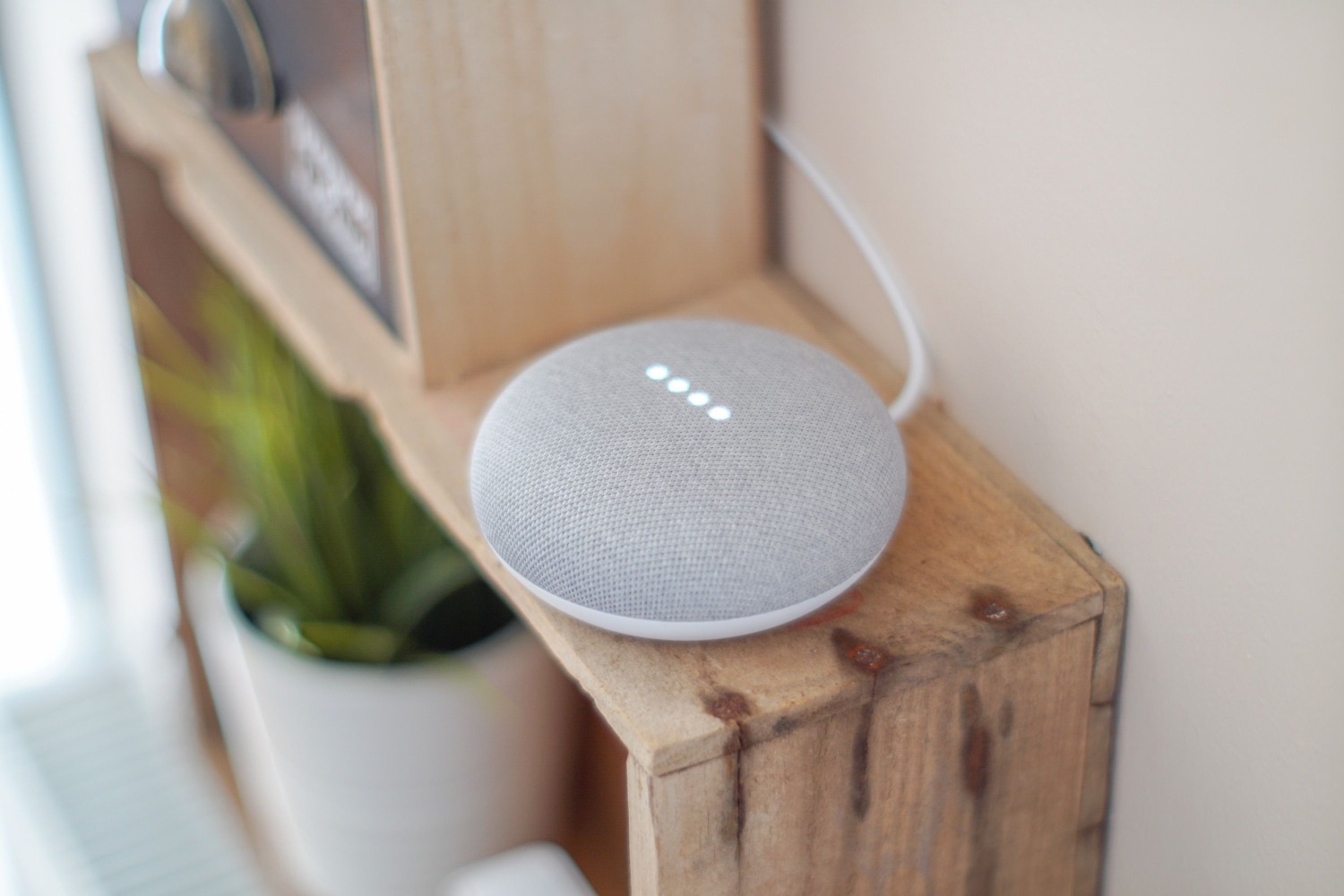
カスタマイズに関しては、デバイスによって大きな違いがあります。スマートディスプレイでは着信音やアラームのスヌーズ時間を変更できますが、 基本的なNestスピーカー これらの変更は不可能です。特定の曲を再生するなど、より複雑なことに関しては、理想的な解決策は 自動化をスケジュールする 従来の警報器を使用する代わりに。
Google Nestのアラーム音量を調整する:音声ボリュームの固定設定の場合
Google Homeなどの一部の特定モデルには、「定音量」と呼ばれる機能があります。このオプションを使用すると… アシスタントは常に相手と同じレベルで話すべきだ。音楽の音量を最大に上げた場合でも、最小に下げた場合でも、質問をするたびに音量を調整する必要がないので、非常に便利なオプションです。
スマートホームのサウンドをマスターするには、アラームは音楽とは異なるトラックで動作することを覚えておく必要があります。 アプリのオーディオ設定 または、ハブ画面のメニューをスワイプすることで、目覚めをより快適で、より穏やかなものにするための完全なコントロールが可能になります。
よくある質問
音声でアラームの音量を下げることはできますか?
アラームやタイマーの音量は音声コマンドでは変更できません。これらはマルチメディアコンテンツとアシスタントにのみ影響するためです。
携帯電話のアラーム音量設定はどこにありますか?
Google Homeアプリを開き、デバイスを選択し、歯車アイコンをタップして「オーディオ」セクションにアクセスし、最後に「アラームとタイマー」を選択してください。
Nest Hubの音量ボタンを押してもアラームの音量が下がらないのはなぜですか?
メインボタンとメディアカードは音楽の音量とアシスタントの操作のみに使用されます。アラームの設定は、上にスライドしてクイック設定メニューを開く必要があります。
Google Nestスピーカーのアラーム音は変更できますか?
スマートスピーカーではアラーム音を変更することはできません。この機能は画面付きモデルでのみ利用可能です。
自宅にいない場合、アラームを削除するにはどうすればよいですか?
Android版Google Homeアプリでアクティブなアラームを削除するには、デバイスのオーディオ設定を開き、アラームの横にある「×」をタップします。
定常音声ボリュームとは何ですか?
これは、マルチメディアコンテンツの音量とは独立して、音声アシスタントの音量を調整できる設定です。
索引
