- Microsoft 365をキャンセルすると、データを削除する前に猶予期間が始まります
- OneDrive および Outlook 内のファイルは、この期間中にのみダウンロードできます。
- 90~180日後に、すべてのコンテンツは完全に削除されます。

ストレージを含む Microsoft 365 サブスクリプションをキャンセルするとどうなりますか? ¿Te estás planteando Microsoft 365 サブスクリプションをキャンセルする ファイル、ストレージ、データへのアクセスについて心配していませんか?重要な文書や思い出をクラウドで管理することが増えるにつれ、多くの人がこの正当な懸念を共有しています。 Microsoft 365 アカウントをキャンセルすると、Word や Excel の支払いを停止するだけではありません。この背後には、詳細に理解する価値のある技術的およびアクセス的影響がいくつかあります。
この記事を通して、私は明確かつ徹底的に説明します。 すべての段階、期限、結果 個人、家族、または業務用の Microsoft 365 サブスクリプションのキャンセルに関連する注意事項と、ファイルを保持または回復するために利用できるオプションについて説明します。安全に行動するために役立つ包括的かつ最新の情報をお探しの場合は、ここに決定版ガイドがあります。
Microsoft 365 サブスクリプションのライフサイクルの仕組み
Microsoft 365 サブスクリプションをキャンセルするか期限切れにすると、 すべてがすぐに消去されるわけではない。 Microsoft は、アカウントがアクティブになった時点からすべてのデータが完全に削除されるまでの移行を示す一連のフェーズまたは状態を確立しました。これらの状態を把握することで、情報に基づいた決定を下し、回復不能な損失を回避することができます。
これらの段階は一般的に両方に適用される Microsoft 365 個人、ファミリー、ビジネス、教育。もちろん、サブスクリプションの種類や契約方法(マイクロソフトとの直接契約、CSP、ボリューム ライセンスなど)によって若干の違いはあります。
サブスクリプション ライフサイクルの主なフェーズは次のとおりです。
- 資産
- 期限切れまたは猶予期間
- 無効または非アクティブ
- 削除済み
これらの各フェーズでは、ユーザーと管理者または IT マネージャーの両方に対して、異なるレベルのアクセスとデータ損失のリスクが伴います。
サブスクリプションをキャンセルまたは失効させた後の各段階で何が起こりますか?

次に詳しく説明します ライフサイクルの各段階で何ができ、何ができないか Microsoft 365 から、特に OneDrive と Outlook に保存されているファイルがどうなるかについて説明します。
Estado Activo
サブスクリプションが有効な間は、 すべて正常に動作します。 Office アプリケーション、OneDrive に保存されたファイル、Outlook メール、アカウントにリンクされているすべてのサービスにフルアクセスできます。ドキュメントや画像を制限なく編集、作成、共有、ダウンロードできます。
期限切れフェーズ(または猶予期間)
サブスクリプションの有効期限が切れると(更新しなかった、自動更新をキャンセルした、または契約期間が終了した)、猶予期間に入ります。 通常30日から90日間続きますご契約内容やご購入方法により異なります。この段階では:
- あなたのデータはアクセス可能です: ユーザーと管理者の両方がサービスにログインして、ファイルを表示、ダウンロード、またはバックアップできます。
- ブロックされている機能はありません: Office アプリと OneDrive アプリは完全な機能を維持します。
- 有効期限の通知を受け取る ウェブと電子メールで、重要な情報を更新またはバックアップするよう通知します。
エンタープライズ ライセンスの場合、このステータスは少し長く続くことがあり、急いで更新、ライセンスの割り当て、または移行を管理できるように設計されています。
無効または非アクティブフェーズ
有効期限切れ期間中にサブスクリプションを更新または再開しなかった場合、 無効状態 (または非アクティブ)。アクセスを失う本当のリスクはここから始まります。
- ユーザーはアプリケーションやデータにアクセスできなくなる;オフィスが入る 機能制限または読み取り専用モード。ファイルの編集や作成はできず、表示とダウンロードのみ可能となります。
- 管理者のみがアクセスできます 組織またはアカウントデータに。管理者であれば、バックアップを作成できます。
- このステータスは90日間続きます para la mayoría de los casos.
En este punto es ファイルを保存したい場合は行動することが重要です。この時間が過ぎると、すべてが複雑になります。
排除フェーズ
無効化段階の終了時に、サブスクリプションが再アクティブ化されない場合、アカウントは無効化状態になります。 削除済み:
- すべてのデータとファイルは永久に削除されます.
- 文書、写真、メールを回復することはできません Microsoft 365、OneDrive、Outlook、または関連サービスに保存されます。
- グローバル管理者の場合のみ、管理パネルから他のサブスクリプションを管理したり、新しい製品を購入したりすることができますが、 その他すべては永遠に失われる.
だからこそ、締め切りに注意を払うことがとても重要であり、もし継続したくない場合は、 ファイルが削除される前にダウンロードしてください.
サブスクリプションの種類(個人、ビジネス、ボリュームライセンス)による違い

期間については、 Microsoft 365 個人、ファミリー、ビジネス、教育、またはオープン/エンタープライズ ライセンス。主な事例をまとめると次のようになります。
- 個人と家族: キャンセル後、標準の猶予期間(30 日間)があり、その後 90 日間無効になります。できる その期間中にファイルやメールをダウンロードする 削除される前に。
- Empresas/Organizaciones: フェーズは似ていますが、契約によっては期限が若干長くなる場合があります。管理者はアクセス権を保持しますが、猶予期間が過ぎるとユーザーは機能を失います。
- Licencias por volumen: Open/Enterprise 契約では、有効期限フェーズは最大 90 日間続くため、必要に応じて別のソリューションへのデータ移行が容易になります。
Microsoft 365 をサード パーティ (CSP、再販業者など) から購入した場合、利用規約とアクセスに関する具体的な利用条件が若干異なる場合があるため、確認する必要があります。
キャンセルすると、OneDrive と Outlook のストレージはどうなりますか?
Microsoft 365をキャンセルする際に最も厄介な点のXNUMXつは、あなたのアカウントに何が起こるかということです。 espacio en la nube文書、電子メール、写真の両方に対応します。 Microsoft は、OneDrive (ファイル/写真)、Outlook (電子メール)、Notes や Teams などの他のサービス間で共通して共有されるストレージを管理します。
無料ユーザー(アクティブなサブスクリプションなし): サブスクリプションを失った後も、Microsoftアカウントは残ります 5 GBの無料基本ストレージ。制限内に収まるファイルや写真はすべて引き続きアクセスできますが、 このクォータを超えると、ドキュメントを追加または変更できなくなります。。 Outlook.com では、電子メール用に 15 GB が無料で提供されますが、これは別の独立したストレージです。
Suscriptores de Microsoft 365: サブスクリプションが有効な間は、最大 1 TB de almacenamiento en OneDrive ユーザーあたり。解約した場合、無料制限を超えるデータがある場合、猶予期間中は引き続きアクセスできますが、無効状態になるとダウンロードのみ可能(変更は不可)となります。 削除する前に占有領域を 5 GB 未満に減らさないと、情報が失われる可能性があります。 最大期間の終了時。
メールとOutlook: 猶予期間および無効期間中もメッセージには引き続きアクセスできますが、削除後は回復できなくなります。推奨事項: キャンセルするときは必ず重要なメールをダウンロードし、.pst 形式でバックアップしてください。 彼らを安全に保つためです。
データの損失または回復: どのような選択肢がありますか?
もう一つよくある疑問は、 データ損失を回避する または、Microsoft 365 のキャンセルまたは有効期限切れ後にファイルを回復します。オプションは次のとおりです:
- 猶予期間中または無効: すべてのコンテンツをクラウドからダウンロードできます。管理者は大量バックアップを作成できます。
- Reactivación: 削除期間が経過する前に再度登録する場合は、 ファイルを完全に回復し、アクセスを回復することができます.
- 永久削除後: データを回復する方法はありません。 Microsoft は、厳格なセキュリティおよびプライバシー規制に従ってファイルを削除します。
大規模な組織では、 バックアップをスケジュールし、すべてのユーザーに通知する 重大な結果を招く可能性のある忘れ物を避けるために、早めに対処してください。
Microsoft 365 をキャンセルする手順
プロセスはアカウントの種類と購入方法によって若干異なりますが、通常は次のようになります。
- Microsoft 365 ダッシュボードにアクセスする ユーザーまたは管理者アカウントを使用します。
- 「サービスとサブスクリプション」セクションに移動します。
- アクティブなサブスクリプションを選択し、オプションを探します サブスクリプションをキャンセルする.
- キャンセルを確認するまで、画面上の手順に従います。
サードパーティ(オペレーター、ディストリビューターなど)を通じて購入したアカウントの場合は、まず特定の利用規約を確認して、元のプロバイダーにキャンセルを依頼する必要があります。
年間サブスクリプションの場合は、自動更新を無効にするだけで期限切れにすることができます。キャンセルされた場合 試用期間内 (Microsoft 1 では通常 365 か月)、有料サブスクリプションへの切り替えを避けるために、終了する前にこれを行うことをお勧めします。年間更新後の最初の 30 日以内にキャンセルした場合、残額の払い戻しを受けられる場合があります。
Microsoft アカウントを完全に削除するとどうなりますか?
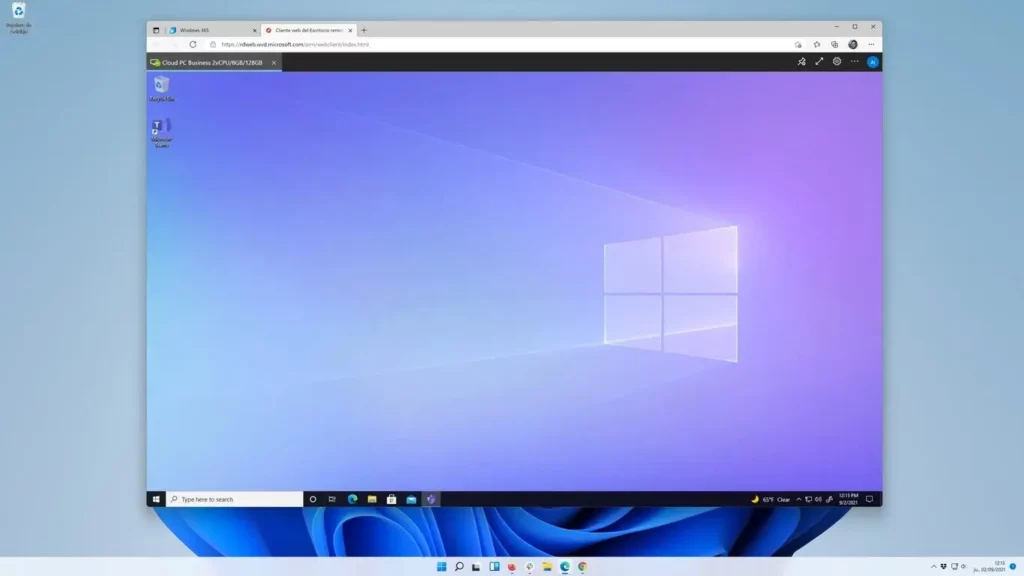
サブスクリプションのみをキャンセルした場合、その他のサービスと Microsoft への無料アクセスはアクティブなままになります (ただし、ストレージの制限があります)。
しかし、もしあなたが eliminar tu cuenta Microsoft、すべてのアクセス権が失われます。
- OneDrive 内のファイル、Outlook 内のメール、Teams および Skype 内のデータ、購入履歴、アプリ、設定が消えます。
- Tienes un plazo de 60日以内に悔い改めてアカウントを再開するただし、その期間を過ぎると除去は元に戻せません。
Microsoft 365の支払いをやめたいだけなら、 サブスクリプションをキャンセルしてファイルをダウンロードするただし、絶対に必要な場合を除き、個人アカウントは削除しないでください。
キャンセル後のサービスとアプリケーションへの影響

Microsoft 365 から登録解除した後:
- Office アプリケーション (Word、Excel、PowerPoint など) が読み取り専用モードになります。ドキュメントを開いて表示したり、印刷したり、ローカルに保存したりすることはできますが、 新しいファイルを作成または編集しない.
- Outlook.comとOneDriveの高度な機能は制限されています 使用可能なストレージの減少により。
- プレミアム機能 (完全なデスクトップ バージョン、Microsoft の直接サポート、高度なコラボレーション ツールなど) にアクセスできなくなります。
エンタープライズ環境では、管理者のみが管理パネルにアクセスでき、バックアップや移行管理のために一時的にすべてのユーザー データにアクセスできます。
プロセス全体を通じて、電子メールとユーザー パネルによる通知が提供され、アクセスが失われるリスクについて警告し、サブスクリプションを再アクティブ化する機会がいくつか提供されます。
ファイルやデータの損失を防ぐための実用的なヒント
Microsoft 365 サブスクリプションのキャンセルまたは期限切れの影響を最小限に抑えるには、次のヒントに留意してください。
- Haz siempre una 重要なファイルをバックアップする サブスクリプションをキャンセルしたり、猶予期間が終了したりする前に。
- 関連する電子メールを Outlook から .pst または同様の形式でダウンロードします。常にオンラインでアクセスできるとは想定しないでください。
- 複数のユーザーアカウントを管理する場合は、 キャンセル期間を通知する 誰かが誤って情報を失わないように、文書のダウンロードを調整します。
- キャンセル後も無料アクセスを維持する予定の場合は、OneDrive のデータ量を 5 GB 未満に減らしてください。
- ビジネス アカウントおよびボリューム ライセンスの正確な利用規約については、プロバイダーにご確認ください。
Microsoft 365 の代替品は何ですか?
Microsoft 365 から移行することに決めた場合は、クラウドで作業してファイルを保存するための他のオプションがあります。
- Google ワークスペース: Google ドキュメント、スプレッドシート、Gmail、ドライブ ストレージなどのサービスを備えた強力な代替手段。個人、ビジネス、教育プランを提供します。さらに、 Tecnobits te dejamos una Google WorkSpace の完全ガイド.
- その他の完全なソリューション: OpenOffice、LibreOffice、iCloud 用 iWork、Dropbox Business、OX App Suite。これらは通常、ユーザーの種類とオンラインコラボレーションの必要性に応じて異なります。
いずれにしても、各プラットフォームには独自のストレージ モデル、アクセス条件、データ保持期間があるため、最初にポリシーを確認し、ニーズに基づいて機能を比較することをお勧めします。
Microsoft 365 サブスクリプションをキャンセルしても、ファイルがすぐに失われるわけではありませんが、完全に削除される前に、情報を管理およびバックアップするための一定期間が開始されることに注意してください。適切な計画を立てることで、データをシームレスに移行し、すべてのドキュメントの安全性を確保できます。

幼い頃からテクノロジーに熱中。私はこの分野の最新情報を知ること、そして何よりもそれを伝えることが大好きです。だからこそ、私は長年テクノロジーとビデオゲームのウェブサイトでのコミュニケーションに専念してきました。 Android、Windows、MacOS、iOS、Nintendo、またはその他の思いついた関連トピックについて書いているのを見つけることができます。