- ChromeOS Flex は、軽量で安全、かつ無料のシステムで古い x86 コンピューターを復活させます。
- インストーラーを作成するには、公式ツールまたは dd を使用した手動ダウンロードの 2 つの方法があります。
- ChromeOS との違い: Play ストア、Android アプリ、セキュリティ チップはありません。
- インストールする前に USB ドライブからインストールしてデータをバックアップしてください。インストールによってドライブがフォーマットされます。

¿2025年にChromeOS Flexをインストールするにはどうすればいいですか? ノートパソコンやデスクトップ コンピュータのパフォーマンスが低下している場合は、数分で回復できる代替手段があります。 ChromeOS フレックスこのGoogleシステムは、古いパソコンや性能の低いパソコン向けに設計されており、USBドライブから比較的簡単な手順でインストールできます。使いこなすのに専門知識は必要ありませんが、データ損失の問題を避けるため、手順を慎重に実行することをお勧めします。
以下では、Googleや専門メディアが既に公開している情報、そして様々なデバイスでの実際の使用体験に基づいた、非常に包括的なステップバイステップガイドをご紹介します。インストーラーを作成する2つの方法をご紹介します。 Chromebookリカバリツールで推奨されるもの 公式イメージをダウンロードしてUSBドライブに書き込むためのマニュアルもご用意しています。ChromeOSとの違い、システム要件、BIOSに関するヒントやコツ、よくある質問についても解説しています。
ChromeOS Flex とは何ですか? なぜ価値があるのですか?
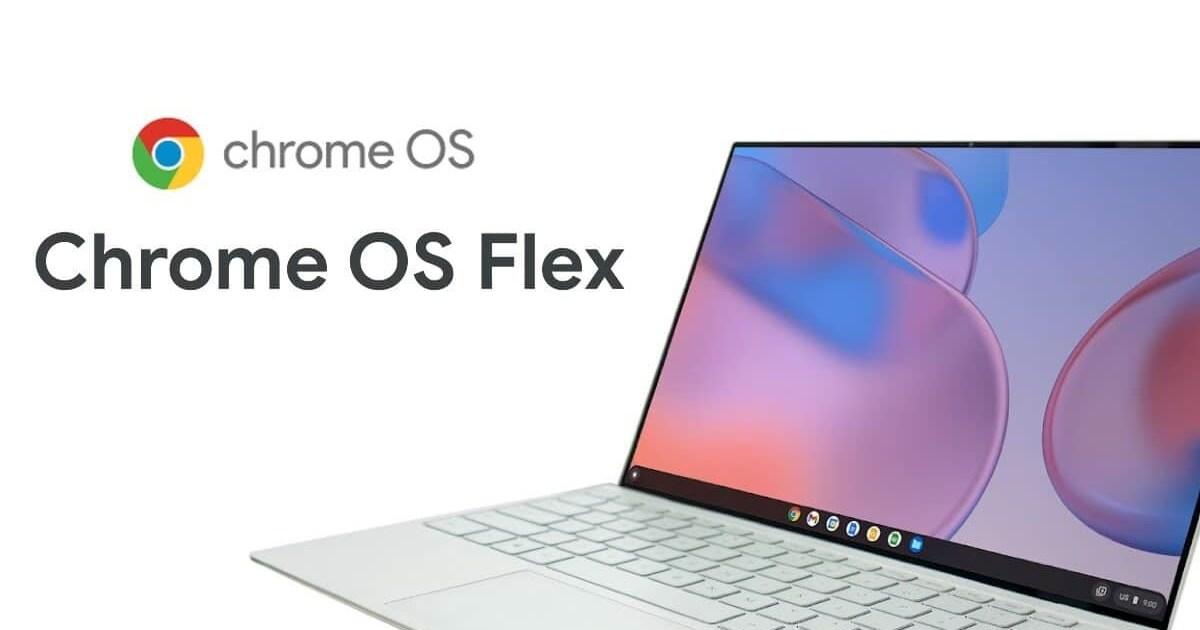
ChromeOS FlexはGoogleのオペレーティングシステムの公式版なので、Chromebook以外のパソコンにも無料でインストールできます。 Windows PC またはMac。つまり、元のシステムの要件を満たさなくなったマシンを廃棄し、 頻繁にアップデートされる軽量で安全な環境.
このプロジェクトは、GoogleがCloudReadyを開発するNeverware社を買収した後に始まりました。長年にわたり、この取り組みにより、ユーザーは標準的なコンピューターにChromium OSのバリアントをインストールできました。Flexによって、Googleはその取り組みを統合し、正式に提供します。 同じChromeOSコードベースを活用する Chromebook がすでに享受している更新サイクル。
しかし、重要な違いがあります。Chromebook以外のデバイスにはGoogleの統合セキュリティチップが搭載されておらず、ARMプロセッサもサポートされていません。 Flexはx86アーキテクチャを対象としている (主にIntelとAMD)。機能面では、公式情報によるとGoogle PlayやAndroidアプリは含まれておらず、Windows仮想マシンもサポートされていない。一部のユーザー体験では、特定の機能(Linux開発環境など)は特定の構成で動作する可能性もあると報告されているが、 それは Google が保証するものではありません。 Flex用。
企業にとっても興味深い点です。大規模システムにおけるオペレーティングシステムライセンスの削減は、大幅なコスト削減につながります。FlexはUSBからのインストール前テストを容易にし、よりプロフェッショナルな環境向けのネットワーク展開をサポートします。いずれにせよ、 アイデアはシンプルです。: すぐに起動し、メンテナンス作業を最小限に抑える、最小限の Web 中心のシステムです。
要件、互換性、推奨事項
インストール用USBドライブの作成は、ChromeOS Flexをインストールするパソコンとは別のパソコンから行うこともできます。実際、これは一般的な方法です。Chromeブラウザとその拡張機能を使用する場合は、ChromeOS、Windows、またはmacOSでインストーラーを準備するか、Googleから公式イメージをダウンロードして手動で書き込むことができます。どちらの場合も、 少なくとも8~16 GBのUSBフラッシュドライブを使用してください (プロセスを高速化する方が良い)。
ターゲットシステムでは、FlexはSSDと最低4GBのRAMを搭載した構成で最も効率的に動作します。必須ではありませんが、パフォーマンスに大きな違いが出ます。ハードウェアの互換性は大幅に向上していますが、例外もあります。一部のWi-Fi/Bluetoothアダプタや古いグラフィックカードでは、多少の忍耐が必要になる場合があります。 ハードウェアが標準化されるほど、問題は少なくなります。 コントローラーがあります。
非常に人気のあるデバイスの中には、公式サポートが延長されているものもあります。例えば、2014年製のSurface Pro 3は、ChromeOS Flexのサポートが2026年まで延長されています。これは、 Googleは古いデバイスとの互換性を維持しているいずれにしても、最も実用的な方法は、まず USB から「ライブ」モードで試して、接続、画面、スリープ、周辺機器をチェックし、インストールするかどうかを決定することです。
インストールを始める前に、インストール先のコンピュータのメインドライブがフォーマットされることを覚えておいてください。重要なファイルはすべてバックアップしてください。当たり前のことですが、念のためもう一度確認してください。 恐怖に対する最良のワクチン.
推奨方法: Chromebookリカバリツールを使用してUSBドライブを作成する
最も簡単で分かりやすい方法は、Chromeブラウザの公式Google拡張機能を使用することです。ChromeOS、Windows、macOSで動作します。 推奨ルートはこちら ほとんどのユーザーにとって。
ステップ1.拡張機能をインストールする
USBドライブを作成するパソコンでChromeブラウザを開き、Chromeウェブストアにアクセスします。「Chromebook Recovery Tool」を検索し、「Chromeに追加」をクリックします。プロンプトが表示されたら、「拡張機能を追加」をクリックして確定します。その後は、 ユーティリティは拡張機能として表示されます。 お使いのブラウザで。
ステップ2.拡張機能が有効になっていることを確認する
Chromeで拡張機能メニュー(ピースアイコン)に移動し、「拡張機能の管理」を選択します。「Chromebook Recovery Tool」スイッチが有効になっていることを確認してください。「詳細」にも同じオプションが表示されます。次に、拡張機能パネルでツールのアイコンをクリックして開きます。 ポップアップウィンドウを開く アシスタントと一緒に。
ステップ3. インストールUSBを作成する
- Chromeから回復ツールを起動し、 開始する.
- 「リストからモデルを選択」を選択します。 製造元で、Google ChromeOS Flex を選択します。.
- 製品分野では「ChromeOS Flex」をブランド化して継続します。
- プロンプトが表示されたら USB メモリを接続し、ドロップダウン メニューから選択します。 正しい単位を選択してください (削除されます)。
- 「続行」をクリックし、「今すぐ作成」をクリックします。ユーティリティがメディアをダウンロードして準備します。処理中に、通常とは異なるパーセンテージが表示される場合がありますが、これは正常です。 心配しないでください.
- 完了すると、メディアの準備が完了したことを確認するメッセージが表示されます。USBドライブを安全に取り外してください。
これでインストーラーが完成しました。 USBドライブの作成には数分かかる場合があります 接続とメモリ速度によって異なります。
代替方法: 公式イメージをダウンロードして手動で書き込む
この方法は、コマンドラインとサードパーティ製ツールに精通した管理者または上級ユーザーを対象としています。Chromeブラウザは必要ありません。 完全なコントロールを好む場合はこれを使用してください メディアの執筆について。
- 最新の ChromeOS Flex インストール イメージをコンピューターにダウンロードします。
- 好みのツールを使用してファイルを解凍します。
- 混乱を避けるため、USB ドライブを挿入し、その他のリムーバブル メディアを取り外してください。 正しいデバイスを確認する.
- イメージをUSBドライブに書き込みます。Linuxとddコマンドラインユーティリティを使用している場合は、ターミナルを開いて次のコマンドを実行します。
sudo dd if=image_name.bin of=/dev/sdN bs=4M status=progressどこ イメージ名.bin 圧縮されていないファイルであり、 /dev/sdN USBパス。これらの変数はニーズに合わせて調整してください。サードパーティ製のツールを使用する場合は、そのドキュメントを参照してください。
書き込み処理が完了したら、ドライブを安全に取り外します。この方法は簡単で迅速ですが、特別な注意が必要です。 dd の宛先にエラーがあると、別のドライブが消去される可能性があります.
USB から起動し、システムをテストして決定します。
USBドライブを対象のコンピュータに接続し、そこから起動します。メーカーによって異なりますが、Esc、F12、F11などのキーを押すか、BIOS/UEFIで設定することでブートメニューにアクセスできます。すぐに表示されない場合は、 試行を繰り返し、「ブートメニュー」または「ブート順序」を探します 設定で。
ChromeOS Flexインストーラーを読み込むと、インストールせずにシステムを試すか、直接インストールするかを選択できます。ライブテストでは、Wi-Fi、Bluetooth、サウンド、ディスプレイ、スリープ/ウェイク、周辺機器を確認できます。USBから実行されるため、ご注意ください。 パフォーマンスは低下する ディスクインストールの場合と同様です。
しばらく「ライブ」モードを続ける場合は、Googleアカウントでログインし、ブックマークや拡張機能を同期して、ワークフローを体験することができます。Googleエコシステムの主要機能の多くはそのままご利用いただけます。 Chrome 中心のナビゲーションとクラウド サービス.
ヒント:BIOSまたはウィザード自体でオプションが見つからない場合は、インターフェースの検索機能を使用するか、コンピューターを再起動して、停止したオプションを更新してください。電源を入れ直すと問題が解決する場合もあります。 一見説明のつかない状況.
最終インストールとデータ警告
すべてが期待通りに動作していることを確認したら、ウィザードに戻り、「ChromeOS Flexをインストール」を選択します。インストール先を選択して確定するだけの、簡単で手軽なプロセスです。 パソコン本体は消去されます。そのディスクから何かが必要な場合は、まずコピーを作成してください。
インストール中、ウィザードは必要なファイルをダウンロードし、システムを書き込み、コンピュータを再起動します。初回起動時に、言語とキーボード入力方法の設定、インターネットへの接続、Googleアカウントでのサインインを行います。わずか数分でデスクトップが起動し、ブラウザとプログレッシブウェブアプリに重点を置いた、Chromebookと非常によく似たエクスペリエンスを体験できます。 邪魔されずに仕事ができる程度.
実際の例: Surface Pro 3 と Intel Compute Stick
興味深い事例として、2014年製のMicrosoft Surface Pro 3(第4世代Core i5、8GB RAM、256GBストレージ)が挙げられます。ChromeOS Flexをインストールすると、Wi-Fi、Bluetooth、スリープと再開、物理キーボードとタッチキーボード、そして画面のアスペクト比など、すべてが完璧に動作します。 パフォーマンスは応答性が高く、システムの読み込みも速い10年の歴史を持つチームにとって、これは第二の青春だ。
もう1つの便利な例として、M3-6Y30プロセッサ、4GBのRAM、64GBのストレージを搭載したIntel Compute Stickが挙げられます。Windows 11の要件を満たさなくなったこのミニPCでは、Flexによってデバイスがテレビや基本的な日常的なタスクに最適なハブへと変貌します。4Kを60Hzで再生することはできませんが、 ナビゲーションやオフィスソフトの使用もスムーズです。4 GB の RAM では、システムは軽快に動作するように最適化されていますが、制限が目立ちます。
複数人で暮らす家庭では、各ユーザーが自分のGoogleアカウントでログインし、別々のスペースを管理できます。お子様のプロフィールはファミリーリンクのペアレンタルコントロールで適切に管理できます。対応端末では、全体的によく管理された予測可能なシステムという印象を受けます。 バックグラウンドで届くアップデート 従来のウイルス対策ソフトウェアの煩わしさもありません。
USBの作成と起動に関するプラットフォーム固有のバリエーション
インストーラーの準備や起動設定を行うシステムによっては、パスやメニューが若干異なる場合があります。以下のリファレンスでは、様々な設定名に迷うことがないよう、一般的な操作手順をまとめています。 簡単なガイドとして考えてください.
| Plataforma | 典型的な行動またはルート | 札 |
|---|---|---|
| Windows | 設定 > 更新とセキュリティ > 回復(詳細ブート)またはブートメニューキー(F12/F11/Esc) | USBドライブの作成中に何か問題が発生した場合、 サービスを再起動する ユーティリティを終了するか、メモリを再接続してください。 |
| macOS | システム環境設定/システム設定 > 起動ディスクまたは起動時にOptionキーを押し続ける | 接続の問題が発生している場合は、Wi-Fi / Bluetooth 設定をリセットしてください。 もう一度起動してみてください. |
| ChromeOS | Chrome ウェブストアから回復ツールをインストールし、ウィザードに従います。 | ガイド付き手順。 メーカー「Google ChromeOS Flex」を選択します そして製品「ChromeOS Flex」。 |
| Linux | 画像をダウンロードし、dd または同等のツールを使用して保存します。 | 別のディスクを上書きしないように、デバイスの宛先を確認してください。 細心の注意 dd付き。 |
2025年にChromeOS Flexをインストールする方法:トラブルシューティングとよくある質問+


コンピュータがUSBドライブから起動しない場合は、BIOS/UEFI設定で起動順序を確認し、他のポートを試してください。別のフラッシュドライブや別のコンピュータを使用してUSBドライブを再作成すると、問題が解決する場合があります。 故障したUSBドライブは見た目以上によくある.
- インストーラーがUSBを検出しない他のメディアを取り外し、ポートを変更し、ドライブを再準備し、ツールの権限を確認します。
- 変なパーセンテージで止まってしまいます。回復ツールでは直感的でない数字が表示される場合があります。中止する前に、さらに数分間お待ちください。
- 起動後にWi-Fiが使えない別のUSBアダプターを試すか、一時的にイーサネット経由で接続してアップデートしてください。また、無線チップの互換性もご確認ください。
- 起動オプションが表示されない製造元のブート メニュー キー (Esc/F12/F11) を使用するか、BIOS/UEFI で USB ブートを有効にします。
簡単な質問:
- どのコンピュータにもインストールできますか? 一般的には、ハードウェアが x86 であり、特定の最小要件を満たしている場合は可能ですが、エクスペリエンスはドライバーとデバイスによって異なります。
- リバーシブルですか? Flexのインストーラーまたはバックアップから再インストールすることで、以前のシステムに戻すことができます。Flexをインストールする前にデータを保存してください。
- インストールが中断された場合はどうすればよいですか? プロセスを再起動し、USB ドライブを再作成し、可能であれば別のメモリ スティックまたはポートを使用します。
- Google アカウントは必要ですか? すべての機能を同期して使用することを強くお勧めします。アカウントがないと、一部の機能は意味を失います。
商標:Google、ChromeOS、および関連ロゴはGoogle LLCが所有しています。記載されているその他の会社名および製品名 それぞれの所有者に帰属します.
古いマシンでChromeOS Flexを選択することは、多くの場合、生産性を維持するための完璧な近道です。USBドライブからのガイド付きインストール、インストールメディアを作成する2つの方法、Chromeの軽量性を継承したLinuxベース、そしてメンテナンスと手間を軽減する洗練されたウェブエクスペリエンスなど、様々なメリットがあります。バックアップなどの予防措置を講じ、基本的な互換性を確認すれば、 Flex への切り替えは迅速、スムーズ、そしてコスト効率に優れています。詳細については、Web サイトをご覧ください。 公式サイトこれですべて分かりました 2025 年に ChromeOS Flex をインストールする方法。


幼い頃からテクノロジーに熱中。私はこの分野の最新情報を知ること、そして何よりもそれを伝えることが大好きです。だからこそ、私は長年テクノロジーとビデオゲームのウェブサイトでのコミュニケーションに専念してきました。 Android、Windows、MacOS、iOS、Nintendo、またはその他の思いついた関連トピックについて書いているのを見つけることができます。