ファイルをダウンロードするたびにFirefoxがダウンロードパネルを開くのを防ぎたいですか?その機能はダウンロードしたファイルのリストへのアクセスを提供することですが、 時としてそれは迷惑になることもあるこの記事では、ダウンロードの進行状況を追跡する機能を損なうことなく、このメッセージが表示されないようにする方法を説明します。
ファイルをダウンロードするたびにFirefoxがダウンロードパネルを開かないようにする方法
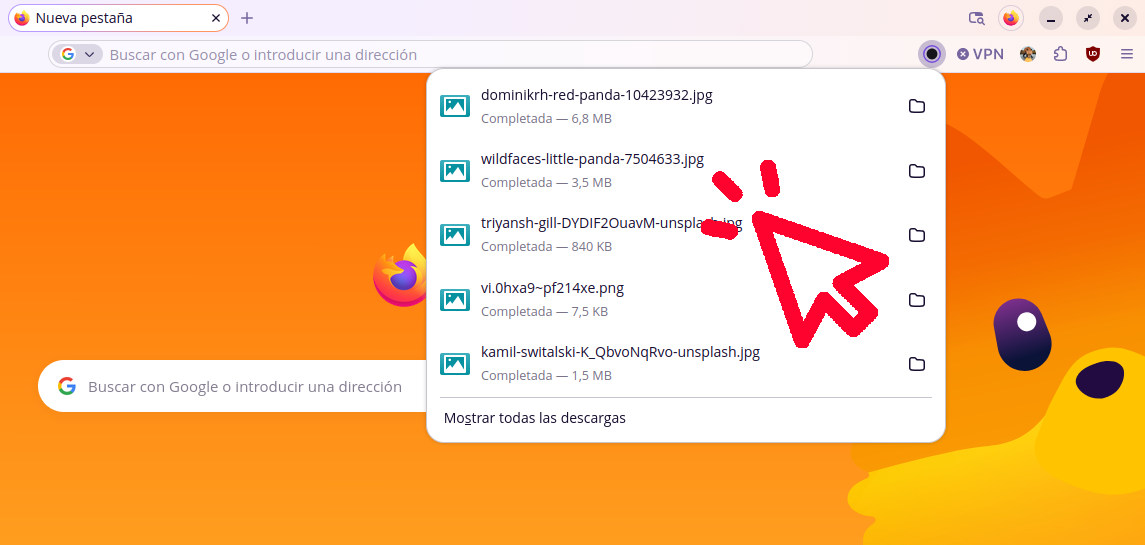
ブラウザから頻繁にファイルをダウンロードしますか?ダウンロードの進行状況が表示され、ダウンロードフォルダに直接アクセスできると、誰もが便利だと感じます。しかし、 あなたはFirefoxを使っていますダウンロードパネルが 特に大きいそれは時として厄介なことだ。
画像、PDF、インストーラー、またはその他のドキュメントを保存するたびに、Firefox は自動的に 右上隅のダウンロードパネルこのパネルには、現在ダウンロード中のファイルと、直近4件のダウンロードを含むダウンロード履歴が表示されます。その下には、「すべてのダウンロードを表示」ボタンがあります。
これらのデータすべては、ダウンロードパネルが画面の数ピクセルを占めることを意味します。 作業の流れを中断したり、閲覧中のコンテンツを覆い隠したりするファイルをダウンロードするたびにFirefoxがダウンロードパネルを開かないようにする方法はありますか? はい、パネルを非表示にして、以前のバージョンのブラウザと同様に、より控えめな視覚的な確認表示にすることができます。
一番良い点は、サードパーティ製の拡張機能をインストールしたり、複雑な方法に頼ったりする必要がないことです。Firefoxには、隠し設定があります。 高度な設定エディタ これにより、この動作を完全に無効にすることができます。以下では、ブラウジング中の安心を取り戻すための手順を順を追って説明します。
Firefoxでダウンロードパネルが開かないようにする方法:手順
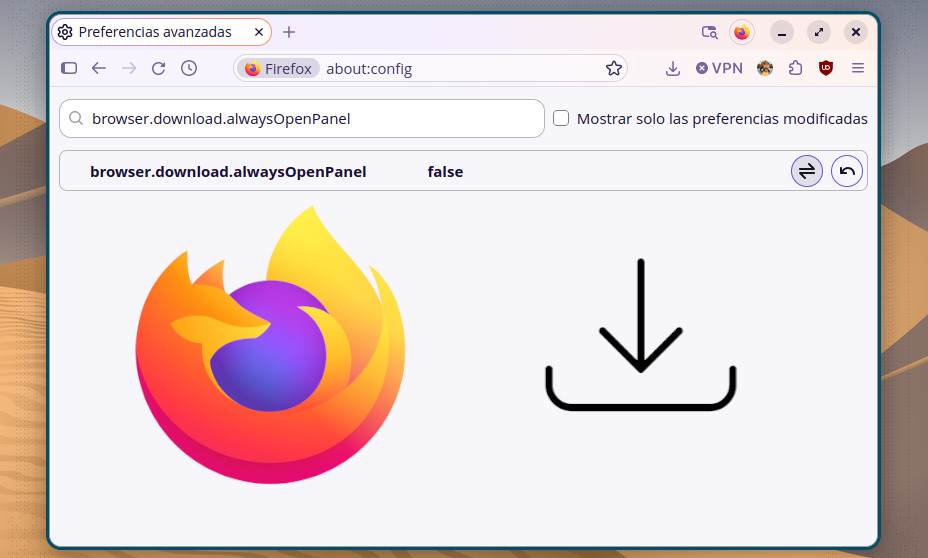
ファイルをダウンロードするたびにFirefoxがダウンロードパネルを開かないようにするには、 ブラウザの詳細設定にアクセスするこれは、書くことによって行われます。 about:config アドレスバーに「設定に追加」と入力し、Enterキーを押します。ブラウザに詳細設定を変更する際のリスクに関する警告が表示されます。「リスクを承諾して続行」をクリックして続行してください。
設定エディタを開くと、パラメータの長いリストが表示されます。迷わないように、上部の検索フィールドに次のキーを正確に入力してください。 browser.download.alwaysOpenPanelフィルタリングすれば、それだけが表示されるはずです。 好みデフォルト値は true (真)これは、パネルは常に開いておくべきであることを示しています。
最後に、行の右側に表示されるトグルボタンをクリックするか、 ダブルクリックする値は以下のように変わります true a falseこれにより、Firefoxが毎回ダウンロードパネルを開くのを防ぎます。変更を有効にするためにブラウザを再起動する必要はありません。設定タブを閉じて、すぐにブラウジングを再開できます。
この調整によって具体的に何が変わるのでしょうか?
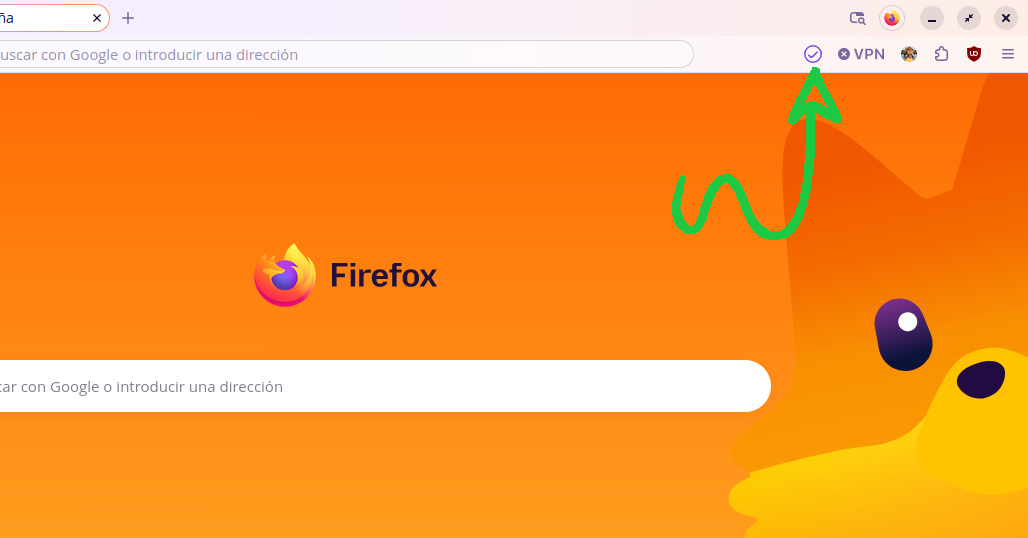
そしてこの簡単な方法で、Firefoxがファイルをダウンロードするたびにダウンロードパネルを開くのを防ぐことができます。これからどうなるでしょうか?ブラウザは引き続きファイルをダウンロードし、設定した場所に保存します。しかし ダウンロードパネルのポップアップウィンドウが開かなくなります。.
代わりに、 小さな視覚的インジケーター ダウンロードボタン(下向きの矢印)をクリックすると、円が塗りつぶされていくことでダウンロードの進行状況が表示されます。ダウンロードが完了すると、アイコンは通常の状態に戻り、画面の4分の1を占めることもなく、操作を中断することもありません。
この設定ではダウンロードパネルが削除されたり、ダウンロード履歴が消去されたりするわけではないことを明確にしておくことが重要です。もし、いつでも... ダウンロードしたアイテムの一覧を表示するダウンロードアイコンをクリックしてください。また、ショートカットを使えばいつでもダウンロードライブラリにアクセスできます。 Ctrl + Shift + Y (WindowsおよびLinuxに対応)
Firefoxでダウンロードパネルが開かないようにするためのその他の考慮事項

Firefoxをしばらく使っている方なら、以前のバージョンではダウンロード確認がもっと控えめだったことを覚えているかもしれません。新しいパネルは、2022年3月にリリースされたブラウザのバージョン98から導入されました。公式ドキュメントによると、新しい 「最適化された」ダウンロードフロー デフォルトでは、各ファイルに対してどのような処理を行うかを尋ねることはなくなった。
代わりに、ダウンロードパネルが自動的に表示され始めました。 ファイルがディスクに保存されたことを確認してください。悪くはないのですが、多くのユーザーにとって、あの視覚的な確認は不要で、繰り返し表示されるものです。特に、多数のファイルをダウンロードしている時や、読書をしている時などは、その傾向が顕著です。
朗報は、Firefox がファイルをダウンロードするたびにダウンロード パネルを開かないようにする方法があることです。この方法は、 ポップアップウィンドウで邪魔をしないブラウザ幸いなことに、カスタマイズは他のブラウザに対するFirefoxの最大の利点の1つです。少し調整するだけで要素を削除したり、 前のデザインに戻る.
ダウンロードパネルが再び表示された場合はどうすればよいですか?

これで、Firefoxでファイルをダウンロードするたびにダウンロードパネルが開かないようにする方法がわかりましたね!設定を変更するだけで簡単にできます。 browser.download.alwaysOpenPanel から about:config のために ダウンロードの確認をより目立たない形で視覚的に行うただし、about:config から行った変更は Mozilla によって公式にはサポートされていないことを覚えておくことが重要です。
つまり、ダウンロードパネルを削除するオプションは存在し、機能するものの、Firefox は将来もそれが利用可能であることを保証していないということです。理論的には、 ブラウザのメジャーアップデートにより、このキーが削除または名前変更される可能性があります。ただし、これまでのところ、アップデート後も安定性は維持されている。
ですから、Firefoxをアップデートした際にパネルが勝手に再び開くことに気づいても、心配しないでください。それは単に… プロセスを繰り返す その設定項目がまだ存在するか、名前が変更されていないか確認してください。それまでの間、Firefoxでより静かで中断の少ないブラウジング体験をお楽しみいただけます。
索引
