- 個人プレビューと他の参加者が受け取った画像との差異。
- アプリケーションのビデオ設定で水平ミラーリングを無効にする手順。
- イメージの不具合を回避するために、システムドライバを常に最新の状態に保つことが重要です。

きっとあなたも経験したことがあるでしょう。仕事のビデオ通話中やオンライン授業中に、紙を手に取ったりホワイトボードに書き込んだりすると、 テキスト全体が反転して表示されています。この感覚は絶望的なものになり得る。特に、何か具体的なことを説明しようとしたときに、世界がひっくり返ったように感じ、自分が書いたものを読み返そうとする際に、かなりの精神的混乱が生じる。
まず知っておくべきことは、この現象は非常に一般的であり、ほとんどの場合、システムエラーではなく、 デフォルトの表示設定Microsoft Teamsは、まるで浴室の鏡に映った自分を見ているかのように、より快適に感じさせるためにミラー効果を適用しますが、セッションで視覚的なコンテンツが最も重要な要素である場合は、これが煩わしく感じられることがあります。
他の人は本当に私の画像を左右反転して見ているのだろうか?
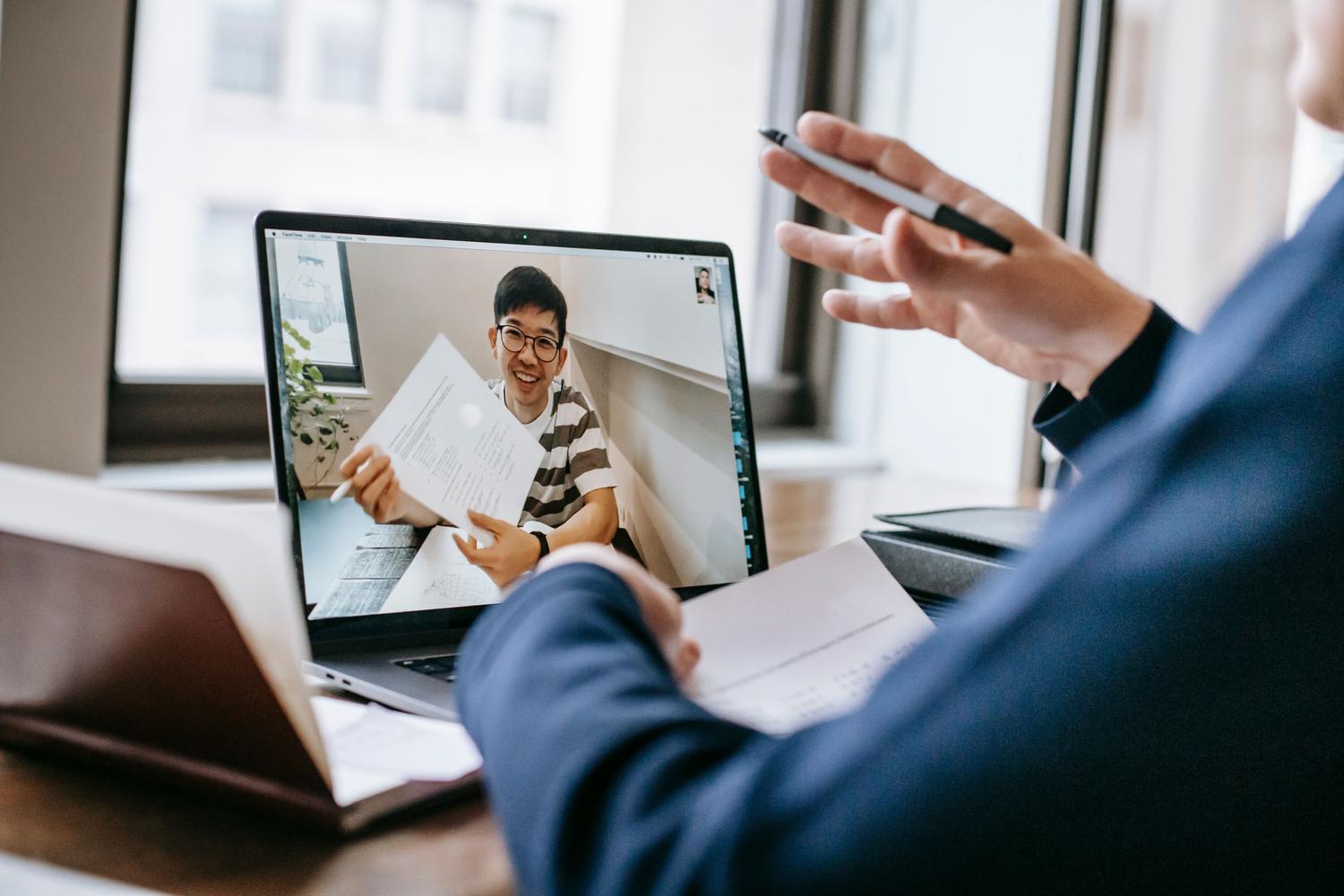
これはサポートフォーラムで最も議論を呼ぶ質問です。簡単に言うと、デフォルトでは、 ミラー効果はあなただけに作用します自分の画面には自分の姿が映っていますが、会議の他の参加者にはビデオ信号が正しく受信されます。つまり、物理的な本やプレゼンテーションを表示すると、 あなたの生徒や同僚はテキストを読むことができます 頭を悩ませるような無理な思考をすることなく。
とはいえ、発表者にとってこれは不快に感じるかもしれないことは十分に理解できます。なぜなら、テキストを正しく読むには、スクリーンではなく紙面を直接見る必要があるからです。さらに、この反射によって顔がわずかに違って見えたり、左右非対称に見えたりする人もいるため、次のような問題が生じる可能性があります。 自分のイメージに対するある種の不安 通話中。
Teamsでミラーモードを解除する方法
自分の姿が左右反転して表示されるのがどうしても嫌で、他の参加者の画面と完全に一致するプレビュー表示を希望する場合、Microsoft は解決策を追加しました。会議中に自分の姿が鏡のように反転して表示されないようにするには、以下の手順に従ってください。
- 探してください 3つのメニュー カメラアイコンの横に表示されるもの。
- セクションにアクセス デバイス設定.
- ビデオオプション内で、スイッチを見つけて有効にします。 私のビデオを反映.
このボックスにチェックを入れると、画像が反転し、テキストが正しい位置に表示されるため、方向感覚の喪失感が解消されます。これは、 教育または研修環境 ホワイトボードが頻繁に使用される場所。
認定ハードウェアの使用と最適化
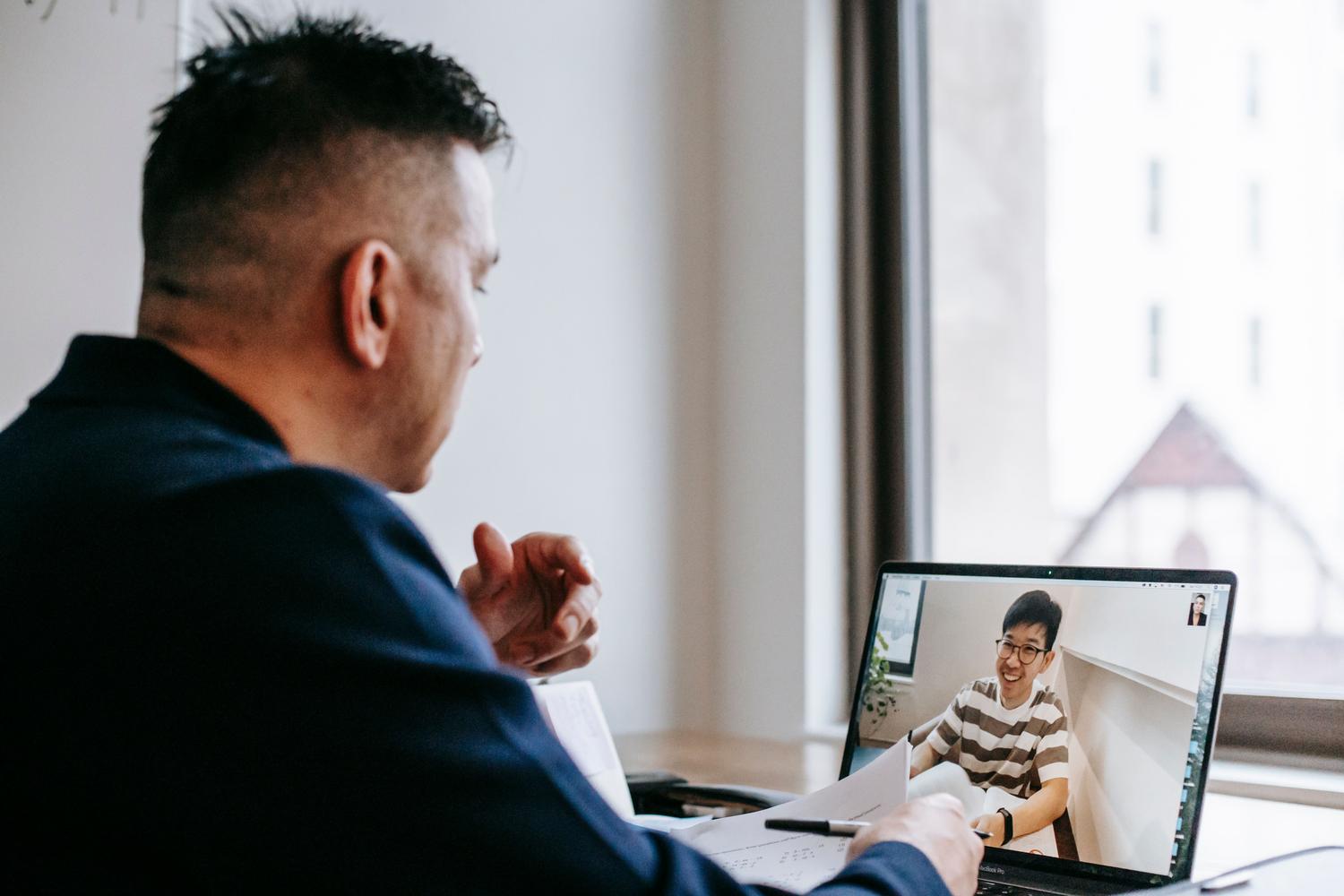
最高品質を求める人には、次のような周辺機器があります。 マイクロソフトモダンウェブカメラこれはTeams専用に認証されています。これらのデバイスは、USBケーブルでWindows 10または11に接続するだけで簡単にインストールでき、鮮明な画像を提供します。最大限に活用するには、アプリケーションをインストールすることをお勧めします。 Microsoftアクセサリセンター内蔵マイクも操作できますが、機器の認証に支障をきたさないように、通常はデフォルトで無効になっています。
取り付けに関しては、これらのカメラは設置場所を選ばず、非常に汎用性が高い。 モニターの上に、テーブルの上に置いて または外部三脚を使用します。画像に問題が続く場合、またはソフトウェアが期待どおりに反応しない場合は、 ドライバーとオペレーティングシステム 古いバージョンには重要なビデオ管理機能が欠けている場合が多いため、完全に最新の状態にアップデートする必要があります。
代替案と技術サポート
汎用の外付けカメラを使用していて、ミラー効果が持続する場合、またはWindowsカメラアプリで画像を反転できない場合は、 サードパーティ製ソフトウェア これは、ビデオ信号がTeamsに到達する前に処理するものです。問題が解決せず、ツールに不具合があると思われる場合は、アプリケーションを通じてレポートを送信するのが最も効果的な解決策です。 Microsoft フィードバック ハブ開発者が事例を分析し、今後のアップデートで改善点をリリースできるようにするためです。
画面上での自分の見え方をコントロールすることは、気を散らすものを避ける上で重要です。システムは視聴者の読書を保護しますが、ユーザーは 自分の視点を調整する デバイスメニューから設定するか、アクセサリセンターとWindowsアップデートを通じてハードウェアが最適化されていることを確認し、スムーズな通信と視覚的な混乱がないようにしてください。
よくある質問
会議の参加者は、このテキストを逆さまに見ているのでしょうか?
いいえ、ミラー効果は動画を配信している人だけに適用されるものです。他の視聴者は正しい向きで画像を見ることができ、テキストも問題なく読むことができます。
Microsoft Teamsへの依存から抜け出すにはどうすればいいですか?
会議に参加したら、メニューの3つの点をタップし、「デバイス設定」に移動して、ビデオセクションの「自分のビデオをミラーリングする」オプションを有効にしてください。
Microsoft Teamsでカメラがミラーモードで表示されるのはなぜですか?
これは、ユーザーが鏡を見ているような、より自然な体験を提供し、カメラの前で動く際に感じる方向感覚の喪失感を回避するために行われます。
外付けカメラで撮影した画像が上下逆さまに表示されてしまう場合はどうすればいいですか?
PCのドライバーとオペレーティングシステムが最新の状態であることを確認することをお勧めします。問題が解決しない場合は、外部のビデオ管理ソフトウェアを使用する必要があるかもしれません。
マイクロソフトの最新ウェブカメラは、鏡面効果を解消しているのか?
このデバイスは高品質で完全な互換性を備えていますが、ミラー効果はTeamsソフトウェアの機能であり、アプリケーションの設定から管理されます。
ミラーモードで問題が発生した場合、マイクロソフトにはどこに報告すればよいですか?
この種の提案やエラーを報告する正式な方法は、Microsoft Feedback Hub アプリケーションを使用することです。
