
Nvidia ドライバーを更新するにはどうすればいいですか? Nvidia グラフィック カード ドライバーを更新することは、ゲームやグラフィックを多用するアプリケーションやタスクの使用にとって重要な要素です。この記事では、Windows 10、Windows 11、またはその他のサポートされているオペレーティング システム用の Nvidia ドライバーをすばやく簡単に更新する方法について説明します。
ゲームが期待通りに動作しなかったり、プログラムやWindows自体が動作しなかったりしたことがある場合は、 おそらくドライバーを更新する必要があるためです。 Nvidia グラフィック カードの。この記事では、知識豊富な人々と協力して、次の質問に答えます。Nvidia ドライバーを更新するにはどうすればいいですか?
Nvidia ドライバーを更新することが重要なのはなぜですか?
ドライバーは、オペレーティング システムがハードウェア (Nvidia グラフィック カードなど) と適切に通信できるようにするプログラムであるため、定期的に更新すると次のような利点があります。以下では、Nvidia ドライバーの更新方法を知りたい場合に考慮すべき主な機能について説明します。
- パフォーマンスの向上: 多くの場合、ドライバーには更新オプションがあり、使用するプログラムをより高い電力で実行できます。
- エラー訂正: ドライバーを更新していない場合、互換性は直面する可能性のある最大の問題の 1 つとなることがよくあります。これは、ドライバーが、より適切に動作するために必要な一連のサービスに従うことが多いためです。
- 新機能: ドライバーは、レイ トレーシングや DLL などの新しいテクノロジのサポートを追加します。最新のプログラムを楽しむためには、常に最新の情報を入手しておくことが重要です。
- 安全: ドライバーのアップデートではセキュリティ パッチが提供されるため、既知の脆弱性やデジタル整合性を脅かす可能性のあるマルウェアから保護されます。
失敗せずにNvidiaドライバーを更新する方法
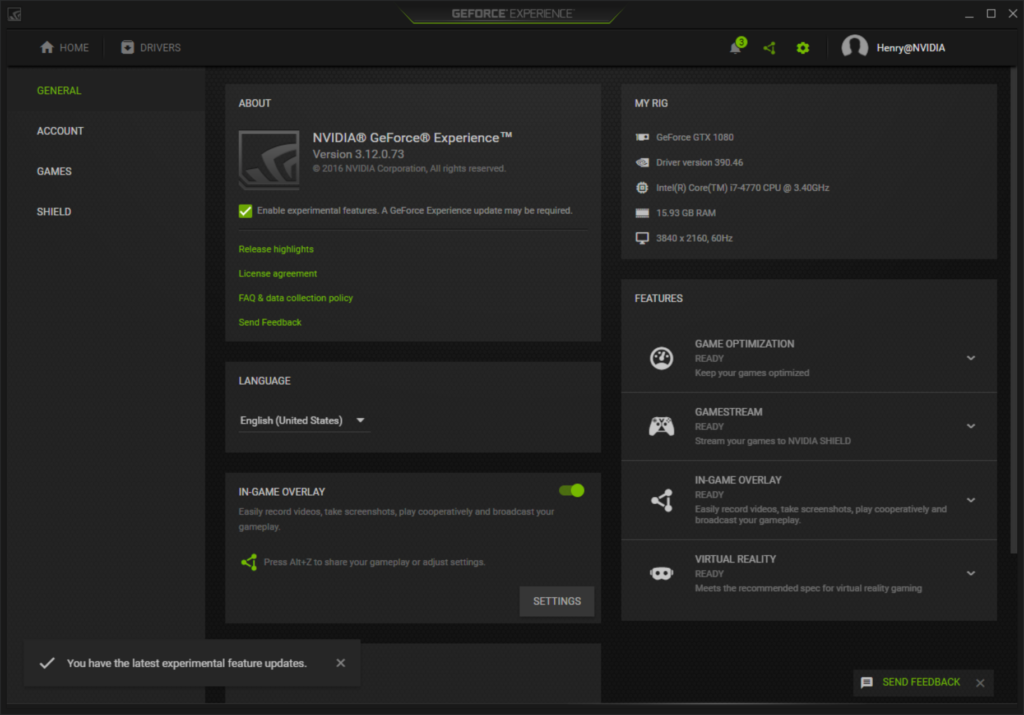
以下では、失敗したり問題が発生したりすることなく、Nvidia ドライバーを更新するために利用できるすべての方法を説明します。 そうすることで、コンピュータ全体にとって非常に有益になります。 あなたのマシンを真の仕事と遊びのツールに変えることができます。
GeForce Experienceツールを使用する(推奨)
これは、ユーザーが簡単にドライバーにアクセスして更新できるように設計された公式の NVIDIA ツールです。
- GeForce Experienceを識別してインストールするには、 Nvidia公式サイト.
- Nvidia アカウントでサインインするか、新しいアカウントを作成してください。
- 上部の「ドライバー」タブをクリックします。
- アップデートが利用可能な場合は、「ダウンロード」というボタンが表示されます。それをクリックしてください。
- ダウンロードしたら、「インストール」を選択し、画面の指示に従います。
- 変更を適用するにはコンピューターを再起動してください。
2. 公式サイトから手動で行う
Nvidia ドライバーを更新する場合は手動で行うこともできます。これは非常に簡単で、ブランドの公式 Web サイトを閲覧するだけで実行できます。
- 訪問 NVIDIAの公式ウェブサイト.
- 製品を選択してください: 更新するグラフィックカード、オペレーティングシステム、ドライバーの種類を選択してください
- オプションとして、最新のドライバーをダウンロードしてください。
- インストーラーを実行し、画面に表示される指示に従って、問題が発生しないようにしてください。
- ドライバーの更新を有効にするには、完了後にコンピューターを再起動してください。
3. コンピュータのデバイスマネージャーから更新する

何らかの理由で GeForce Experience にアクセスできない場合は、NVIDIA カード ドライバーを更新するための理想的な代替手段があります: Nvidia ドライバーを更新する方法は?これは 3 番目のステップですが、効果は変わりません。では、それが何なのか見ていきましょう。まずは、この記事を読んで、 PC 上で不足しているドライバーをすべて見つけるにはどうすればよいでしょうか?
- Windows + X キーを押して、「デバイス マネージャー」を選択します。
- オプションとして表示される「ディスプレイ アダプター」セクションを展開します。
- Nvidia カードを右クリックし、「ドライバーの更新」オプションを選択します。
- 「更新されたドライバーを自動的に検索する」を選択します。
- Windows が更新プログラムを見つけた場合は、画面の手順に従うだけです。指示に従ってインストールしてください。 Nvidia ドライバーを更新するにはどうすればいいですか?これは実はとても簡単なので、自分で行うことができます。
この記事はNvidiaドライバーの更新方法について説明しているので注意してください。ここで終わりではありません。ドライバーの更新を改善するための最終的なヒントをいくつか紹介します。
ドライバーを更新する前に覚えておくべきヒント

特に、これらのマシンは独自の構成を持ち、すべてが完璧に動作する必要があるため、Nvidia ドライバーの更新には特定のリスクが伴う可能性があります。これを行うには、資料の紛失やファイルの破損を避けるために、次の 3 つの手順に従うことをお勧めします。 Nvidia ドライバーを更新するにはどうすればいいですか?やりたいならこれをやってください。
- バックアップを作成します。 アップグレードを開始する前に、何か問題が発生した場合に備えて、Windows で復元ポイントを作成しておくことをお勧めします。
- 古いドライバーを削除します。 問題が発生した場合は、Display Driver Uninstaller (DDU) などのツールを使用して、古いドライバーを削除してください。
- GeForce Experiences の最新情報を入手: このツールは、新しいバージョンが利用可能になったときに通知します。
Nvidia ドライバーの更新は、グラフィック カードのパフォーマンスに影響を与える可能性のある簡単なプロセスです。。 GeForce Experience、Nvidia Web サイト、デバイス マネージャーのいずれを使用しても、すべて機能します。ドライバーを最新の状態に保つことで、最高のビジュアルとゲーム体験が得られます。オンラインゲームで誰にも負けたくないなら、最高の速度とパフォーマンスが必要です。
この記事で説明されている各手順に従うことで、コンピュータを最大限に活用し、ビデオカードのパフォーマンスを最大限に引き出し、コンピュータを快適に使用できるようになります。 それは状況次第だ。 Nvidia ドライバーの更新方法に関するこの記事がお役に立てば幸いです。あなたにとって役に立ったと思います。まだお持ちの場合は、私たちに残すか、検索エンジンを使用してください。 Tecnobits Nvidia またはグラフィック カード ドライバーに関する詳細情報を検索します。

幼い頃からテクノロジーに熱中。私はこの分野の最新情報を知ること、そして何よりもそれを伝えることが大好きです。だからこそ、私は長年テクノロジーとビデオゲームのウェブサイトでのコミュニケーションに専念してきました。 Android、Windows、MacOS、iOS、Nintendo、またはその他の思いついた関連トピックについて書いているのを見つけることができます。