TPM 2.0 とセキュア ブート: これらは何であり、Windows 11 で有効にするにはどうすればよいですか?この質問は、Windows 11からWindows 10にアップグレードしたいと考えている多くのユーザーにとって頭痛の種となっています。まだ確信が持てない場合は、 ここでは、それについて知っておくべきことをすべてお伝えします.
TPM 2.0とセキュアブート:Windows 11をインストールするためのXNUMXつの要件

今年は、11年2021月のWindows 11のリリースからXNUMX周年の節目となる。マイクロソフトがインストールの公式要件を発表して以来、批判が高まっている。 Windows XNUMXにアップグレードするために必要な要素のXNUMXつは TPM 2.0を搭載したハードウェアがあり、セキュアブート機能が有効になっている。問題?大部分のコンピューターはこれらの要件を満たしていません。
古い機器、特に2015年以前に製造された機器は、 TPM 2.0とセキュアブートがないしかし、それを起動することすらできません。これにより、Windows 11の代替品を探す人が増え、次のようなOSにチャンスが生まれました。 Chrome OS フレックス あるいは Linux ディストリビューションが普及する。
一方、マイクロソフトはTPM 2.0とセキュアブートが Windows 11ユーザーのデジタルセキュリティを確保するために不可欠な要素です。これら 2 つの厳格なハードウェア要件により、サイバー脅威に対する保護が強化されます。その目的は、オペレーティング システムの整合性を保護し、ファームウェア レベルでの攻撃を防ぐことです。よりよく理解するために、それぞれが何で構成されているかを見てみましょう。
TPM2.0とは何ですか?
TPMとは トラステッド・プラットフォーム・モジュール(スペイン語では、Trusted Platform Module)。それは単なる 高度な暗号化機能を備えたセキュリティチップ コンピュータ上の機密情報を保護します。このモジュールはコンピューターのマザーボード上にあり、暗号化キー、パスワード、デジタル証明書、指紋、その他の機密データを生成および保存するために使用されます。
このチップの最新バージョンは TPM 2.0 で、セキュリティとパフォーマンスが大幅に向上しています。その一部 主な機能 音:
- 認証およびデータ暗号化に使用される暗号化キーの安全な保管。
- これはプラットフォームの認証に役立ち、デバイスのソフトウェアとハードウェアが改ざんされていないことを確認します。
- ブート攻撃に対する保護を提供し、システムのブートプロセスを変更しようとするマルウェア感染のリスクを軽減します。
- Windows Hello と BitLocker のサポートにより、ログイン セキュリティとデータ保護が向上します。
当然のことながら、Windows 11 では、セキュリティ上の利点があるため、インストールには TPM 2.0 とセキュア ブートが必要です。 これらのコンポーネントがなければ、一部の安全性とセキュリティ機能は利用できません。これにより、脆弱性のリスクが高まります。それでは、セキュア ブート機能がどのようなものなのかを見てみましょう。
セキュアブートとは何ですか?
セキュア ブートは、TPM 2.0 のようなハードウェア コンポーネントではなく、UEFI/BIOS ファームウェアのセキュリティ機能です。この関数は コンピュータのブートプロセスで悪意のあるソフトウェアが実行されないように保護する。つまり、Windows 11 が起動する前に、不正なプログラムや改ざんされたプログラムがシステムを変更するのを防ぎます。
この機能を有効にすると、 信頼できるメーカーによってデジタル署名されたプログラムとドライバーのみを実行します。さらに、セキュアブートはプログラムと互換性があります Windows Defender デバイスガード、認定されていないアプリケーションの動作を制限します。マイクロソフトが、主力のオペレーティング システムに、新しく改良されたセキュリティ層を追加しようとしていることは明らかです。
Windows 2.0でTPM 11とセキュアブートを有効にする方法
とともに Windows 10の公式サポート終了 もうすぐ Windows 11 が近づいてきているので、今すぐ Windows 2.0 にアップグレードしたいと思うかもしれません。お使いのコンピューターが TPM XNUMX およびセキュア ブートの要件を満たしているかどうかわからない場合できる UEFI/BIOS 設定に移動すると、ステータスを確認し、手動で簡単にアクティブ化できます。 チームの。どのようにするか見てみましょう。
TPM 2.0が有効になっているか確認する
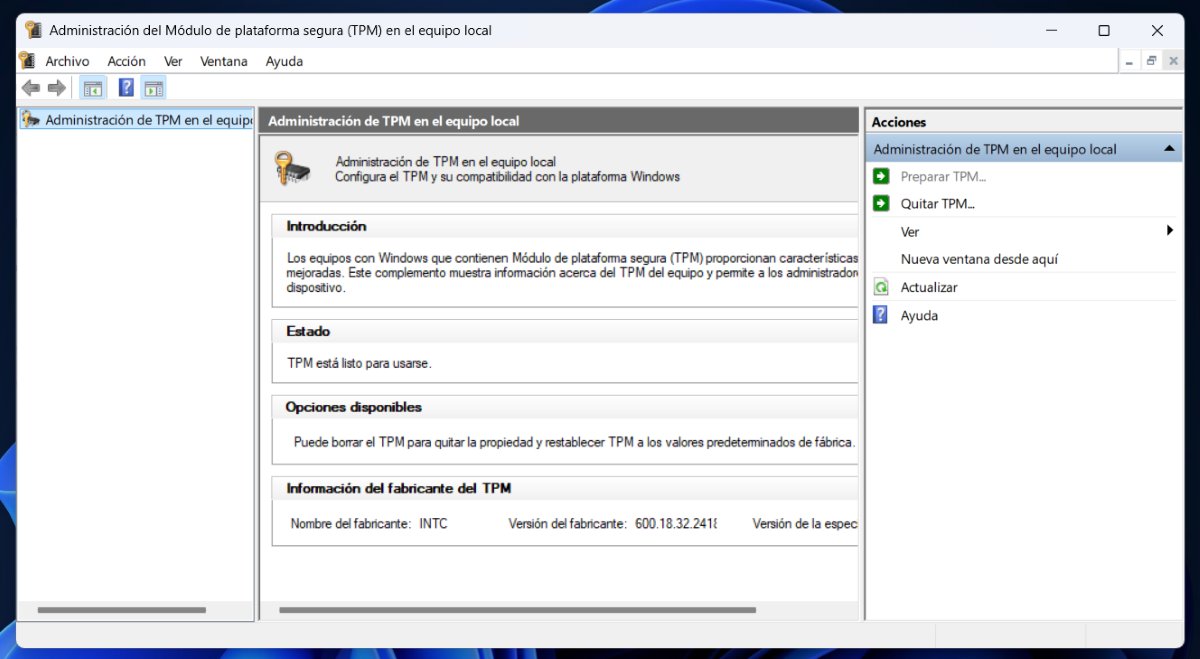
へ お使いのコンピュータでTPM 2.0がすでに有効になっているかどうかを確認します、次の手順に従うだけです。
- スタート(Win)+Rキーを押して、次のように入力します。 tpm.msc Enterキーを押します。
- 表示されるウィンドウで、TPM のステータスを確認します。利用可能ですぐに使用できることを示すメッセージが表示される場合は、すでにアクティブ化されていることを意味します。
- 一方、それが利用できない場合は、 UEFI/BIOS設定から有効化する。 これを行うには、次の手順に従います。
- コンピュータを再起動し、特定のキー (メーカーに応じて Esc、Del、F2、または F10) を押して BIOS または UEFI にアクセスします。
- TPMに関連するオプションを探します。 セキュリティ o トラステッド コンピューティング。
- BIOS を終了する前に、TPM 2.0 を有効にして変更を保存します。
- コンピューターを再起動し、tpm.msc を再度実行して、TPM が有効になっていることを確認します。
Windows 11でセキュアブートを有効にする
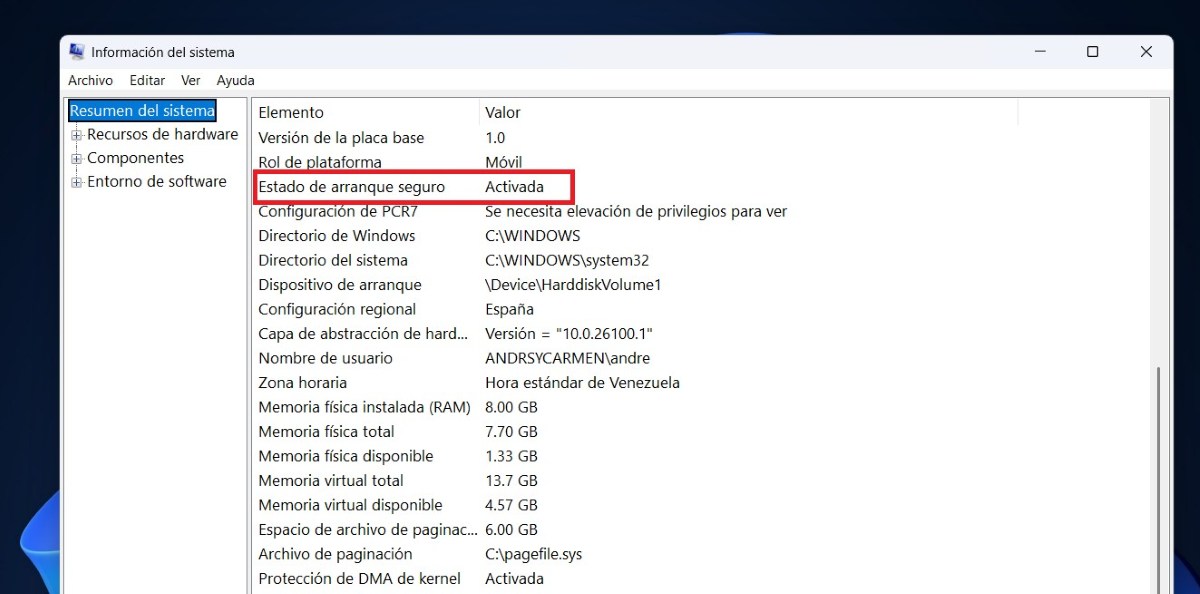
最初は セキュアブートがすでに有効になっているかどうかを確認する コンピューター上で。これは次のように行われます。
- Start (Win) + R を押して、msinfo32 と入力し、Enter キーを押します。
- システム情報ウィンドウで、セキュア ブートのステータスを確認します。 「アクティブ化済み」と表示される場合は、すでに動作していることを意味します。
- そうでない場合は、 UEFI/BIOSから有効化する 次の手順に従います。
- コンピュータを再起動し、BIOS または UEFI に入ります。
- ブートまたはセキュリティセクションを探します。
- セキュアブートオプションを見つけてチェックを入れて有効にします 有効にします。
- 変更を保存し、PC を再起動します。
ご覧のとおり、Windows 2.0 で TPM 11 とセキュア ブートを有効にするのは、特別なことではありません。 両方のオプションがデバイスで利用可能な場合記載されている手順に従ってアクティブ化するだけです。一方、お使いのPCがWindows 11に対応していない場合は、以下の手順を確認してください。 サポートされていないコンピューターに Windows 11 をインストールする.
TPM 2.0 とセキュア ブートについて理解できたので、Microsoft がオペレーティング システムにこれらの要件を設定した理由が理解できたと思います。これは単なる技術的な要件ではなく、 システム全体のセキュリティの大幅な向上。どちらのテクノロジも、高度な攻撃からコンピュータを保護し、起動の瞬間からソフトウェアの整合性を保証します。したがって、まだ有効にしていない場合は、記載されている手順に従うことで、PC のセキュリティを強化し、Windows 11 のすべての機能を最大限に活用できるようになります。

私は幼い頃から、科学技術の進歩、特に私たちの生活をより楽に、より楽しくするものに関連するものすべてに非常に興味を持っていました。私は最新のニュースやトレンドを常に把握し、使用している機器やガジェットに関する経験、意見、アドバイスを共有することが大好きです。このことがきっかけで、私は 5 年ちょっと前に、主に Android デバイスと Windows オペレーティング システムに焦点を当てた Web ライターになりました。読者が簡単に理解できるように、複雑なことを簡単な言葉で説明することを学びました。