- FSE は 11 月 21 日に Windows 11 ハンドヘルド コンソールに登場し、Insider プログラムを通じて PC にも拡張されます。
- フルスクリーン レイヤーは Xbox アプリで開始され、Microsoft Store、Steam、または Battle.net のライブラリをグループ化します。
- Windows を最適化: 最大 2 GB の RAM が解放され、アイドル時の電力消費が低減されるため、パフォーマンスとバッテリー寿命が向上します。
- ROG Ally、Legion Go、MSI Claw、AYANEO などでスペインとヨーロッパで利用可能。設定 > ゲームから有効化します。
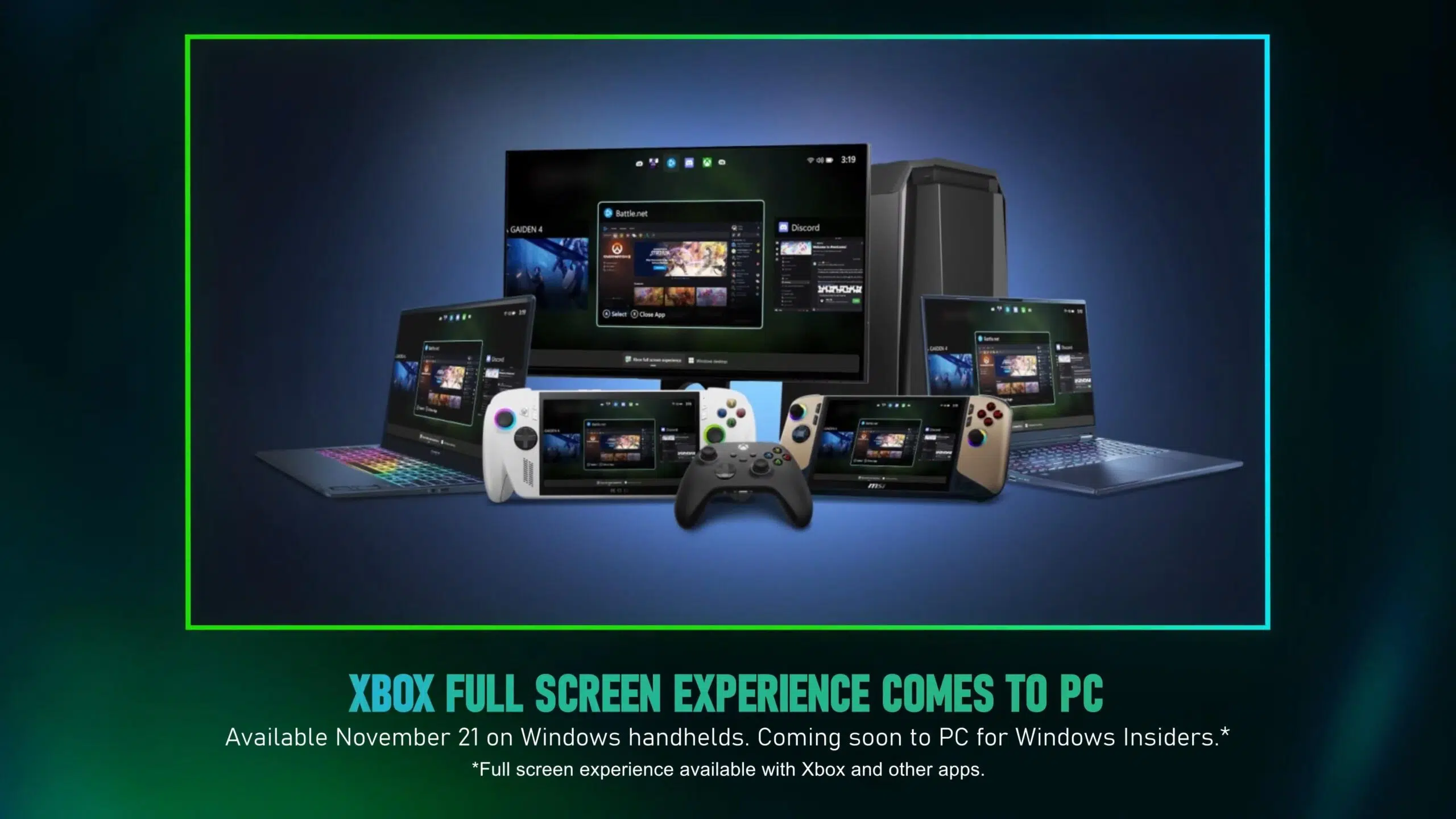
マイクロソフトが su Windows 11 モバイル デバイスでの Xbox フル スクリーン エクスペリエンス (FSE)計画的な展開 21月XNUMX日より その後、Insiderプログラムを通じてデスクトップPCとノートパソコンにも拡大されました。実際には、 ゲームを中心としたフルスクリーンレイヤー これにより、気が散ることが減り、ライブラリへのアクセスが簡単になります。
この提案は従来の机に代わるものではない。 しかし、プレイ中は隠れてしまいます Windowsのタスクを調整して、より多くのリソースをパフォーマンスに割り当てるこれは世界的な野望を掲げて登場し、土壇場での変更がない限り、マイクロソフトが設定した提供期間内にスペインとヨーロッパのユーザーにも提供される予定です。

Xbox フルスクリーン エクスペリエンスとは何ですか? いつ提供されますか?
FSEはフルスクリーンの使用環境です 機器の電源を入れると、 PC用のXboxアプリを直接起動できますそこから、 集まる Steamゲーム、Microsoft Store、Steam、Battle.net およびその他のストアをサポートし、コントローラー用に設計されたタスク ビューを使用してタイトルとランチャー間の切り替えを容易にします。
同社がWindows 11ラップトップ向けに設定した日付は 11月21。 のようなモデル ASUS ROG Ally(およびAlly X)、Lenovo Legion Go、MSI Claw、AYANEO機器 彼らは恩恵を受ける人々の一人です。Steam Deckのような機器の場合、 Windows 11がインストールされている場合はFSEを使用することもできます.
ヨーロッパ展開では、 スペインで販売されたユニットはアップデートを受け取る Microsoft StoreおよびWindows Update経由 適切な場合には、これらのリリースに典型的な段階的なスケジュールに従います。
どうすればアクティベートできますか?
対応デバイスで有効化するには、 設定 > ゲーム > Xbox フルスクリーン エクスペリエンス Xboxをスタートアップアプリケーションとして設定しますご希望の場合は、 通常の Windows の起動プロセスを維持し、プレイしたいときにのみ FSE にアクセスできます。.
デスクトップ、ノートパソコン、タブレットでは、この機能が普及しつつある。 Xbox Insider と Windows Insider最近のビルド(Windows 11 Insider Preview Build 26220.7271、KB5070307など)では、ゲームバーまたはショートカットから呼び出すことができます。 勝つ + F11ただし、展開は段階的に行われるため、アクセスできるようになるまでには時間がかかる場合があります。
パフォーマンス: メモリの解放と消費電力の低減
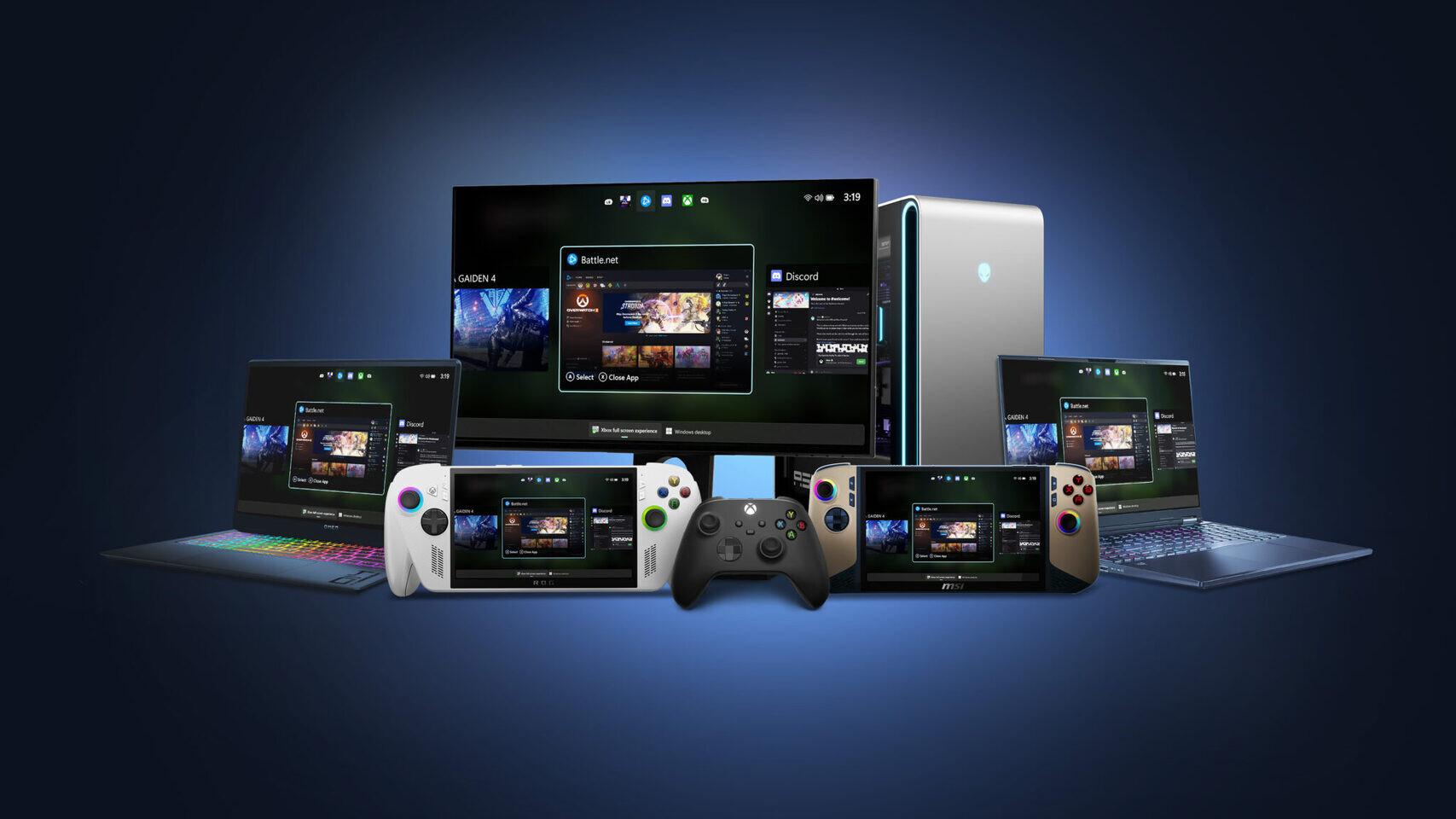
FSEの強みの一つはシステム最適化です。有効化すると、 Windowsは不要なプロセスを無効化します (検索インデックスやOfficeやCopilotのバックグラウンドタスクなど)最大 RAMの2 GB ゲーム用。
マイクロソフトはまた、スタンバイ時の消費電力についても指摘している。 3分の1まで削減できる これはいつものことだが、バッテリー寿命には 1 ミリワットでも重要なポータブル ゲーム機では特に重要なことだ。
統合メモリ(CPUとGPUで共有)を備えたシステムでは、その余分なRAMは グラフィック品質の余裕度が増す またはクロック周波数の安定性。システムはフレーム配信を優先し、スムーズな動作を実現します。
これは新しい Windows シェルではないことを覚えておく価値があります。 デスクトップを置き換えるものではないゲームセッション中は非表示になります。デスクトップモードからFSEに入ると、すべてのシステム最適化を適用するために再起動を推奨される場合があります。
スペイン市場における互換性とデバイス
スペインおよびヨーロッパの他の地域では、FSEは増加する船舶向けに設計されています。 Windows 11 搭載ハンドヘルド PCASUS ROG Ally(およびAlly X)、Lenovo Legion Go、MSI Claw、そしてAYANEOやGPDなどの製品も対象となります。お使いのデバイスがWindows 11を搭載し、要件を満たしていれば、新しいインターフェースをご利用いただけます。
デスクトップパソコン、ノートパソコン、タブレットの場合、アクセスは Xbox Insider プログラムと Windows Insider (Dev または Beta チャンネル)。すべてのユーザーに同時にオプションが表示されるわけではありません。アクティベーションは段階的に行われ、数日かかる場合があります。
それが到着すると、 ゲームバーとタスクビュー コンソールの特徴である「電源を入れてプレイする」というアプローチを維持しながら、ゲーム、ランチャー、デスクトップ間を簡単に切り替えることができます。
段階的に有効化する方法
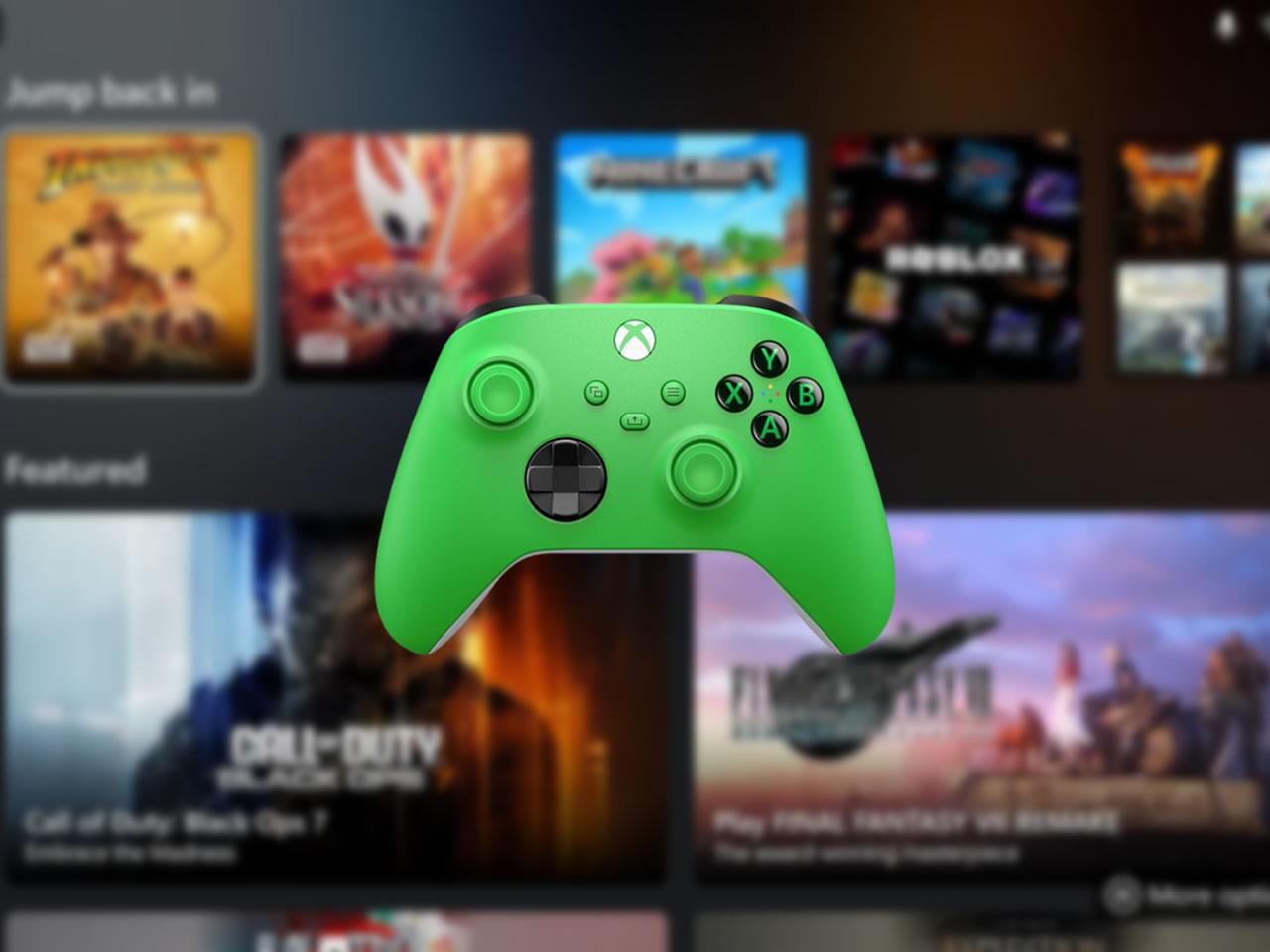
すでにアップデートをご利用の場合は、数回クリックするだけで簡単に有効化できます。混乱を避けるため、 これが重要なステップです:
- 開く 設定 > ゲーム Windows 11でXboxフルスクリーンエクスペリエンスに入る.
- 選択します Xboxをメインアプリケーションとして スタートのために (デスクトップを保持したい場合はオプション)。
- デスクトップから、 ゲームバーでFSEに入ることができます またはショートカットを使用する 勝つ + F11.
- 納得できない場合は、 設定 > ゲーム > 全画面エクスペリエンス どんなときも。
一般公開に先駆けて参加を希望する方は、 Xbox Insider Hub (PC ゲーム プレビュー) そしてWindows Insiderでも。それでも、 展開は段階的に行われるため、オプションが有効になるまでに時間がかかる場合があります。.
GitHub で流通している非公式 MOD についてはどうでしょうか?
並行して、一部の開発者はツールを共有しており、 FSEを事前に有効にする サポートされていないデバイスでは、サードパーティ製の非公式ソリューションであるため、細心の注意を払う必要があります。信頼できるソースからのみダウンロードし、あらゆるMODに伴うリスクを負うようにしてください。
安定性を求めるなら、バージョンを待つのが一般的です。 あなたのデバイスの公式 または、Insider プログラム内で試してください。Microsoft は、バグを解決してパフォーマンスを向上させるために、フィードバック ハブ経由でフィードバックを収集します。
簡単な質問
FSEを使用するにはXboxが必要ですか?いいえ: Windows 11搭載のPCで動作します コントローラー用に設計されていますが、必要に応じてキーボードとマウスを使用することもできます。
これは新しいアプリなのか、それともWindowsを変えるものなのか? フルスクリーンレイヤー システム設定の Xbox アプリについて。Windows デスクトップを置き換えるものではありません。
有効化すると何が得られるのでしょうか?より直接的なゲーム環境、 バックグラウンドプロセスの減少, 潜在的なFPS向上 ノートパソコンのバッテリー寿命も向上します。
この動きにより、Microsoft は Windows の柔軟性を犠牲にすることなく、コンソール エクスペリエンスを PC に提供します。 ゲームの直接起動、統合ライブラリ、リソースの有効活用スペインやヨーロッパのゲーマーにとって、Windows 11 ラップトップでの展開とデスクトップ向けの Insider プログラムにより、よりシンプルで効率的なセットアップを求めるなら、FSE は注目すべき選択肢になります。

私はテクノロジー愛好家であり、その「オタク」の興味を職業に変えています。私は 10 年以上、純粋な好奇心から最先端のテクノロジーを使用し、あらゆる種類のプログラムをいじくり回してきました。現在はコンピューター技術とビデオゲームを専門にしています。これは、私が 5 年以上、テクノロジーやビデオ ゲームに関するさまざまな Web サイトに執筆し、誰にでも理解できる言語で必要な情報を提供することを目的とした記事を作成しているためです。
ご質問がございましたら、私の知識は Windows オペレーティング システムから携帯電話用の Android に関連するあらゆるものまで多岐にわたります。そして、私はあなたに対して、いつでも喜んで数分を費やして、このインターネットの世界であなたが抱いている疑問を解決するお手伝いをしたいと考えています。