- Xbox ではネイティブの Steam 実行はありません。現在、コンソールではすべてがクラウドまたは PC から Edge 経由でストリーミングされます。
- Windows 用の Xbox アプリは Steam と Battle.net のライブラリを統合し、インストールされたゲームを単一のハブから起動できるようにします。
- この統合はコンソールではなく PC 向けであり、ソーシャル機能や組織機能は提供されますが、Xbox 上のクロス実績や Steam アプリは提供されません。
¿Xbox で Steam ゲームをプレイするにはどうすればいいですか? 噂やリーク、Windows でのテストが進む中、コンソールで Steam を開いて、何もせずにプレイすることがすでに可能かどうか疑問に思っている人がたくさんいます。 今日の現実は、空想というよりは平凡だ。Microsoft は PC 用の Xbox アプリでライブラリを統合していますが、これによってリビング ルームの Xbox が Steam ゲームをネイティブに実行できる PC に変わるわけではありません。
それでも、プラットフォーム間を移動する場合は良いニュースがあります。 Windowsでは、XboxアプリはSteamやBattle.netなどの外部ライブラリの統合を開始しました。インストール済みのゲームを一箇所から確認・起動できる機能に加え、アカウント連携後のソーシャル機能も利用できます。コンソールでは、ブリッジはクラウドまたは自分のコンピューターからのストリーミングを継続しますが、明確な制限はありますが、ネットワーク接続が良好な場合は驚くべき結果が得られます。
Steam は現在 Xbox でネイティブに実行できますか?
Steam ゲームを Xbox に直接インストールしたり実行したりするための公式サポートはありません。コンソール システムとそのストアは PC とは異なるモデルに従っており、コンテンツの認証やパッケージは Xbox 環境向けに用意されているため、Windows ゲームをそのまま開くことができる Steam アプリや互換性レイヤーは存在しません。
概念を明確に区別することが重要です。 別のサービスからライブラリにアクセスすることは、コンソールでゲームを実行することとは異なります現在可能なのは、ビデオ ストリーミングによる間接的な方法で、クラウド サーバーや自分の PC など別のデバイスで実行されているゲームの画像を Xbox に表示することです。
さらに、コンピューター上でのみ発生する新機能に関して誤解が生じることがあります。 Xboxアプリへの外部ライブラリの統合はWindowsのエコシステムに影響を与えるは、PC ゲームを一元管理して起動するためのものであり、それ自体ではコンソール上で Steam ゲームをローカルに実行することはできません。
スクリーンショットも出回っており、期待が高まっている。 Xbox 環境の Steam タブを示唆する画像の 1 つは、機能しないモックアップでした。設計アイデアとしては便利ですが、パーラーマシンですでに動作している機能ではありません。
Microsoft は Windows 用 Xbox アプリで何をテストしていますか?
Windows版Xboxアプリのベータ版(Xbox Insiderからアクセス可能)では、SteamとBattle.netのゲームを表示できるようになりました。 ライブラリ内には、各タイトルの出所を識別するアイコンと、単一の場所からタイトルを起動するための直接ショートカットが用意されています。
実際には、これによりアプリは PC 起動ハブになります。 インストールされたゲームは、「マイライブラリ」や「最新」などのセクションに自動的に表示されます。こうすることで、Steam にインストールした内容が PC Game Pass コンテンツと一緒にリストされ、ランチャー間のジャンプが減ります。
機能は設定可能です。 「ライブラリと拡張機能」から、どの外部ストアを表示するかを決めることができます。統合を有効または無効にし、表示レベルを調整して、表示するものだけを表示します。
混乱を避けるための重要なニュアンスがあります。 PC 上の Xbox アプリから Steam ゲームを起動すると、タイトルは元のプラットフォームで実行されます。 GOG Galaxyなどのソリューションと同様に、Steamをバックグラウンドで起動するなど、様々な方法でゲームを操作できます。これは利便性と整理のための統合であり、Xboxエコシステムへの実行の移行ではありません。
統合ライブラリとともに、アカウントを連携させることでソーシャル機能が発揮されるようになっています。 Steam をリンクすると、Xbox アプリに最近のアクティビティやオンラインの友達が反映され、チャットに簡単にアクセスできるようになります。 Windows版Xboxクライアント自体から。クロス実績の同期はなく、プラットフォーム間で進行状況は維持されますが、日々のゲームプレイはよりスムーズになります。
現在のコンソール:限界と変更が必要な点
Steam ゲームを Xbox でネイティブに実行するには、大幅な変更が必要になります。商業契約から互換性レイヤー、Valve からの特定のサポート、さらに現在は存在しない技術的および認証的調整まで。
コンソール配布モデルが異なります。 Xbox では、PC では同じようには適用されない要件、ストア ポリシー、および認定が必要です。また、Windows 実行ファイルをコンソールに持ち込むことは、パフォーマンスと互換性の観点から、簡単または簡単なプロセスではありません。
また、1 つの欠落についても強調しておく価値があります。 Xboxストアには公式のSteam Linkアプリはありませんしたがって、コンソールから Steam コレクションを再生しようとすると、Microsoft Edge ブラウザーと Web クライアントと互換性のあるストリーミング サービスが経由されます。
将来これが変わることは不可能ではありませんが、それは大きな変化となるでしょう。 現時点では、マイクロソフトは Xbox アプリを PC ゲームの主要なハブにすることに注力している。これは、コンピューターとコンソールを交互に使用する人にとってすでに付加価値となっているものです。
今日の本当の代替案:Xboxでストリーミングでプレイする
ネイティブ実行が利用できない場合、実用的な解決策はビデオストリーミングです。Xboxは、クラウドまたはPC上で実行されているセッションのディスプレイ兼レシーバーとして機能します。結果は、ネットワークとブラウザのコントローラーサポートに大きく依存します。
オプション1: ブラウザ対応のクラウドサービスGeForce NOWのようなプラットフォームは、Edgeで動作するウェブクライアントを提供しています。ログインし、適切なライブラリをリンクして、利用可能なものを起動します。これは公式のコンソールサポートではありません。 互換性は Edge の更新によって異なる場合があり、Steam カタログ全体がカバーされるわけではありません。しかし、接続が良好であれば、多くのジャンルでは遅延は通常は許容範囲内です。
オプション2: Webクライアントを使用してPCからストリーミングする高性能の GPU を搭載したコンピューターがあれば、「ホーム クラウド」を設定できます。Xbox の Edge でクライアントを開き、コントローラーをマップするだけで完了です。 ゲームは PC 上で実行され、コンソールに画像が表示されます。理想的には、遅延と圧縮アーティファクトを最小限に抑えるために、ローカル有線ネットワークまたは WiFi 5/6 を使用します。
オプション3: ゲーム用に設計されたリモートデスクトップソリューション互換性のある Web クライアントを提供する、低遅延に重点を置いたサービスがあります。 Edgeのコントロールマッピングを常に確認するなぜなら、誰もがコントローラーの入力を同じように処理するわけではなく、キーボードやマウスのショートカットがうまく変換されないこともあるからです。
どのような方法でも、料金はかかります。 圧縮により画質が影響を受ける場合があり、入力遅延が発生することがあります。 非常にテンポの速い対戦ゲームでは、1ミリ秒たりとも許容されません。アドベンチャーゲーム、インディーゲーム、シングルプレイヤーゲームなどでは、ネットワーク接続が良好であれば、通常は十分以上のパフォーマンスを発揮します。
Windows搭載ノートパソコンとROG Allyの役割
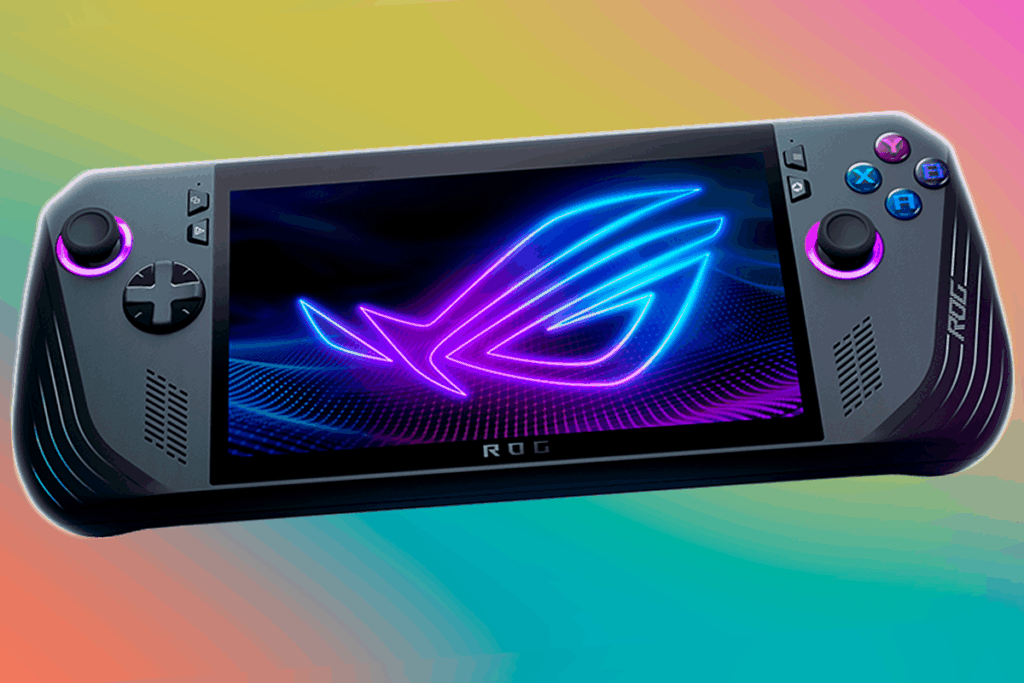
こうした騒ぎの中、ASUS ROG Ally のような Windows ラップトップが注目を集めています。 これらのラップトップは、完全な Windows を実行することで、回避策なしで Steam、PC 用の Xbox アプリ、Game Pass を実行できます。これらは、すべてが同じデジタルホームに一緒に存在する統合ライブラリというアイデアに適合しています。
ある種の「ROG Xbox Ally」についての憶測さえありました。 確認済みの製品というよりも、示唆に富むコンセプトです。Xboxエコシステムと密接に連携したWindowsラップトップ。Steam、Battle.net、Game Passのゲームの表示と起動が瞬時に行えます。アプリが既に外部ライブラリを統合している場合、これらのデバイスにおける飛躍的な進歩は主にインターフェースに関するものです。
はい、 そのシナリオを家庭用ゲーム機と混同しないようにしましょう。今日の Windows ラップトップでできることは、リビングルームの Xbox で PC 実行ファイルを実行できるということを意味するものではありません。サービスとアカウントは共有されているものの、環境とルールは異なるということです。
PCではこれが変わります: 統合ライブラリと中央ランチャー
コンピュータでプレイする人にとって、目に見える目新しさは明らかです。 Windows用のXboxアプリは、インストールされているすべてのものを表示して起動するハブのように動作し始めます。Game Pass、Steam、Battle.net、その他のサポートされているストアからのものであるかどうかは関係ありません。
これにより時間が節約されます。 各ランチャーを開く代わりに、単一のサイトからフィルタリングして起動します。GOG Galaxyと同様の理念に基づきながら、Xbox PCエクスペリエンスに統合されています。各ゲームには、その起源が一目でわかるアイコンが付いています。
組織も役割を果たします。 表示フィルターを使用すると、表示するライブラリを選択できます 複数のストアフロントを管理する際の煩雑さを回避できます。クリック数やウィンドウ数を減らし、集中力を高めるなど、習慣の改善が重要です。
マイクロソフトは、 デバイス間でクラウドゲームを同期する 可能な限り、PCまたはコンソールからゲームの進行状況を失うことなくゲームを継続します。各プラットフォームのネイティブ進行を置き換えるのではなく、エコシステム内の流動性を高めることを目指しています。
プレイステーションゲームを環境内でプレイする:何をすべきか、何をすべきでないか
カタログを相互参照すると、別のよくある質問が生じます。 PlayStation Studios のタイトルが Steam に登場し、購入すると、Windows 用の Xbox アプリに表示されます。 統合を有効にすると、統合ライブラリに表示され、コレクション内の他のゲームと同様に PC で起動できるようになります。
コンソールはまた別の話です。 Xbox でネイティブに実行するには、そのゲームをコンソール用に公開する必要があります。 あるいは、まだ発表されていない公式の互換性ルートが存在する可能性もあります。PC版は可視性と一元的なローンチが重要ですが、コンソール版ではより大幅な変更が必要になるでしょう。
Windows 向け Xbox アプリのベータ版に参加する方法
外部ライブラリの統合を初めて試したい場合は、 Xbox Insiderプログラムに登録するこれは無料で、プレビュー バージョンへのアクセスを提供します。
- Xbox Insider Hubをインストールする Windows の Microsoft Store から。
- Insider Hubを開いて プレビューに参加する PC ゲームまたは Windows 上の Xbox アプリに関連します。
- Xboxアプリをアップデートして ベータ版 Microsoft ストアから。
- Xboxアプリを開き、 「ライブラリと拡張機能」を有効にします 表示する外部ストア (Steam、Battle.net など)。
これらはテストビルドであることに注意してください。 不具合、直前の変更、不安定な動作が発生する可能性があります。何かが正しく動作しない場合は、アプリ内から報告して機能の改善にご協力ください。
フォーラム、プライバシー、そして信号からノイズを分離する方法
Reddit などのコミュニティで情報を探すと、Cookie や同様のテクノロジーに関する通知が表示されます。 これは正常な動作であり、会話の内容には影響しません。これは本質的に一致しています。新しく発表された統合は Windows 上で行われ、コンソール上で Steam がネイティブにアクティブ化されるわけではありません。
目を引く見出しに直面したときは、それを検証することをお勧めします。 必ず Microsoft の公式ドキュメントとアプリのリリース ノートを確認してください。 PC 上の変更と、家庭用 Xbox コンソールの差し迫った飛躍を混同しないようにするためです。
疑問を解消するための簡単な質問
- Xbox に Steam アプリをインストールできますか? いいえ。コンソール用の公式 Steam アプリはなく、インストールするためのサポートされた方法もありません。
- Windows 用 Xbox アプリで Steam ライブラリが表示されますか? はい、統合を有効にすると(理想的にはベータ版から Insider 経由)、ゲームが「マイ ライブラリ」と「最新」に表示されます。
- Xbox ゲームをプレイできますか? Steam ブラウザを使用していますか? はい、クラウド サービスによるストリーミング、または Edge と互換性のある Web クライアントを搭載した自分の PC から可能です。
- ブラウザゲームのパフォーマンスはどうですか? ネットワークとサービスによって異なります。シングルプレイヤーの場合、通常は安定していますが、ネイティブの遅延を置き換えるものではありません。
- Xbox ストアに Steam Link アプリはありますか? いいえ。代替手段は、Edge 用に設計された Web クライアントまたはサービスです。
- PC 統合には Game Pass が必要ですか? いいえ。アカウントのリンクとライブラリの統合はアプリ内で無料で行え、サブスクリプションは必要ありません。
- Steam をリンクするとどのようなデータが共有されますか? アクティビティ、友達リスト、ソーシャル機能の最近のタイトル。機密性の高い認証情報は共有されません。
- 成果や進捗はプラットフォーム間で同期されますか? いいえ。実績と進捗は元のプラットフォームに結び付けられたままです。
- Steam 上の友達と音声チャットできますか? はい、PC で Xbox アプリを使用している限り、そこからボイス チャットを開始できます。
短期および中期的に何が期待できるか
短期的には、 Windows 版 Xbox アプリではライブラリ統合が定着し、安定性を増しています。おそらく、互換性のあるストアを追加し、より細かい組織フィルターを追加することになるでしょう。
並行して、 ストリーミングは、Steam にあるものを Xbox でプレイするための架け橋として今後も機能し続けるでしょう。クラウドからでも、自分のコンピューターからでも、ネットワークが許可していれば、多くのゲームでかなり快適な体験が得られます。
中期的には、マイクロソフトが何らかの措置を講じるかどうかを見守る必要がある。 コンソール自体内での外部ライブラリの可視性を拡張する (たとえアクセスポイントやリンクとしてのみであっても)そしてそれがエコシステムのパートナーやポリシーとどの程度適合するか。Steamで購入したゲームをXboxでネイティブ実行できるようになるとしたら、 それは大きな発表を伴う節目となるだろう.
あなたも興味がある可能性があります
- ハードウェアで競合しているとしても、より集中化されたPCがXboxにとって有利な理由
- マイクロソフトの次期Xboxにさらに多くのゲームカタログを導入する戦略
- Xbox コンソールの最近のカスタマイズ アップデート
写真は鮮明です。現在、XboxにSteamゲームをネイティブにインストールしたり実行したりする方法はありませんが、クラウドやPCからのストリーミングでプレイすることは可能です。インターネット接続が良好であれば、十分な結果が得られます。Windows版Xboxアプリは、外部ライブラリやソーシャル機能を統合した統合ランチャーへと進化し、ゲームプレイの煩わしさを軽減し、コレクションを一元管理できるようになりました。PCとコンソールを頻繁に利用する人にとって、この一元化されたライブラリとテレビへのストリーミングの組み合わせは、無数のウィンドウに迷うことなく、あらゆるゲームを楽しむための最も信頼できる方法です。

幼い頃からテクノロジーに熱中。私はこの分野の最新情報を知ること、そして何よりもそれを伝えることが大好きです。だからこそ、私は長年テクノロジーとビデオゲームのウェブサイトでのコミュニケーションに専念してきました。 Android、Windows、MacOS、iOS、Nintendo、またはその他の思いついた関連トピックについて書いているのを見つけることができます。