- Verificación de la correcta instalación física de la GPU en la ranura PCIe x16 principal.
- Ajustes críticos en la BIOS para priorizar los gráficos dedicados sobre los integrados.
- Importancia de una limpieza profunda de controladores mediante herramientas especializadas.
- Revisión de la alimentación eléctrica y compatibilidad de firmware entre placa y tarjeta.
¿Jan AI no detecta la tarjeta gráfica: causas y soluciones? No hay nada más frustrante que montar un PC potente o instalar un software como Jan AI y darte cuenta de que el sistema no reconoce la tarjeta gráfica. Es una situación bastante común que puede dejarte con la pantalla en negro o, peor aún, haciendo que tu equipo funcione a medio gas porque está usando los gráficos integrados del procesador en lugar de la potencia de tu GPU.
Este problema puede venir de cualquier lado: desde un cable mal puesto o un error tonto al insertar la pieza, hasta conflictos profundos de software o una BIOS que se ha quedado anticuada. Para solucionar este quebradero de cabeza, vamos a repasar paso a paso todas las posibilidades, desde lo más sencillo hasta los ajustes más técnicos, para que tu hardware vuelva a la vida.

Errores básicos de montaje y conexión
A veces nos comemos la cabeza buscando fallos complejos cuando el problema es una chapuza en la instalación física. Lo primero que debes mirar es en qué ranura PCIe x16 has encajado la tarjeta. Por norma general, siempre debe ir en la primera ranura PCIe, la que está más pegada al procesador, ya que la BIOS suele tener asignada la función de arranque prioritario a ese puerto. Si la has puesto en una ranura inferior, es probable que el sistema no la detecte o que el rendimiento caiga drásticamente al trabajar en modo x8.
Otro fallo muy típico, y que pasa más veces de las que admitimos, es conectar el cable del monitor a la placa base en lugar de hacerlo directamente a la GPU. Muchas placas tienen salidas HDMI o DisplayPort para los gráficos integrados (especialmente si tienes procesadores Intel que no sean serie «F» o AMD Ryzen que no sean serie «G»). Si tienes una gráfica dedicada, el monitor debe ir conectado al panel de la GPU; de lo contrario, el PC ignorará la tarjeta potente y usará la integrada.
Señales de alerta: El POST y el LED de VGA
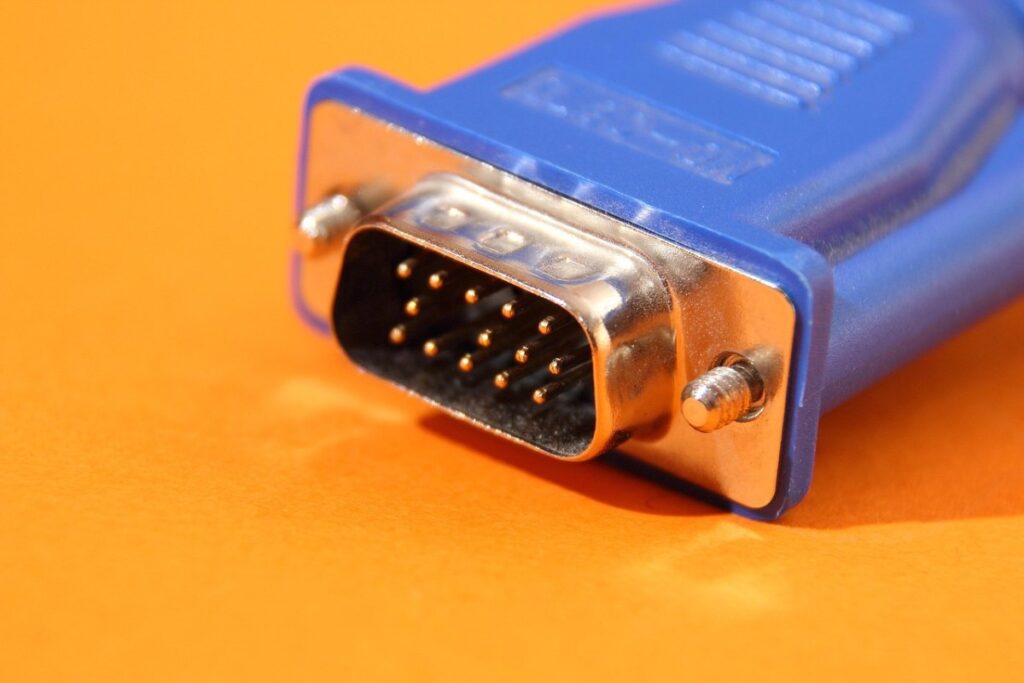
Si el PC ni siquiera arranca y te deja el monitor en negro, fíjate en la placa base. Las placas modernas traen unos LEDs de diagnóstico (POST) que indican dónde está el fallo. Si el indicador se queda encendido en VGA, significa que la BIOS ha detectado un problema con la tarjeta gráfica. Esto también puede manifestarse a través de los famosos pitidos de la BIOS (como un pitido largo y dos cortos).
En estos casos, existe la posibilidad de que la tarjeta esté defectuosa o sea incompatible. Aunque el PCIe es retrocompatible, un componente dañado puede impedir el arranque. Antes de dar la tarjeta por muerta, intenta realizar un Clear CMOS. Esto consiste en resetear la BIOS a los valores de fábrica usando el botón dedicado en la placa o puenteando el jumper correspondiente durante unos segundos con la corriente cortada, eliminando así cualquier configuración errónea de energía o frecuencia.

Ajustes avanzados de BIOS y Firmware
Si tienes suerte y puedes entrar en la BIOS usando los gráficos integrados, revisa la configuración de video. En placas como Asus, debes ir a System Agent Configuration y luego a Graphics Configuration. Asegúrate de que la opción Primary Display esté en Auto o PCIE y que la función de iGPU Multi-Monitor esté desactivada para obligar al sistema a reconocer la GPU dedicada.
No ignores tampoco las actualizaciones. A veces, la BIOS de la placa base es demasiado antigua para reconocer una arquitectura de GPU nueva. Actualizar el firmware de la placa puede solucionar el problema de detección de raíz. En casos muy específicos y raros, incluso podría ser necesaria una actualización de la BIOS de la propia GPU, algo que los fabricantes lanzan ocasionalmente para corregir errores de estabilidad o gestión de energía.
Solución de problemas de software y drivers
Si el PC da imagen pero la tarjeta no aparece en el Administrador de Dispositivos, el problema es casi seguro de controladores. A veces, los restos de drivers antiguos crean conflictos. Lo ideal es usar Display Driver Uninstaller (DDU), que borra absolutamente todo rastro de controladores previos, dejando el sistema limpio para una instalación fresca y sin errores del driver oficial del fabricante.
Si aun así no la ves, intenta activar la opción de Mostrar dispositivos ocultos en la pestaña «Vista» del Administrador de Dispositivos. Si la tarjeta aparece ahora pero con un triángulo amarillo, es que hay un error de driver. En situaciones muy concretas con software de juegos o IA, puede que necesites modificar el ID del dispositivo en los archivos de configuración (.xml) del programa, buscando el código hexadecimal del dispositivo PNP en la información del sistema (msinfo32) para forzar la compatibilidad.
Finalmente, recuerda revisar que la alimentación eléctrica sea la correcta. Si olvidaste conectar los cables EPS de 6 u 8 pines de la fuente a la tarjeta, el sistema te lanzará un aviso en pantalla o simplemente no detectará el hardware. Asegúrate de que tu fuente de alimentación tenga vatios suficientes para alimentar la GPU, ya que una falta de potencia puede provocar que la tarjeta desaparezca del sistema tras un crash inesperado.

Para solucionar que Jan AI o el sistema no reconozcan tu GPU, es fundamental descartar primero fallos físicos como la ranura PCIe o el cable del monitor, revisar los LEDs de error de la placa y limpiar los controladores con DDU, asegurando además que la BIOS esté actualizada y configurada para priorizar el hardware dedicado sobre el integrado.

Apasionado de la tecnología desde pequeñito. Me encanta estar a la última en el sector y sobre todo, comunicarlo. Por eso me dedico a la comunicación en webs de tecnología y videojuegos desde hace ya muchos años. Podrás encontrarme escribiendo sobre Android, Windows, MacOS, iOS, Nintendo o cualquier otro tema relacionado que se te pase por la cabeza.