- El Lanzador de aplicaciones permite abrir juegos y otras Actividades durante una llamada o conversación.
- Tus amigos pueden unirse desde el canal, siempre que tengan acceso y autoricen la aplicación.
- Ajedrez, minigolf, cartas y vídeos compartidos ofrecen experiencias distintas sin instalar otro juego.
- La disponibilidad, los límites de jugadores y las compras opcionales dependen de cada Actividad.

Discord sirve para hablar mientras juegas, pero también permite jugar dentro de la propia aplicación. Sus Actividades son experiencias interactivas que puedes abrir durante una llamada de voz o, según la aplicación, desde una conversación de texto. Así podéis echar una partida de ajedrez, competir en un minigolf o ver vídeos sincronizados sin instalar un juego adicional.
La puerta de entrada es el Lanzador de aplicaciones, donde aparecen tanto Actividades desarrolladas por Discord como propuestas de terceros. Vamos a ver cómo iniciar una, cómo invitar a tus amigos y qué opciones merece la pena buscar.
Qué son las Actividades de Discord y en qué se diferencian de los bots
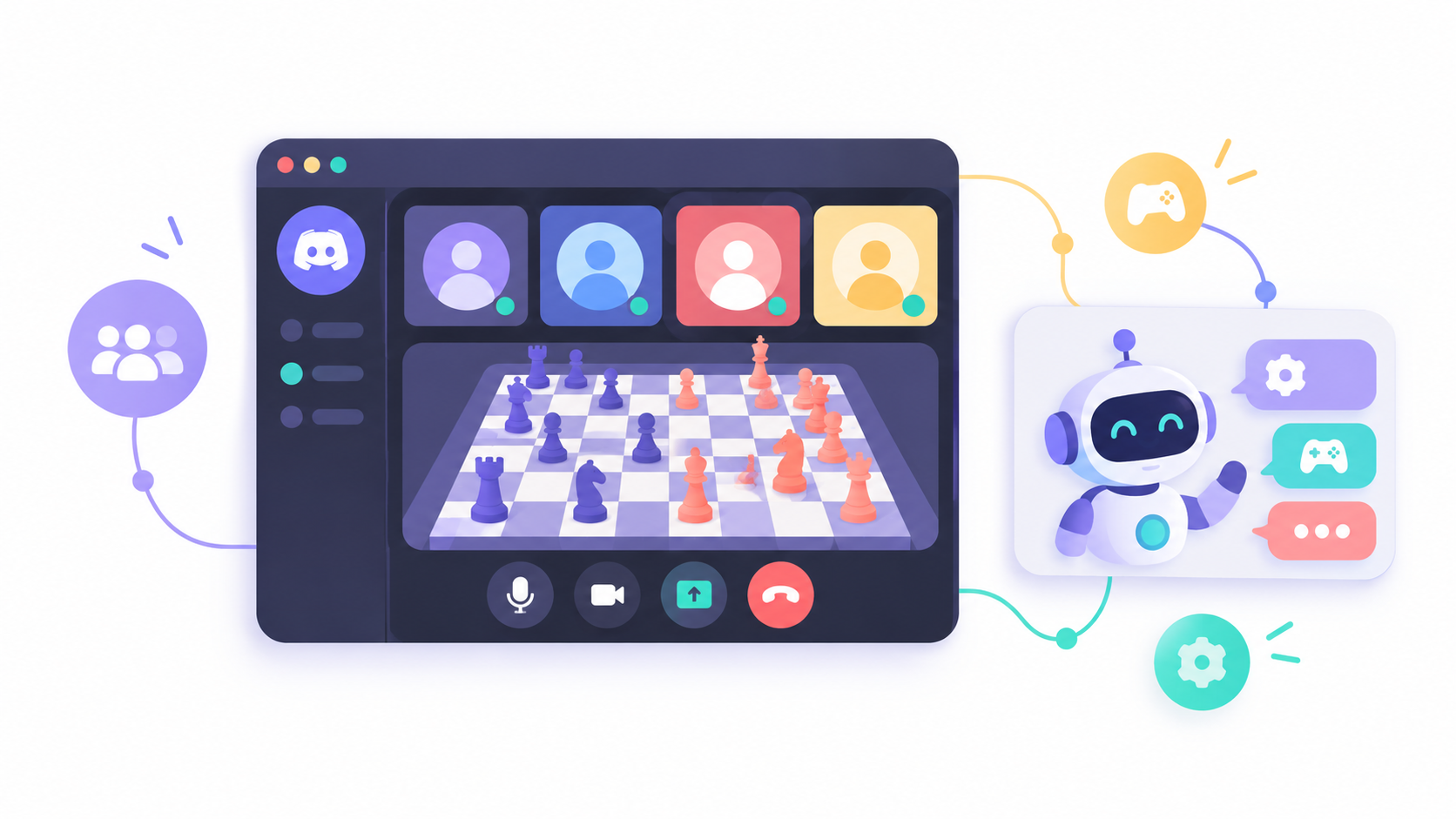
Una Actividad se abre en una ventana dentro de Discord y permite interactuar con otras personas en tiempo real. Puede ser un juego, una pizarra compartida o una sesión para ver vídeos. Algunas funcionan en llamadas de voz y otras también pueden iniciarse desde un chat.
No todas las aplicaciones del directorio son juegos. Un bot puede utilizar comandos para moderar un servidor o responder mensajes, mientras que una aplicación con Actividad ofrece una experiencia visual en la que participas directamente. Algunas aplicaciones combinan ambas funciones.
También conviene recordar que las Actividades de terceros tienen sus propios desarrolladores. La primera vez que abras una, Discord puede pedirte autorización: revisa los permisos antes de aceptarlos. Determinadas aplicaciones incluyen anuncios o compras, algo que figura en su ficha.
Cómo iniciar un juego dentro de una llamada de Discord
- Entra en un canal de voz de un servidor o inicia una llamada privada o de grupo.
- Busca el botón del Lanzador de aplicaciones entre los controles de la llamada. Su posición puede cambiar entre ordenador y móvil.
- Abre el lanzador y elige un juego de las sugerencias o escribe su nombre en el buscador.
- Si nunca lo has utilizado, comprueba los permisos solicitados y autorízalo para iniciar la Actividad.
- Pide a tus amigos que entren en el mismo canal y pulsen Unirse a la Actividad.
En un chat de texto también puedes abrir el Lanzador de aplicaciones junto a la barra donde escribes. Si la aplicación admite Actividades en esa conversación, aparecerá la opción de iniciarla allí. El Directorio de aplicaciones, utilizado para explorar fichas y añadir aplicaciones, está disponible desde ordenador o navegador; no es imprescindible entrar en él cada vez que quieras jugar.
Si ya hay una partida en marcha, entra en el canal y busca su tarjeta para unirte. Cada participante puede tener que autorizar la aplicación la primera vez. Además, el número de jugadores y espectadores depende del juego elegido: compartir canal de voz no significa que todos puedan disputar la misma partida.
Juegos y Actividades de Discord para probar con amigos
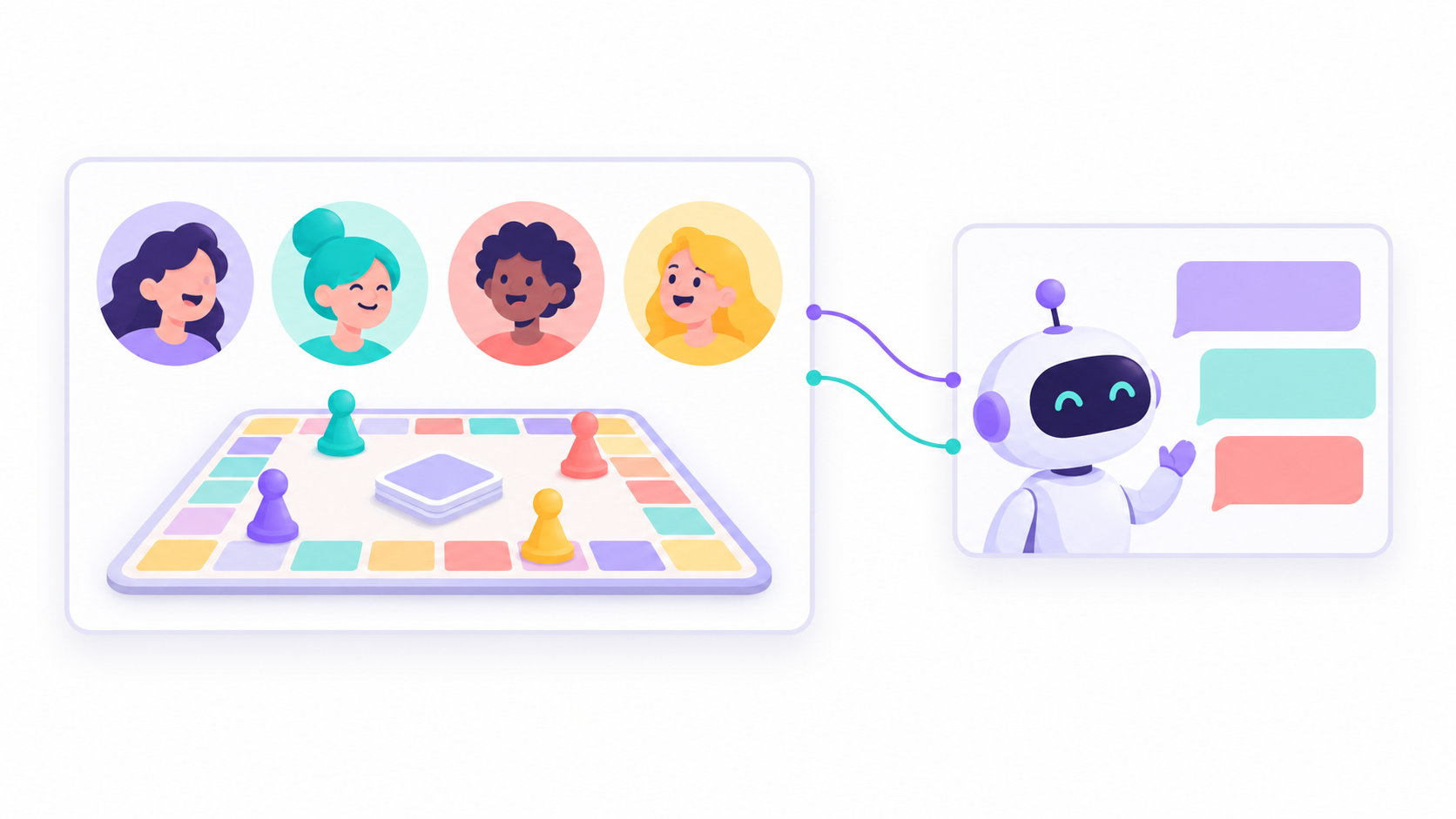
El catálogo cambia con el tiempo, por lo que merece la pena buscar cada título en el Lanzador antes de organizar una sesión. Entre las Actividades que Discord documenta se encuentran estas opciones:
- Chess in the Park: ajedrez para dos jugadores por partida, con posibilidad de que otras personas observen.
- Putt Party: minigolf con circuitos temáticos y potenciadores que pueden ayudarte o complicar el turno de tus rivales.
- Blazing 8s: juego de cartas en el que intentas deshacerte de tu mano antes que el resto.
- Sketch Heads: una propuesta de dibujar y adivinar palabras especialmente apropiada para grupos.
- Bobble League: fútbol por turnos con personajes de aspecto caricaturesco.
- Land-io: competición para conquistar territorio en un tablero compartido.
- Letter League: juego de palabras en el que formas términos sobre un tablero.
- Know What I Meme: una competición social basada en crear y votar memes.
- Poker Night: póquer estilo Texas Hold’em con fichas de juego. Solo pueden iniciarlo y jugarlo mayores de 18 años; incluye extras cosméticos opcionales de pago.
Para elegir rápido, piensa en el tamaño del grupo. Si sois dos, el ajedrez encaja bien; para una reunión informal, Sketch Heads o Putt Party resultan más fáciles de incorporar. Antes de prometer una partida multitudinaria, abre la ficha de la Actividad y revisa su límite de participantes.
Watch Together: ver vídeos sin sincronizar el «play» a mano
Si esa noche nadie quiere competir, Watch Together permite ver vídeos de YouTube juntos y crear una lista compartida. La propia Actividad sincroniza la reproducción, así que no hace falta contar hasta tres para iniciar cada vídeo.
La persona que abre la sesión actúa inicialmente como anfitriona. Puede controlar la reproducción y, si lo prefiere, compartir esos controles con el grupo. Es una alternativa cómoda para ver vídeos y comentarlos por voz, aunque tiene límites de tiempo de reproducción y utiliza el reproductor integrado de YouTube. Por ejemplo, no inicia sesión en tu cuenta de YouTube Premium dentro de la Actividad.
Juegos de terceros: comprueba su ficha antes de recomendarlos
Además de las propuestas de Discord, otros estudios pueden publicar Actividades. Soulbound y Exoracer son dos ejemplos que Discord presentó en su concurso de aplicaciones: el primero plantea una aventura multijugador y el segundo combina plataformas con carreras contrarreloj.
Eso no convierte una lista de juegos de un evento pasado en un catálogo permanente. Busca cada título en el Lanzador, consulta su ficha y comprueba si aparece para tu cuenta y dispositivo. Haz lo mismo con otros nombres que encuentres en recomendaciones antiguas: algunas eran pruebas o prototipos y sus características pueden haber cambiado.
Qué hacer si no puedes abrir una Actividad
Si no aparece el botón o no puedes entrar en una partida, comprueba primero que estás en una llamada o conversación compatible y que Discord está actualizado. Después, revisa estos puntos:
- Permisos del servidor: los administradores pueden impedir que determinados roles utilicen Actividades en un canal.
- Autorización pendiente: cada persona debe aceptar los permisos de una aplicación la primera vez que la utiliza.
- Límite de participantes: algunas Actividades permiten observar una partida aunque ya no queden plazas para jugar.
- Dispositivo y rendimiento: las opciones pueden variar entre ordenador, navegador y móvil. Si una Actividad no carga en el escritorio, revisa también la aceleración de hardware de Discord.
Para empezar sin complicaciones, reúne al grupo en una llamada, abre el Lanzador y elige una Actividad que admita a todos los participantes. Después podrás explorar juegos de terceros con más calma, revisando sus permisos y sus condiciones antes de añadirlos a tu servidor o cuenta.

Soy un apasionado de la tecnología que ha convertido sus intereses «frikis» en profesión. Llevo más de 10 años de mi vida utilizando tecnología de vanguardia y trasteando todo tipo de programas por pura curiosidad. Ahora me he especializado en tecnología de ordenador y videojuegos. Esto es por que desde hace más de 5 años que trabajo redactando para varias webs en materia de tecnología y videojuegos, creando artículos que buscan darte la información que necesitas con un lenguaje entendible por todos.
Si tienes cualquier pregunta, mis conocimientos van desde todo lo relacionado con el sistema operativo Windows así como Android para móviles. Y es que mi compromiso es contigo, siempre estoy dispuesto a dedicarte unos minutos y ayudarte a resolver cualquier duda que tengas en este mundo de internet.