- Just the Browser desactiva IA generativa, telemetría y contenido patrocinado en Chrome, Edge y Firefox usando políticas oficiales.
- Funciona en Windows, macOS y Linux de escritorio, con scripts automatizados y configuración reversible sin modificar el código del navegador.
- Ofrece una alternativa intermedia entre usar navegadores alternativos de privacidad y seguir en los navegadores mayoritarios sin sus "extras".
- Es un proyecto open source, gratuito, orientado a usuarios, startups y equipos técnicos que buscan más privacidad y menos distracciones.
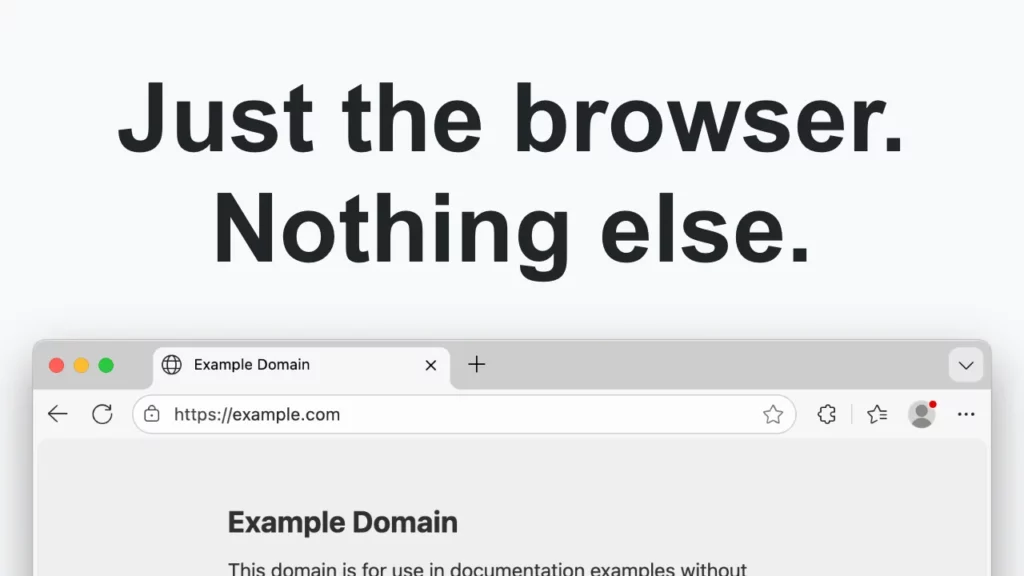
En los últimos años, los navegadores web principales han ido acumulando funciones de IA, telemetría y contenido promocional que muchos usuarios ni han pedido ni desean. Entre integraciones de modelos generativos, noticias patrocinadas en la nueva pestaña, recordatorios constantes para cambiar el navegador por defecto o herramientas de compras integradas, la experiencia de navegación se ha ido llenando de capas que poco tienen que ver con simplemente abrir páginas web.
En ese contexto aparece Just the Browser, un proyecto de código abierto que propone algo bastante sencillo: mantener Chrome, Edge y Firefox, pero sin toda la carga extra. En lugar de crear un nuevo navegador desde cero o recurrir a forks poco mantenidos, esta iniciativa aprovecha las propias políticas de administración empresarial de los navegadores para apagar, de forma automatizada, buena parte de esas funciones invasivas, sin tocar el código ni romper las actualizaciones.
¿Qué es Just the Browser?
La idea central de Just the Browser es proporcionar un conjunto de configuraciones y scripts que limpian los navegadores mayoritarios de todo lo que muchos consideran ruido digital. En lugar de instalar extensiones o versiones modificadas de los navegadores, el proyecto se apoya en los sistemas de políticas de grupo y archivos de configuración que ya usan las empresas para controlar cómo se comportan los navegadores en sus redes.
Esto significa que Chrome, Edge y Firefox siguen siendo exactamente los mismos programas que se descargan desde sus webs oficiales, con sus ciclos de actualización habituales y sus parches de seguridad, pero con un conjunto de opciones preconfiguradas que apagan IA generativa, seguimiento avanzado, contenido patrocinado y un buen puñado de asistentes “inteligentes” que aparecen por defecto. Las políticas se almacenan en archivos claramente legibles, así que cualquier usuario con curiosidad puede abrirlos y ver qué se está desactivando línea a línea.
El enfoque del proyecto está pensado tanto para usuarios avanzados individuales como para equipos técnicos y startups que quieren estandarizar su entorno de trabajo. En lugar de ir navegador por navegador cambiando opciones escondidas en banderas experimentales, se ejecuta un script o se copian unos archivos de configuración y, en segundos, el navegador queda ajustado con un perfil mucho más austero en cuanto a datos y distracciones.
Funciones que desactiva: IA, telemetría y contenido patrocinado
Uno de los puntos que más llaman la atención es que Just the Browser se centra explícitamente en recortar funciones de inteligencia artificial generativa y seguimiento, junto con una larga lista de “extras” comerciales que se han ido añadiendo a los navegadores de escritorio. La lista de áreas afectadas es amplia y toca tanto privacidad como usabilidad.
En el apartado de IA generativa, el proyecto bloquea elementos como Copilot en Microsoft Edge, las sugerencias de agrupación de pestañas impulsadas por modelos en Firefox o las funciones de IA integradas en Chrome, incluyendo la presencia de asistentes en la barra de direcciones o experimentos con modelos locales. La excepción más relevante es la traducción nativa de páginas en Firefox, que el proyecto mantiene activa al considerarla una herramienta útil que no depende de la misma lógica de asistentes de texto generativo.
En paralelo, las políticas se encargan de reducir de forma notable la telemetría, es decir, el envío automático de datos de uso a los desarrolladores del navegador. Se cortan muchas de las opciones que recopilan estadísticas de navegación o comportamiento, manteniendo, cuando el navegador lo permite, únicamente apartados más acotados como los informes de fallos. Para quien se toma en serio la privacidad, esta capa de configuración evita tener que ir desmarcando casillas dispersas por distintos menús.
Otro bloque importante es el de contenido patrocinado y funciones comerciales integradas. Just the Browser desactiva artículos promocionados en la página de nueva pestaña, recomendaciones de sitios patrocinados, módulos de compras (seguimiento de precios, cupones automáticos, integraciones financieras) y otros elementos que convierten la interfaz principal en una especie de portal de servicios. También bloquea recordatorios constantes para cambiar el navegador por defecto y pantallas de primer inicio que insisten en importar datos de otros navegadores o activar funciones adicionales.
Incluso funciones como la ejecución automática del navegador junto con el sistema operativo, cuando viene activada o sugerida sin que el usuario la pida, pueden quedar bloqueadas por estas políticas. En la práctica, el objetivo es que el navegador arranque solo cuando el usuario lo abre, con la mínima cantidad de distracciones y sin sorpresas en forma de paneles patrocinados o paneles de IA emergentes.
Comparativa: cómo cambia Chrome, Edge y Firefox

Para entender hasta qué punto estas políticas alteran la experiencia, resulta útil ver el contraste entre el comportamiento típico de los navegadores y lo que queda una vez aplicadas las configuraciones de Just the Browser. El proyecto no busca convertirlos en navegadores radicalmente distintos, pero sí recortar muchas de las capas añadidas en los últimos años.
En el caso de Chrome, el antes y el después se aprecia en varias áreas: integración de Gemini AI en partes de la interfaz, sugerencias de búsqueda impulsadas por modelos, telemetría activa y sincronización ajustada para estar siempre encendida. Tras la aplicación de políticas, las funciones de IA se quedan fuera, la telemetría se reduce y la sincronización deja de ser algo tan agresivamente predeterminado, con una navegación más limpia desde el primer arranque.
En Microsoft Edge, el cambio visual es especialmente evidente. De serie, el navegador tiende a mostrar Copilot integrado, contenido de MSN y un buen número de widgets de noticias y compras en la página de nueva pestaña. Con Just the Browser, este frontal puede quedar bastante más despejado: se desactiva Copilot, se limpia la página de contenido patrocinado y se eliminan módulos como el seguimiento de precios y herramientas de compra que aparecen atadas al navegador.
Por su parte, Firefox suele incluir sugerencias relacionadas con IA para gestionar pestañas, recomendaciones de artículos a través de servicios como Pocket y telemetría propia de Mozilla. Las políticas incluidas en este proyecto apagan las sugerencias de IA, desactivan las recomendaciones de contenido externo y reducen el envío de datos, manteniendo sólo quelques funciones muy concretas que se consideran menos intrusivas, como la traducción de páginas.
En todos los casos, los navegadores siguen recibiendo sus actualizaciones de seguridad y mejoras de motor, algo que no siempre ocurre con forks comunitarios o navegadores alternativos. Esa compatibilidad con el ecosistema “mainstream” es uno de los argumentos más repetidos por quienes ven útil este enfoque intermedio.
Instalación y uso en Windows, macOS y Linux

Uno de los puntos fuertes del proyecto es que, aunque lidia con políticas de administración normalmente asociadas a entornos corporativos, intenta simplificar al máximo su despliegue. El usuario puede optar por dos caminos: usar los scripts automatizados o aplicar manualmente los archivos de políticas siguiendo las rutas indicadas en la documentación.
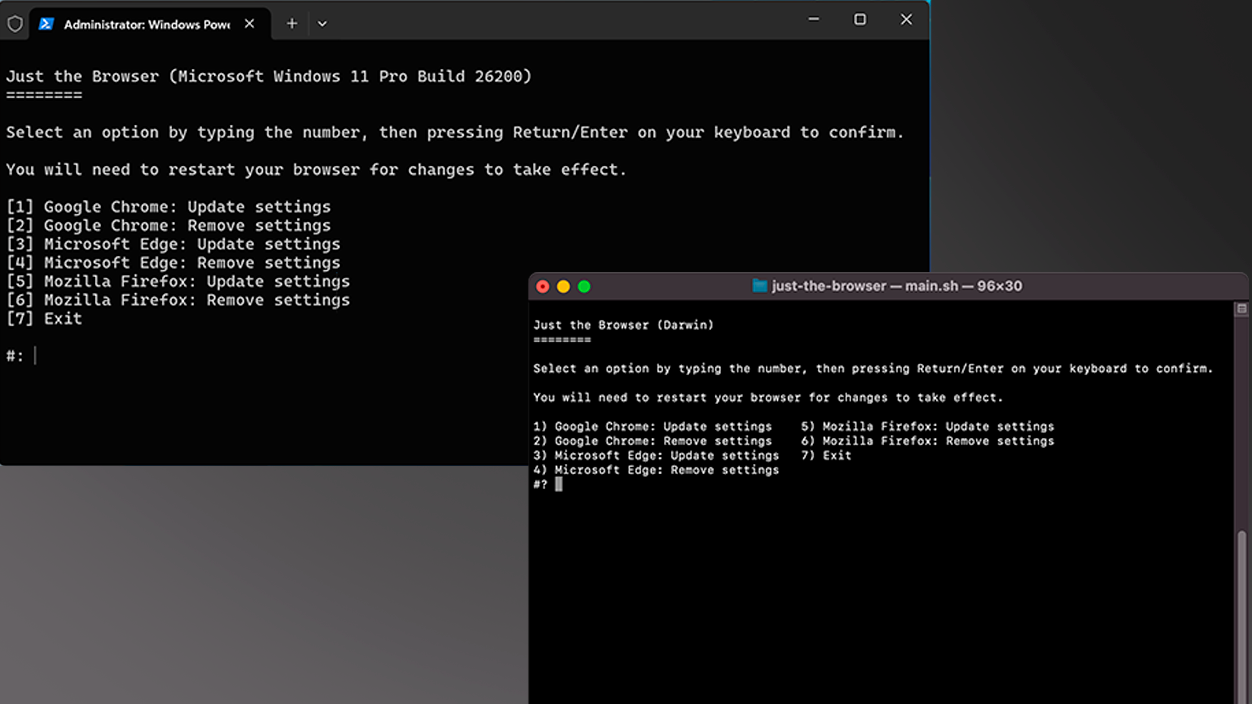
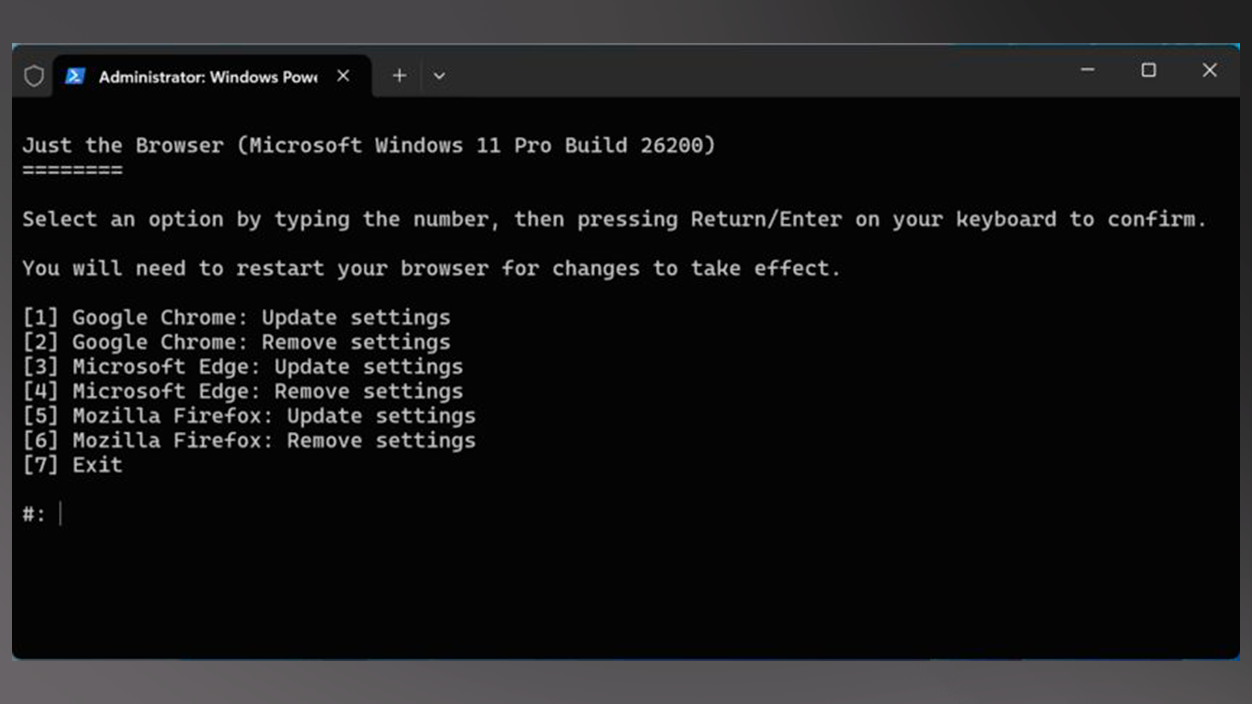
En Windows, el método automatizado pasa por cerrar todos los navegadores, abrir PowerShell con permisos de administrador y ejecutar un comando que descarga y lanza el script principal alojado en el repositorio del proyecto. Ese script guía al usuario, instala las políticas correspondientes para Chrome, Edge y Firefox y, una vez termina, basta con volver a abrir los navegadores para comprobar que las nuevas restricciones están activas. Lo habitual es que aparezca un aviso indicando que el navegador está siendo administrado.
En sistemas macOS y Linux, el esquema es similar pero se realiza desde la Terminal mediante un comando que descarga y ejecuta el script en shell. En algunos casos será necesario introducir la contraseña de administrador para escribir en rutas del sistema. Tras el proceso, es posible comprobar las políticas activas visitando direcciones especiales como about:policies en Firefox o chrome://policy en Chrome y Edge, donde se muestra el listado detallado de cada configuración aplicada.
Para quienes prefieran tener el control total o desconfíen de los scripts, la documentación ofrece la opción de descargar directamente los archivos de configuración y colocarlos a mano en las rutas de políticas correspondientes. En Linux, por ejemplo, se puede crear un directorio como /etc/opt/chrome/policies/managed y copiar allí el archivo JSON de políticas; en Windows y macOS las rutas varían, pero el principio es el mismo: el navegador detecta esos ficheros y aplica las restricciones sin necesidad de tocar binarios ni extensiones.
Conviene tener en cuenta que, de momento, la herramienta se enfoca en versiones de escritorio de Windows, macOS y Linux. No hay soporte oficial para navegadores móviles, y algunos formatos de instalación —como versiones de Chrome en Linux distribuidas vía Flatpak o ciertas variantes de Edge— siguen pendientes de soporte completo o requieren ajustes manuales más finos por parte del usuario.
Cómo revertir los cambios y recuperar el navegador original
Un aspecto que tranquiliza a muchos usuarios es saber que las modificaciones que introduce Just the Browser son totalmente reversibles. Al basarse en políticas de grupo y archivos externos, basta con eliminar o desactivar esas configuraciones para que los navegadores vuelvan a su comportamiento habitual, sin dejar rastro profundo en el sistema.
En Windows, la vía rápida es ejecutar de nuevo el mismo script que se usó para instalar las políticas. El propio script detecta que ya están aplicadas y ofrece la opción de desinstalarlas, retirando los archivos creados inicialmente. Como alternativa, se pueden borrar manualmente las carpetas y ficheros de políticas ubicados en directorios del sistema o en las rutas de distribución de cada navegador, como los archivos JSON de Firefox en sus carpetas de distribución.
En macOS y Linux, la filosofía es similar: se puede recurrir de nuevo al script principal para activar el modo de desinstalación o buscar los archivos de políticas en las rutas indicadas en la documentación —normalmente bajo /etc o dentro de las carpetas de recursos de la aplicación— y eliminarlos con permisos de administrador. Después, un reinicio completo del navegador suele ser suficiente para que el programa deje de mostrar cualquier mensaje de administración.
Para quien busque un cambio todavía más radical, siempre queda la opción de recurrir a las funciones nativas de restablecimiento de cada navegador, que crean perfiles nuevos y borran extensiones, configuraciones y personalizaciones. Es un camino más drástico, pensado para casos en los que se desea partir de cero, pero no es imprescindible para deshacer las políticas aplicadas por este proyecto.
En cualquier caso, la existencia de un método de marcha atrás claro y documentado encaja con el enfoque del proyecto: probar, ajustar y, si no convence, volver al punto de partida sin necesidad de reinstalar el navegador ni tocar el sistema operativo más de la cuenta.
Ese mensaje de “tu navegador está siendo administrado”
Un efecto visible de utilizar Just the Browser es que, en muchos casos, Chrome, Edge o Firefox muestran un aviso indicando que el navegador está gestionado por una organización. Para quien asocia esos mensajes con entornos corporativos, puede resultar un poco inquietante al principio, pero aquí no hay un departamento de TI vigilando nada: la “organización” es, de facto, el propio usuario que ha aplicado las políticas.
La razón de ese mensaje es sencilla: los navegadores están diseñados para advertir cuando hay políticas de grupo activas que afectan a funciones internas. Es la misma señal que vería un empleado al usar un portátil corporativo. En este caso, el uso de esas políticas está orientado a reforzar la privacidad y eliminar características intrusivas, no a restringir arbitrariamente la navegación.
Quien quiera asegurarse de lo que se ha aplicado puede entrar en about:policies (Firefox) o chrome://policy (Chrome y Edge), donde se detalla cada regla activa, sus valores y si han sido cargadas correctamente. El propio proyecto anima a revisar esa información, tanto por transparencia como para que los usuarios con más conocimientos puedan adaptar o extender las políticas a su gusto.
En entornos donde el navegador ya está administrado por una empresa u organización pública, la situación se complica: las políticas corporativas tienen prioridad y puede que no sea posible introducir configuraciones adicionales sin la participación del equipo responsable. En ese tipo de contextos, la herramienta tiene más sentido para uso doméstico o en dispositivos que no estén sujetos a una gestión centralizada externa.
Ventajas frente a cambiar de navegador

La idea de “limpiar” navegadores existentes compite directamente con otra tendencia habitual entre usuarios preocupados por la privacidad: migrar a navegadores alternativos o forks como LibreWolf, ungoogled Chromium, Tor Browser, Mullvad Browser y otros derivados que prometen menos rastreo de serie.
Estos proyectos han ganado tracción precisamente porque ofrecen perfiles muy restrictivos en cuanto a datos y seguimiento, pero su adopción masiva sigue siendo limitada por varios motivos. En muchas organizaciones y en gran parte del tejido empresarial europeo, las herramientas web internas y ciertos servicios oficiales están diseñados y testados sobre todo para Chrome, Edge y Firefox, y cualquier desviación puede provocar problemas de compatibilidad o soporte.
A eso se suma que los navegadores dominantes suelen recibir parches de seguridad y actualizaciones de motor con más rapidez, además de una mayor disponibilidad de extensiones verificadas. Para un usuario que depende de complementos concretos o de integraciones corporativas, cambiar a un fork poco conocido puede suponer un riesgo operativo que no siempre está dispuesto a asumir.
En ese contexto, Just the Browser se plantea como un término medio pragmático: se mantiene el navegador oficial con todo su ecosistema, pero configurado con una política mucho más estricta frente a IA integradas, telemetría y contenido patrocinado. La compatibilidad con webs complejas, servicios bancarios, herramientas 100 % web y plataformas corporativas se mantiene, mientras se limita el desbordamiento de funciones que poco aportan a la tarea de navegar.
Incluso si existen opciones comerciales como Vivaldi que han frenado, al menos por ahora, la integración masiva de IA, el hecho de que Chrome, Edge y Firefox sigan siendo la referencia en muchos flujos de trabajo hace que una solución de “desensuciar” estos navegadores resulte atractiva para quienes no quieren renunciar a ellos del todo.
Personalización, problemas habituales y limitaciones
Aunque la herramienta se presenta como una forma rápida de dejar los navegadores “a dieta”, no obliga a usar un paquete cerrado de ajustes. Las políticas están documentadas en el repositorio y es posible modificarlas antes de aplicarlas, eliminando elementos que el usuario quiera conservar o añadiendo restricciones adicionales si así lo desea.
El propio proyecto reconoce que no se instala ningún bloqueador de anuncios por defecto. Si alguien quiere ir un paso más allá y filtrar publicidad en los sitios web que visita, tendrá que recurrir por separado a extensiones como uBlock Origin o sus variantes más ligeras, o a herramientas complementarias como Privacy Badger o Decentraleyes. Just the Browser se limita a cortar funciones integradas en el navegador, no a alterar el contenido que sirven las webs.
En cuanto a posibles problemas, se contemplan varios escenarios típicos. Puede ocurrir que, tras instalar las políticas, el navegador siga comportándose como antes; en esos casos suele bastar con un cierre completo del programa, comprobar que el script se ejecutó con permisos de administrador o asegurarse de que los archivos de configuración están en la ruta correcta y con los permisos adecuados. También se recomienda usar versiones relativamente recientes de los navegadores, ya que algunas políticas no existen en ediciones muy antiguas.
Tampoco es imposible que alguna función de IA escape temporalmente al control. Los navegadores añaden nuevas características con frecuencia, y es posible que una actualización introduzca un módulo no cubierto todavía por las políticas actuales. La recomendación en estos casos pasa por actualizar Just the Browser a la última versión disponible y, si el problema persiste, notificarlo a través del repositorio para que se ajuste la configuración en futuras revisiones.
En situaciones poco habituales, la combinación de políticas estrictas con ciertas extensiones o ajustes personalizados puede derivar en un comportamiento inestable del navegador. Ante ese tipo de fallos, el procedimiento sugerido es desinstalar temporalmente las políticas para comprobar si el problema desaparece, probar modos seguros como el de Firefox que desactivan extensiones, o adaptar manualmente los archivos de configuración para relajar reglas concretas.
Por último, hay que tener en cuenta que el soporte actual se limita a entornos de escritorio en Windows, macOS y Linux. Navegadores en Android o iOS quedan fuera por ahora, tanto por limitaciones técnicas como por las propias restricciones de los sistemas móviles, y algunas variantes específicas, como Edge para Linux o instalaciones en formatos muy empaquetados, requieren trabajo adicional que el proyecto tiene aún en su hoja de ruta.
Aun con esas limitaciones, la propuesta encaja con un clima en el que cada vez más usuarios europeos buscan recuperar control sobre sus herramientas digitales, en mitad de un debate permanente sobre privacidad, regulaciones y uso responsable de la IA integrada en servicios cotidianos.
Al margen de campañas de marketing o de promesas grandilocuentes sobre “el navegador del futuro”, esta iniciativa se apoya en un enfoque sencillo: usar los mecanismos oficiales de administración para dejar el navegador en su mínima expresión funcional, con menos ruido, menos seguimiento y sin renunciar a compatibilidad ni actualizaciones. Para quien quiere seguir con su Chrome, Edge o Firefox de siempre, pero sin tanta parafernalia, supone una opción a considerar sin necesidad de cambiar radicalmente de hábitos.


Soy un apasionado de la tecnología que ha convertido sus intereses «frikis» en profesión. Llevo más de 10 años de mi vida utilizando tecnología de vanguardia y trasteando todo tipo de programas por pura curiosidad. Ahora me he especializado en tecnología de ordenador y videojuegos. Esto es por que desde hace más de 5 años que trabajo redactando para varias webs en materia de tecnología y videojuegos, creando artículos que buscan darte la información que necesitas con un lenguaje entendible por todos.
Si tienes cualquier pregunta, mis conocimientos van desde todo lo relacionado con el sistema operativo Windows así como Android para móviles. Y es que mi compromiso es contigo, siempre estoy dispuesto a dedicarte unos minutos y ayudarte a resolver cualquier duda que tengas en este mundo de internet.