- 탭 바의 컨텍스트 메뉴 또는 모양 설정을 통해 간편하게 활성화할 수 있습니다.
- 와이드스크린 디스플레이에서 웹사이트 제목을 전체 화면으로 읽을 수 있도록 하여 공간 활용도를 최적화합니다.
- 탭 그룹 및 분할 화면과의 시너지 효과를 통해 멀티태스킹 및 생산성을 향상시킵니다.
- Gemini의 AI를 활용한 새로운 몰입형 독서 모드 및 지원 기능 구현.

평소에 다음과 같이 일하신다면 수십 개의 열린 탭, sabrás que la barra superior de Chrome puede convertirse rápidamente en una sucesión de iconos diminutos y títulos imposibles de distinguir. Cuantas más páginas abres, menos información muestra cada pestaña y más difícil resulta encontrar la que necesitas.
Para solucionar este problema, Google ha incorporado las 크롬의 세로 탭. Esta disposición traslada las páginas abiertas a una columna situada en el lateral de la ventana, donde hay más espacio para mostrar sus títulos, organizarlas en grupos y desplazarse por ellas.
La función resulta especialmente práctica en monitores panorámicos y para quienes utilizan el navegador como herramienta de trabajo. Además, puede activarse o desactivarse en cualquier momento sin cerrar las páginas abiertas ni modificar su contenido.

크롬의 세로 탭은 어떤 장점을 제공하나요?

En el diseño horizontal tradicional, cada pestaña se hace más estrecha a medida que abres nuevas páginas. Cuando el número aumenta demasiado, Chrome termina mostrando únicamente el icono del sitio o una pequeña parte del título.
Las pestañas verticales aprovechan mejor el espacio lateral de las pantallas actuales y muestran una lista por la que puedes desplazarte. Entre sus principales ventajas se encuentran las siguientes:
- 그들은 허용합니다 페이지 제목을 읽어보세요 더 쉽게.
- 여러 탭이 열려 있을 때 스크롤 가능한 목록을 제공합니다.
- 그들은 관리를 용이하게 합니다 탭 그룹.
- 이 기능을 사용하면 사이드바의 너비를 조정할 수 있습니다.
- 더 간결한 인터페이스를 표시하기 위해 접을 수 있습니다.
- 마우스 커서를 여러 아이콘 위에 올려놓지 않고도 페이지를 찾을 수 있도록 도와줍니다.
Al contraer la columna, Chrome reduce el espacio ocupado y mantiene visibles principalmente los iconos de cada página. Puedes pasar el cursor sobre una pestaña o un grupo para ampliar temporalmente su nombre y comprobar su contenido sin desplegar permanentemente toda la barra.
La disposición no cambia la forma en la que funcionan las páginas. Puedes seguir fijando, silenciando, cerrando, agrupando y moviendo pestañas igual que con la barra horizontal.
크롬에서 세로 탭을 활성화하는 방법
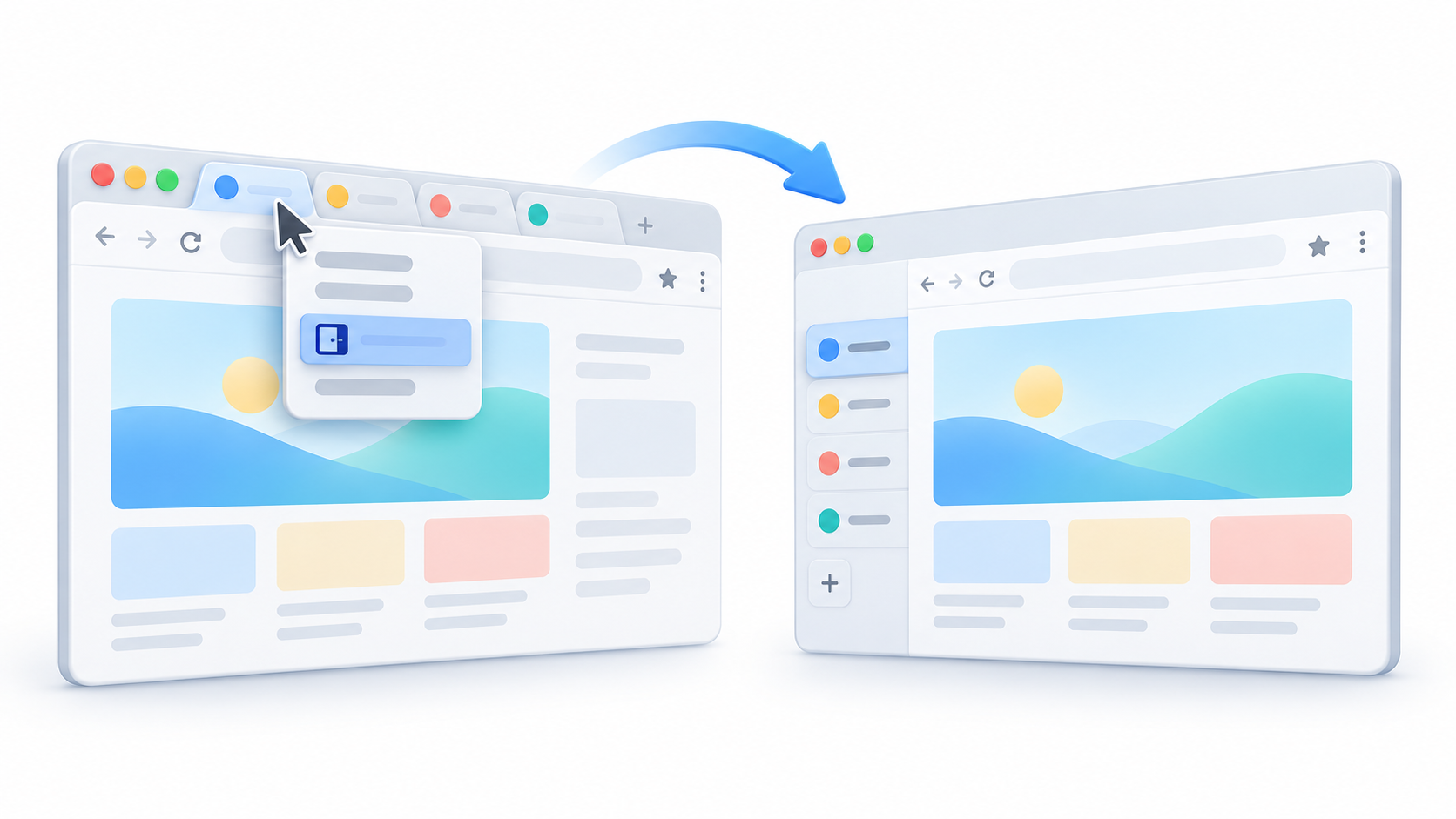
새 디자인을 활성화하는 가장 빠른 방법은 탭 표시줄의 컨텍스트 메뉴를 사용하는 것입니다.
- 컴퓨터에서 크롬을 엽니다.
- 탭이나 상단 메뉴바의 빈 공간을 마우스 오른쪽 버튼으로 클릭하세요.
- 선택하다 탭을 세로로 표시합니다..
Las páginas abiertas se trasladarán inmediatamente a una columna situada en el lateral izquierdo de la ventana. No tendrás que reiniciar Chrome ni volver a cargar las webs.
También puedes activar la función desde la configuración del navegador:
- 오른쪽 상단에 있는 점 세 개 버튼을 누르세요.
- 입력하다 구성.
- 선택하다 측면 측면 메뉴에 있습니다.
- 해당 섹션을 찾아보세요 속눈썹 위치.
- 선택하다 수직의.
크롬 메인 메뉴에서 다른 경로가 있습니다. 점 세 개 버튼을 열고 입력하세요. 추가 도구 탭을 세로로 표시하는 옵션을 선택하세요. macOS에서는 메뉴 안에 해당 옵션이 나타날 수도 있습니다. 표시하다.
Para recuperar el diseño clásico, haz clic derecho sobre una pestaña o sobre la propia barra lateral y selecciona 탭을 가로로 표시합니다.설정 > 모양으로 돌아가서 가로 위치를 선택할 수도 있습니다.

해당 옵션이 나타나지 않으면 어떻게 해야 할까요?
구글은 2026년부터 크롬 안정 버전에서 세로 탭 기능을 순차적으로 도입하기 시작했지만, 기기에 따라 사용 가능 여부가 다를 수 있습니다. 해당 옵션이 보이지 않는다면 먼저 브라우저가 최신 버전인지 확인하세요.
- 점 세 개 메뉴를 여세요.
- 입력하다 지원.
- 선택하다 구글 크롬 정보.
- 브라우저가 사용 가능한 업데이트를 검색하고 설치하는 동안 잠시 기다려 주십시오.
- 해당 버튼이 나타나면 Chrome을 다시 시작하세요.
Después, revisa nuevamente el menú contextual de las pestañas y el apartado Configuración > Aspecto.
No es recomendable modificar parámetros experimentales desde chrome://flags 함수를 강제로 실행하려면 주소는 다음과 같습니다. chrome://flags/#vertical-tabs 이 기능은 Chrome Canary 및 베타 버전 테스트 중에 사용되었지만, 플래그가 사라지거나 오류가 발생하거나 동작이 예고 없이 변경될 수 있습니다. 안정 버전에서는 브라우저의 공식 제어 기능을 사용해야 합니다.
세로 탭을 정리하고 접는 방법
Una vez activada la barra lateral, puedes arrastrar las pestañas para cambiar su orden, fijarlas en la parte superior o moverlas a otra ventana. También puedes modificar el ancho de la columna arrastrando su borde.
Cuando quieras dedicar más espacio a la página, utiliza el control de la barra para 세로 속눈썹을 수축시키세요. En la vista compacta seguirás viendo los iconos de los sitios. Al pasar el cursor sobre una pestaña o un grupo, Chrome puede ampliar temporalmente su información.
También puedes decidir si quieres que la barra se expanda automáticamente al pasar el ratón:
- 세로 막대 컨트롤을 마우스 오른쪽 버튼으로 클릭합니다.
- 활성화 또는 비활성화 마우스 커서를 올리면 접혀있는 탭이 펼쳐집니다..
도구 모음에는 탭 검색 및 저장된 그룹 보기 바로 가기도 포함되어 있습니다. 이러한 버튼을 사용하지 않는 경우 마우스 오른쪽 버튼을 클릭하고 해당 옵션을 선택할 수 있습니다. 떼다복원하려면 설정 > 모양으로 이동하여 해당 버튼을 활성화하세요.
그룹을 사용하여 세로 탭을 정리하세요
측면 배열은 특히 다음과 결합될 때 유용합니다. 탭 그룹. Puedes reunir en un mismo bloque las páginas relacionadas con un proyecto, una búsqueda, una compra o cualquier otra actividad.
Para crear un grupo:
- 탭을 마우스 오른쪽 버튼으로 클릭하세요.
- 선택하다 그룹에 탭 추가.
- 새 그룹을 만들거나 기존 그룹을 선택하세요.
- 식별을 위해 이름과 색상을 지정하세요.
Después puedes arrastrar más pestañas al grupo. Al pulsar sobre su nombre o círculo de color, el contenido se contrae y vuelve a desplegarse, permitiéndote ocultar temporalmente las páginas que no necesitas.
Si has iniciado sesión con tu cuenta de Google y tienes activada la sincronización del historial y las pestañas, los cambios realizados en los grupos pueden 기기 간에 저장 및 동기화. Esto incluye sus nombres, colores y páginas asociadas.
Ten cuidado al utilizar las opciones 그룹 해제 y 그룹 삭제그룹 해제를 하면 페이지는 열린 상태로 유지되지만 그룹은 제거됩니다. 그룹을 삭제하면 동기화된 다른 기기에서도 해당 그룹이 삭제될 수 있습니다.
열려 있는 여러 페이지 중에서 탭을 찾는 방법
세로형 레이아웃 덕분에 정리하기는 쉽지만, 목록이 매우 길 경우 특정 페이지를 찾는 것이 여전히 어려울 수 있습니다. 이러한 상황을 위해 Chrome은 다음과 같은 기능을 제공합니다. 검색 탭.
Pulsa su botón en la barra o utiliza este atajo:
- Windows, Linux 및 ChromeOS: Ctrl + Shift + A.
- macOS: Command + Shift + A.
페이지 제목이나 주소에서 단어를 입력하고 해당 결과를 선택하세요. 주소 표시줄에 직접 입력하여 검색할 수도 있습니다. @tabs, pulsando la tecla Tabulador o la barra espaciadora y añadiendo el término que quieras localizar.
Chrome permite además seleccionar varias pestañas simultáneamente:
- 키를 길게 누르세요 Ctrl 키 각 탭을 클릭하여 개별적으로 선택할 수 있습니다.
- 탭을 선택하고 길게 누르세요 캡스록 그리고 다른 버튼을 눌러 두 버튼 사이의 전체 간격을 표시하세요.
선택한 항목 중 하나를 마우스 오른쪽 버튼으로 클릭하면 그룹화하거나, 다른 창으로 이동하거나, 고정하거나, 음소거하거나, 모두 한꺼번에 닫을 수 있습니다.
읽기 모드 및 기타 유용한 크롬 도구

세로 탭과 함께 구글은 다음과 같은 기능을 개편했습니다. 읽기 모드 con una interfaz inmersiva a página completa. Esta herramienta elimina elementos secundarios y presenta el contenido en un formato centrado en el texto.
Para utilizarlo:
- 텍스트가 포함된 페이지를 엽니다.
- 마우스 오른쪽 버튼을 클릭하세요.
- 선택하다 읽기 모드로 열기.
Desde esta vista puedes cambiar el tipo y el tamaño de letra, el tema de color y el espaciado entre líneas y caracteres. También permite mostrar u ocultar imágenes y enlaces, así como escuchar el contenido mediante la función de lectura en voz alta.
El Modo Lectura no funciona correctamente con todas las webs. Las galerías, mapas interactivos, formularios, cuestionarios, páginas de pago, vídeos y pantallas de inicio de sesión pueden no ser compatibles.
Chrome mantiene asimismo varios atajos útiles para trabajar con pestañas:
- Ctrl + T: 새 탭에서 열기.
- Ctrl + N: 새 창에서 열기.
- Ctrl + Shift + T: 마지막으로 닫은 탭이나 창을 복구합니다.
- Ctrl + W: 현재 탭을 닫으세요.
페이지 또는 확장 프로그램이 응답하지 않으면 점 3개 메뉴를 열고 다음으로 이동하세요. 추가 도구 > 작업 관리자문제가 있는 프로세스를 선택하고 누르십시오. 종료 프로세스이렇게 하면 브라우저를 완전히 종료하지 않고 잠긴 탭이나 확장 프로그램만 닫을 수 있습니다.
Las pestañas verticales solucionan una de las principales limitaciones de Chrome cuando se trabaja con numerosas páginas abiertas. La posibilidad de leer los títulos, contraer la barra, utilizar grupos, seleccionar varias pestañas y recurrir al buscador convierte el lateral del navegador en un espacio mucho más manejable.
No todo el mundo necesitará abandonar la disposición horizontal, especialmente en pantallas pequeñas o cuando se abren pocas páginas. Sin embargo, quienes utilizan Chrome para investigar, redactar o gestionar varios proyectos encontrarán en el nuevo diseño una forma más clara de mantener el control sobre su espacio de trabajo.

나는 그의 "괴짜" 관심을 직업으로 바꾼 기술 열광자입니다. 나는 10년 넘게 최첨단 기술을 사용하고 순수한 호기심으로 온갖 프로그램을 만지작거리며 살아왔습니다. 이제 저는 컴퓨터 기술과 비디오 게임을 전공했습니다. 왜냐하면 저는 5년 넘게 기술 및 비디오 게임에 관한 다양한 웹사이트에 글을 쓰고 모든 사람이 이해할 수 있는 언어로 필요한 정보를 제공하려는 기사를 작성해 왔기 때문입니다.
질문이 있으시면 제가 알고 있는 지식은 Windows 운영 체제는 물론 휴대폰용 Android까지 다양합니다. 그리고 저는 여러분을 위한 헌신을 하고 있습니다. 저는 항상 몇 분씩만 시간을 내어 이 인터넷 세계에서 여러분이 가질 수 있는 모든 질문을 해결하도록 도와드릴 의향이 있습니다.