
Resulta muy molesto cuando la interfaz de Windows se queda congelada. Y es que, Explorer.exe no solo maneja las carpetas, sino toda la barra de tareas y el menú de inicio. Si la barra de tareas desaparece porque Explorer.exe no siempre reinicia bien, tendrás que hacer un reinicio manual. Además, hay soluciones permanentes que puedes aplicar para evitar que esto suceda. Hablemos de esto a continuación.
La barra de tareas desaparece porque Explorer.exe no siempre reinicia bien: cómo solucionarlo
Cuando la barra de tareas desaparece porque Explorer.exe no siempre se reinicia bien, ten presente que este no es su único trabajo. Además de eso, tiene que manejar un montón de cosas más (entre ellas las carpetas y el menú de inicio). Con todo, en otro artículo ya hablamos de qué hacer si la barra de tareas desapareció de tu escritorio en Windows.
Hoy nos centraremos en qué hacer cuando la barra de tareas desaparece porque explorer.exe no se reinicia bien. Veamos cómo puedes hacer un reinicio manual forzado, reparar archivos dañados del sistema, limpiar la caché de íconos y otras soluciones. Aquí tienes paso a paso cómo solucionarlo.
Reinicio Manual forzado
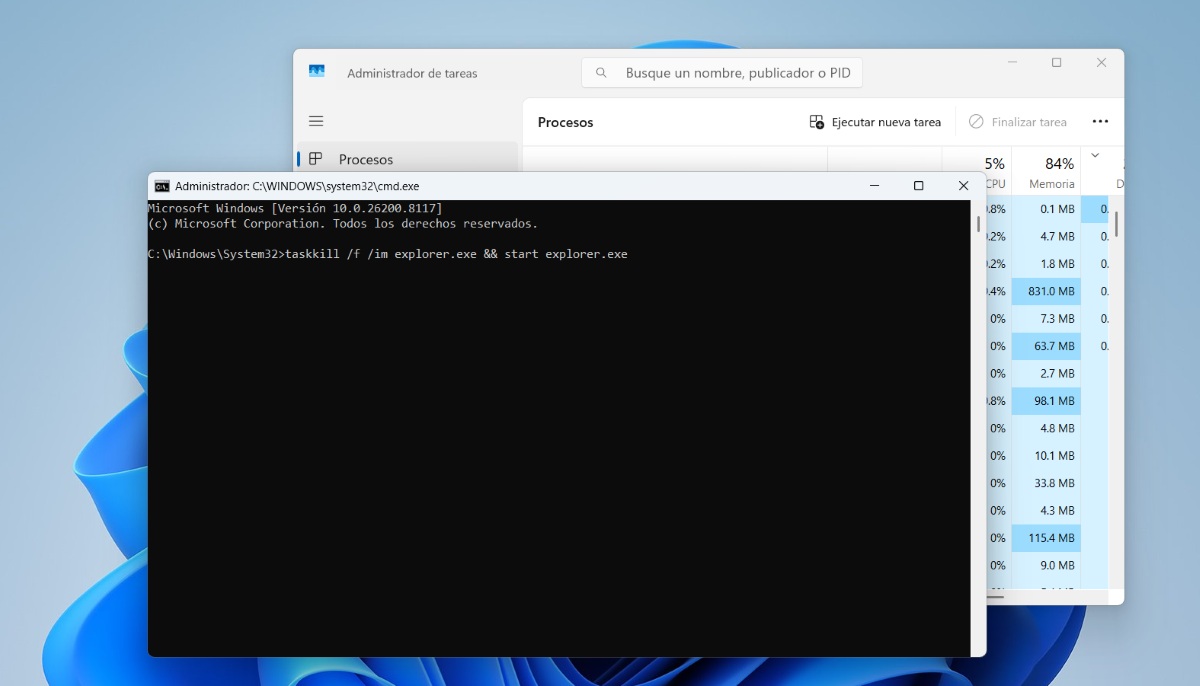
Si la barra de tareas desaparece porque Explorer.exe no siempre se reinicia bien, usa este comando para limpiar cualquier proceso incompleto de Explorer:
- Presiona Ctrl + Shift + Esc para abrir el Administrador de tareas.
- Haz clic en Archivo – Ejecutar nueva tarea.
- Escribe cmd y marca la casilla “Crear esta tarea con privilegios administrativos”.
- En la ventana negra escribe el siguiente comando y pulsa Enter: taskkill /f /im explorer.exe && start explorer.exe
- Listo. La barra de tareas debería aparecer nuevamente.
Reparar archivos dañados del sistema
A veces, Explorer no reinicia bien porque hay archivos corruptos en la instalación de Windows. Para saber si alguno de ellos está interrumpiendo su correcto reinicio, ejecuta estas herramientas de diagnóstico:
- Abre el Administrador de tareas – Archivo – Ejecutar nueva tarea.
- Escribe powershell (con privilegios de administrador).
- Pega estos comandos uno por uno, dejando que terminen: sfc /scannow y Dism /Online /Cleanup-Image /RestoreHealth
Limpiar caché de íconos
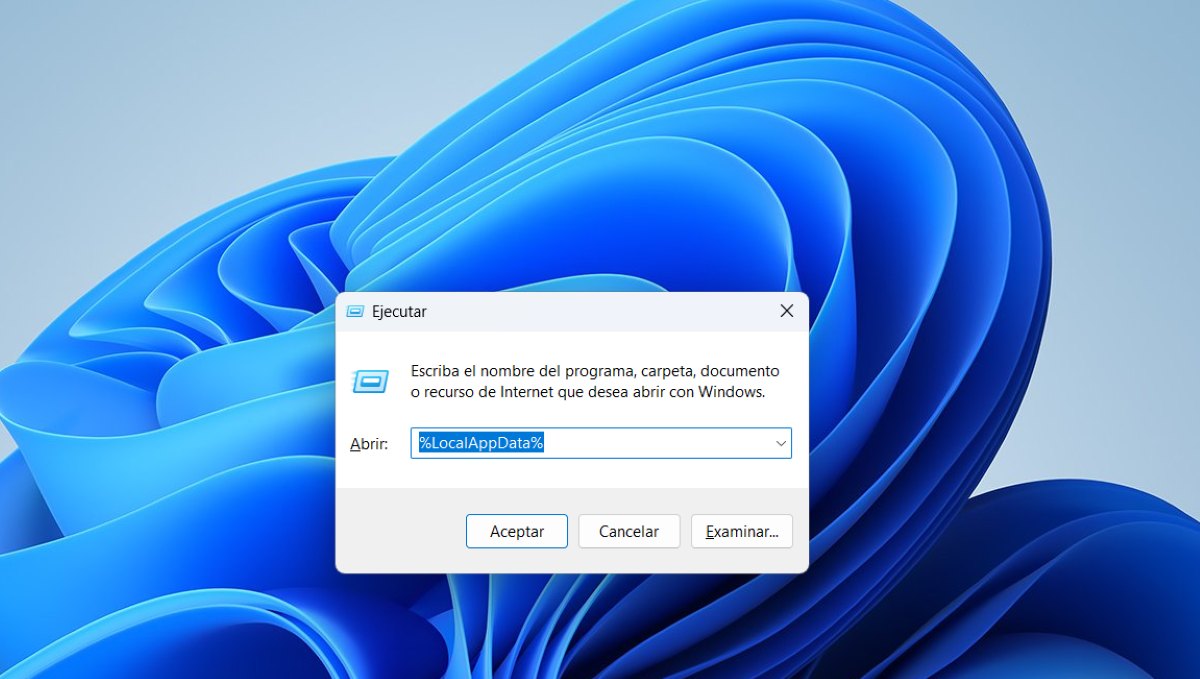
La barra de tareas desaparece porque Explorer no siempre se reinicia bien. Y una razón por la que esto pasa es que Explorer intenta cargar una caché de íconos corrupta. Para hacer una limpieza total de la caché, sigue estos pasos:
- Presiona la tecla Windows + R para abrir la ventana Ejecutar.
- Escribe %localappdata%.
- Busca el archivo llamado IconCache.db (es posible que tengas que activar “Ver archivos ocultos”).
- Elimínalo y reinicia tu PC.
- Si esta era la causa del problema, al reiniciar tu computadora, la barra de tareas debería aparecer.
Crear un acceso directo de “Rescate”
Si la barra de tareas desaparece con mucha frecuencia, puedes optar por crear un pequeño script en tu escritorio para no tener que abrir el Administrador de tareas a cada rato. Este script te ayudará a reiniciar el explorador de forma manual de una manera más sencilla. Para ello, sigue estos pasos:
- Haz clic derecho en el escritorio – Nuevo – Documento de texto.
- Pega este código:
@echo off
taskkill /f /im explorer.exe
start explorer.exe
exit - Guarda el archivo como Reiniciar_Explorer.bat.
- Si la barra de tareas desaparece nuevamente, simplemente ejecuta ese archivo.
¿Por qué no siempre se reinicia bien explorer.exe?
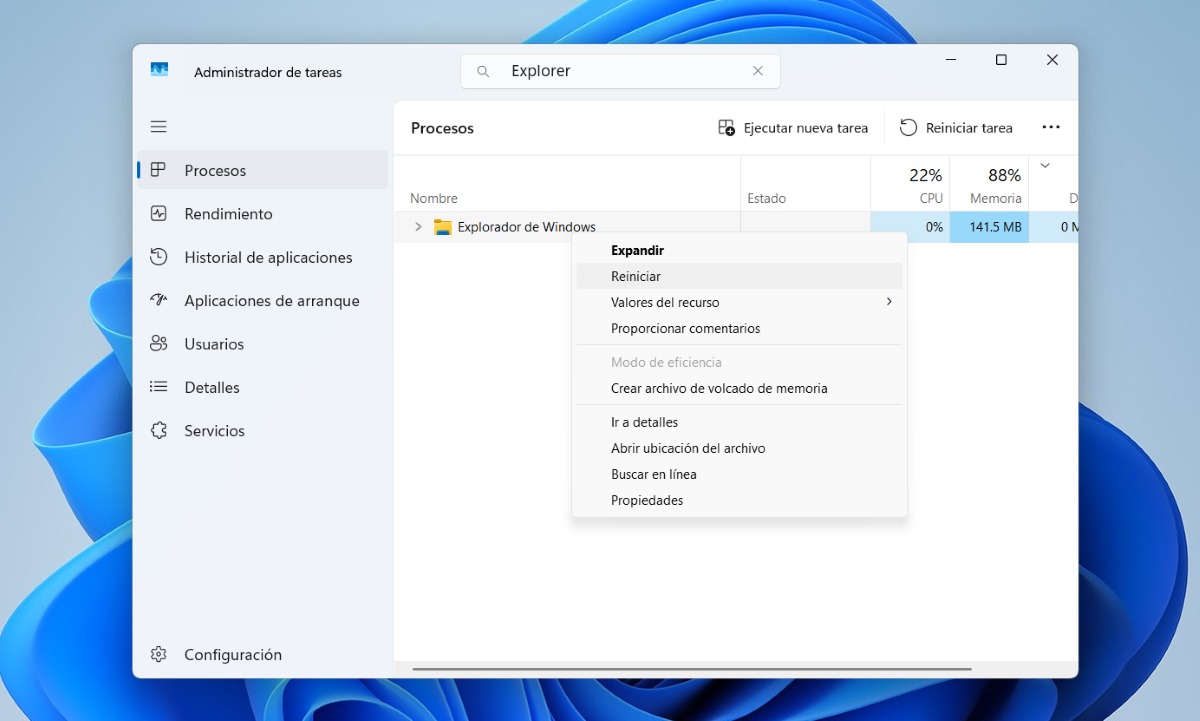
Ya sabemos que la barra de tareas desaparece a veces porque Explorer.exe no siempre se reinicia bien. Pero, ¿por qué no siempre se reinicia bien el explorador de archivos? El Explorador actúa como un anfitrión para muchas cosas dentro de tu sistema operativo. Así que, cuando no logra reiniciarse automáticamente de forma correcta suele ser por una de estas razones:
- Conflictos con extensiones de terceros o miniaturas corruptas.
- Fuga de memoria y errores en el Registro de Windows.
- Interferencias de software de personalización.
Conflictos con extensiones de terceros o miniaturas corruptas
Programas como WinRAR o servicios de la nube como OneDrive añaden más opciones al menú cuando haces clic derecho. Si una de ellas está mal programada o no es compatible con tu versión de Windows, el proceso se queda “esperando” a que responda, y como no lo hace, la barra de tareas desaparece.
Por otro lado, recuerda que Explorer genera una vista previa de cada archivo en tus carpetas. Si una de ellas está corrupta, Explorer seguirá intentando leerla y entra en un bucle infinito. Al final, esto termina consumiendo todos sus recursos y evita que se reinicie con éxito.
Fuga de memoria y errores en el Registro de Windows
A veces, un proceso no se cierra del todo y deja residuos en la memoria RAM. Eso impide que, al reiniciar, Explorer tome el control de la barra de tareas porque el sistema “cree” que todavía está en uso. Por otro lado, la configuración de cómo debe verse y comportarse la barra de tareas se guarda en el Registro. Si hay un valor incorrecto en las rutas de Shell, Windows puede confundirse y no saber qué elementos cargar, dejando la pantalla vacía.
Interferencias de software de personalización
¿Descargaste un programa para modificar los íconos, el menú de inicio o la barra de tareas? Cuando reinicias Explorer, el sistema tiene que cargar primero el proceso original y luego aplicar las modificaciones. Si ambos intentan activarse al mismo tiempo, el proceso colapsa y falla.
¿Cómo saber qué es exactamente?
Si quieres investigar con más detalle la razón por la que Explorer no se está reiniciando correctamente, puedes revisar el Visor de eventos. Esto también te ayudará a saber por qué la barra de tareas desaparece de tu equipo. Para ello:
- Presiona Win + X y selecciona Visor de eventos.
- Ve a Registros de Windows – Aplicación.
- Allí busca errores marcados en rojo que coincidan con la hora del fallo y mencionen “Application error” o “Application Hang” relacionado con explorer.exe. Es posible que ahí aparezca el nombre del archivo que causó el cierre.
En conclusión, si quieres solucionar el error de Explorer.exe es vital que identifiques si el origen es un archivo corrupto o un conflicto de software. Al aplicar estos métodos de reinicio manual y mantenimiento, podrás recuperar la estabilidad de tu barra de tareas. Así conseguirás un flujo de trabajo eficiente y sin interrupciones en Windows.

Desde muy joven he sentido una gran curiosidad por todo lo relacionado con los avances científicos y tecnológicos, en especial aquellos que nos hacen la vida más fácil y entretenida. Me encanta estar al tanto de las últimas novedades y tendencias, y compartir mis experiencias, opiniones y consejos sobre los equipos y gadgets que uso. Esto me llevó a convertirme en redactor web hace poco más de cinco años, enfocado principalmente a los dispositivos Android y sistemas operativos Windows. He aprendido a explicar con palabras simples aquello que resulta complicado para que mis lectores puedan entenderlo fácilmente.