- La copia de seguridad de WhatsApp en Android suele atascarse por problemas con Google Drive, falta de espacio, errores de red o fallos en los Servicios de Google.
- Revisar la cuenta de Google asociada, limpiar cachés, actualizar apps y ajustar la configuración de copia (WiFi/datos y exclusión de vídeos) resuelve la mayoría de casos.
- Las copias locales de WhatsApp y las herramientas de respaldo en ordenador son alternativas clave cuando Drive o iCloud fallan de forma reiterada.
- Si ni siquiera un restablecimiento de fábrica arregla el problema, es probable que exista un fallo más profundo que requiera la intervención del servicio técnico.
¿La copia de seguridad de WhatsApp en Android no se completa nunca? Si llevas rato mirando la pantalla del móvil y ves que la copia de seguridad de WhatsApp en Android no termina nunca, no eres la única persona a la que le pasa. El mensaje de “Preparando copia de seguridad…” o el porcentaje clavado en el 99 % puede desesperar a cualquiera, sobre todo si tienes conversaciones importantes que no quieres perder.
En muchas ocasiones el fallo no es obvio: puede venir de Google Drive, la conexión, la cuenta de Google, la memoria del móvil o incluso de la propia app de WhatsApp. Aquí vas a encontrar una guía muy completa, con todas las causas habituales y las soluciones que mejor están funcionando cuando la copia de seguridad se queda bloqueada en Android (y también qué hacer si el problema afecta al respaldo en iPhone o en las copias locales).
Por qué la copia de seguridad de WhatsApp en Android no se completa

Cuando ves que la copia de seguridad de WhatsApp se queda atascada en Android (a veces en el 0 %, otras en el 99 %, otras eternamente “preparando copia”), lo normal es que haya uno o varios factores combinados que estén bloqueando el proceso.
En los casos más habituales, el origen está en Google Drive o en los Servicios de Google: la cuenta está mal configurada, la sincronización se ha roto, hay demasiadas copias antiguas o el almacenamiento gratuito de 15 GB está al límite y no queda espacio para más datos.
También influye mucho la conexión a Internet y la configuración de red. Si la WiFi va justa, los datos móviles están limitados o WhatsApp solo tiene permiso para hacer copia con WiFi, el respaldo puede quedarse “pensando” sin avanzar o detenerse cuando cambias de red.
Otra causa frecuente es que WhatsApp o los Servicios de Google Play estén desactualizados, con caché corrupta o con algún fallo puntual. En esos casos, el proceso empieza pero nunca termina, incluso aunque tengas espacio de sobra y buena conexión.
Y por último, no hay que descartar problemas más serios: fallos de software del propio móvil, errores en el sistema de copias de seguridad de Android o hasta problemas de hardware, y en algunos casos malware (sigue la guía sobre cómo detectar si tu móvil Android tiene spyware y eliminarlo)
Comprobar configuración de Google Drive y espacio disponible

Lo primero que conviene revisar es si tu cuenta de Google y Google Drive están bien configurados, porque WhatsApp usa Drive para almacenar las copias en Android. Si aquí algo no cuadra, la copia ni arranca o se queda colgada.
En el móvil, entra en los Ajustes de Android y revisa que tienes al menos una cuenta de Google añadida y activa. Sin una cuenta correcta, ni la copia general del dispositivo ni la de WhatsApp podrán subirse a la nube.
Después, toca mirar la parte de sistema:
- Abre la app de Ajustes.
- Baja hasta el apartado de Sistema o información del sistema (según la capa del fabricante).
- Entra en Copia de seguridad.
- Comprueba qué cuenta de correo está asociada a las copias de seguridad.
Si la cuenta de Drive es la misma que usas en WhatsApp, perfecto; si no, asegúrate de que WhatsApp está apuntando a la cuenta correcta desde Ajustes de WhatsApp > Chats > Copia de seguridad (consulta cómo cifrar copias de seguridad) > Cuenta de Google.
El siguiente paso es revisar el almacenamiento en Drive. Muchas veces la copia se atasca porque no queda espacio suficiente en Google Drive:
- Abre la app Google Drive en el móvil.
- Despliega el menú lateral.
- Fíjate en el apartado donde indica espacio usado y disponible.
Para que las copias automáticas y las de WhatsApp funcionen bien, es recomendable tener al menos 2 GB libres. Recuerda que en esos 15 GB gratuitos se mezclan archivos de Drive, correos de Gmail y todo tipo de respaldos.
Si está casi lleno, tendrás que borrar archivos de Drive, vaciar correos con adjuntos pesados o eliminar copias de seguridad antiguas. Si usas muchas fotos y vídeos, también puedes valorar contratar Google One para ampliar el espacio.
Limpiar caché y datos de Google Drive y Servicios de Google
Otro motivo típico por el que la copia de seguridad se queda colgada es que la app de Google Drive o los Servicios de Google tengan caché corrupta o datos dañados. Limpiar esta información suele desbloquear muchos errores de sincronización.
Para vaciar la caché de Google Drive en Android, puedes seguir estos pasos generales (puede variar ligeramente según la marca):
- Ve a Ajustes del teléfono.
- Entra en Aplicaciones o Administrador de aplicaciones.
- Busca y abre Google Drive.
- Toca en Almacenamiento.
- Pulsa en Borrar caché y, si el problema es grave, en Borrar datos.
Este proceso no elimina tus archivos de la nube, solo borra archivos temporales y datos locales que pueden estar causando el fallo. Es una acción segura y reversible.
Si aun así sigue fallando, el siguiente sospechoso son los Servicios de Google (a veces aparecen como Servicios de Google Play o Carrier Services). Una mala sincronización aquí puede bloquear tanto el respaldo general de Android como el de WhatsApp.
Para forzar un “reseteo” de estos servicios:
- Abre Ajustes > Aplicaciones.
- Busca Servicios de Google o Carrier Services.
- Entra en Almacenamiento y caché y pulsa en Borrar caché y Borrar almacenamiento/datos.
- Regresa a la pantalla principal de la app y pulsa en Forzar detención (todas las veces que haga falta hasta que el botón se ponga en gris).
- Por último, reinicia el móvil.
Tras el reinicio, los servicios de Google se regeneran solos y, con bastante frecuencia, las copias de seguridad vuelven a funcionar con normalidad.
Revisar conexión a Internet y ajustes de red
Puede parecer una tontería, pero una conexión inestable o demasiado lenta es una de las razones más comunes para que la copia de WhatsApp no avance, sobre todo si incluye fotos y vídeos.
Empieza por lo básico: mira el icono de WiFi o de datos móviles en la barra de estado y comprueba cuántas rayas de cobertura tienes. Si estás justo de señal, acércate al router o ve a una zona con mejor cobertura.
Después, haz una pequeña prueba de velocidad (con cualquier test online) para ver si realmente llegan suficientes megas al móvil. Si la bajada es muy baja o el ping es altísimo, es normal que el respaldo tarde una eternidad.
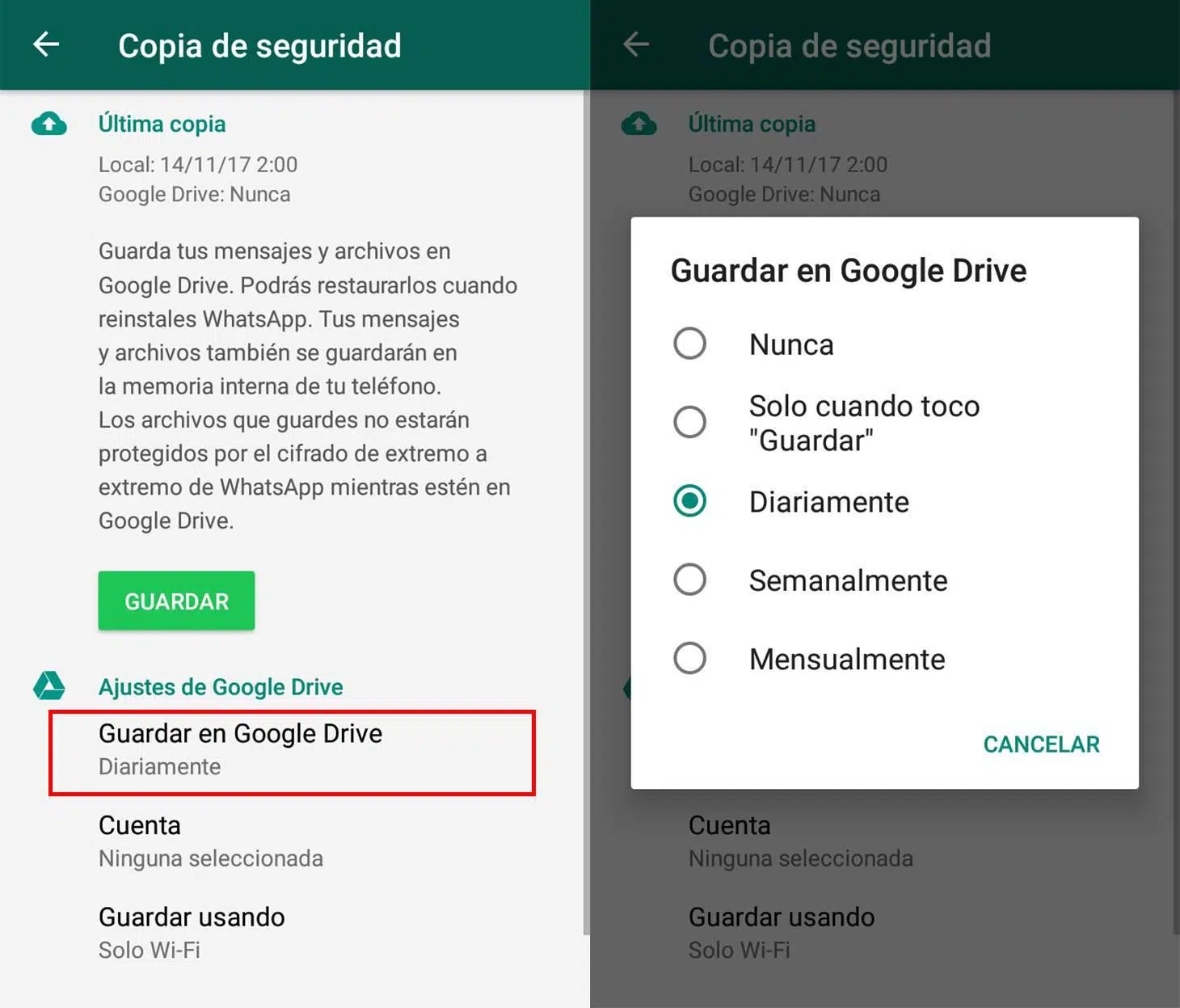
También hay que revisar cómo tienes configurado WhatsApp para hacer copias:
- Abre WhatsApp.
- Toca los tres puntos > Ajustes.
- Entra en Chats > Copia de seguridad.
- Fíjate en la opción de Guardar usando datos móviles.
Si solo permites la copia por WiFi y la red inalámbrica es inestable, la copia se cortará en cuanto pierdas la señal o cambies de red. Si tienes una tarifa con datos suficientes, puedes activar la opción de usar datos móviles para evitar estos cortes (ten en cuenta que una copia grande puede comerse bastantes GB).
En algunos casos extremos puede ayudar restablecer los ajustes de red del dispositivo (en Ajustes > Sistema > Opciones de restablecimiento > Restablecer WiFi, datos móviles y Bluetooth). Esto borra contraseñas WiFi y ajustes de APN, pero también corrige configuraciones raras que bloquean conexiones.
Soluciones específicas para la copia de seguridad de WhatsApp en Android

Además de todo lo anterior, hay una serie de pasos concretos dentro de Android y de la propia app de WhatsApp que ayudan muchísimo cuando la copia de seguridad de WhatsApp no termina o se queda congelada.
1. Verificar la cuenta de Google asociada en WhatsApp
En ocasiones el problema es tan simple como que WhatsApp está intentando hacer la copia en una cuenta de Google incorrecta o inactiva. Para comprobarlo:
- Abre WhatsApp.
- Ve a Ajustes > Chats > Copia de seguridad.
- Toca en Cuenta de Google y verifica qué dirección aparece.
- Si sospechas que esa cuenta no va bien, cámbiala a otra que tengas en el móvil (o añade una nueva cuenta de Google en Android y selecciónala).
Muchos usuarios han conseguido que la copia avance simplemente probando con una cuenta de Google Drive diferente. No tienes por qué perder las copias antiguas: se quedan asociadas a la otra cuenta por si las necesitas más adelante.
2. Excluir vídeos y reducir el tamaño de la copia
Si sueles enviar y recibir muchos vídeos (o no quieres que ocupen tanto, mira alternativas para enviar archivos grandes), es muy probable que la copia de seguridad pese varios gigas. Cuanto más grande es, más fácil es que se atasque o tarde horas en terminar.
WhatsApp permite desactivar la inclusión de vídeos en el respaldo:
- Entra en Ajustes de WhatsApp > Chats > Copia de seguridad.
- Desmarca la opción Incluir vídeos.
- Inicia de nuevo una copia de seguridad manual.
De esta forma solo se guardan mensajes, fotos y otros archivos, lo que reduce muchísimo el tamaño. Si ves que así la copia sí se completa, ya sabes que el cuello de botella eran los vídeos.
3. Forzar detención de WhatsApp y borrar caché
Si la barra de progreso no se mueve, puede que la app de WhatsApp se haya quedado pillada en segundo plano. En esos casos conviene forzar su cierre y vaciar su caché.
Para hacerlo desde Android:
- Ve a Ajustes > Aplicaciones.
- Busca y abre WhatsApp.
- Pulsa en Forzar detención.
- Entra en Almacenamiento y toca en Borrar caché (no borres datos si no sabes lo que haces, porque eso elimina ajustes y puede afectar a archivos locales).
- Reinicia el móvil y vuelve a abrir WhatsApp.
- Intenta otra vez una copia de seguridad manual.
También es buena idea cerrar WhatsApp desde el conmutador de aplicaciones (la vista de apps recientes), deslizando la ventana de WhatsApp hacia arriba o fuera de la pantalla, antes de relanzarla.
4. Actualizar WhatsApp y los Servicios de Google Play
Muchas incidencias con el respaldo se deben a errores de versiones antiguas de WhatsApp o de los Servicios de Google Play. Los desarrolladores suelen corregir estos fallos con actualizaciones.
Actualiza todo lo que puedas:
- Abre Google Play Store.
- Busca WhatsApp y, si aparece el botón Actualizar, pulsa para obtener la última versión estable.
- Busca Servicios de Google Play y haz lo mismo si hay actualización disponible.
Si estás apuntado al programa Beta de WhatsApp, ten en cuenta que las versiones beta a veces traen errores más frecuentes. Si estás teniendo problemas de copia constantes, puedes salir del programa beta desde la página de la app en Play Store y volver a la versión normal.
5. Eliminar copias de seguridad antiguas de WhatsApp en Google Drive
Cuando se acumulan muchas copias antiguas de WhatsApp en Google Drive, a veces aparecen errores raros: copias que nunca terminan, restauraciones que no encuentran respaldo, bloqueos en el 99 %, etc.
Para limpiar las copias antiguas de WhatsApp en Drive desde un navegador (móvil u ordenador):
- Accede a drive.google.com con la cuenta de Google que usas en WhatsApp.
- Pulsa en el icono del engranaje (arriba a la derecha) y entra en Configuración.
- Ve al apartado Administrar aplicaciones.
- Busca WhatsApp en la lista.
- En sus opciones, selecciona Eliminar datos de la aplicación o la opción equivalente.
Con esto se borra el respaldo que WhatsApp tiene asociado a esa cuenta en la nube, pero no tus chats actuales en el móvil. Después, en el teléfono, inicia de nuevo una copia completa como si fuera la primera vez. En muchos casos, a partir de ahí las copias vuelven a ir fluidas.
6. Probar otra cuenta de Google Drive
Si nada de lo anterior ha funcionado, vale la pena hacer una prueba con otra cuenta de Google completamente distinta para descartar que el problema sea de tu perfil actual en Drive.
El procedimiento sería:
- Añadir una nueva cuenta de Google en Ajustes > Cuentas del dispositivo.
- Entrar en WhatsApp > Ajustes > Chats > Copia de seguridad.
- Tocar en Cuenta de Google y seleccionar la cuenta nueva.
- Forzar una copia de seguridad ahora.
Si con esa cuenta la copia se completa sin problemas, lo más probable es que tu cuenta anterior tuviera algún bloqueo o corrupción en Drive. A partir de ese momento, puedes seguir usando la nueva para los futuros respaldos.
Reiniciar y “restablecer” el sistema de copias de Android
En algunas ocasiones, el fallo viene de la propia copia de seguridad automática de Android, que se queda pillada y arrastra también a las apps que dependen de ella, entre ellas WhatsApp.
Una solución que suele funcionar es desactivar y volver a activar el sistema de copias del móvil:
- Abre Ajustes.
- Entra en Sistema.
- Toca en Copia de seguridad.
- Desactiva la opción de copia de seguridad.
- Espera unos minutos.
- Vuelve a activar la copia de seguridad.
Normalmente, en un plazo de unos pocos minutos el teléfono reanuda el respaldo general y, con ello, muchas veces se desbloquea la situación con WhatsApp y Drive.
Si esta medida no basta, queda un paso algo más agresivo: borrar la copia de seguridad del propio móvil en Google Drive y dejar que se genere una nueva desde cero.
- Entra en Google Drive (app o web).
- Abre el menú y ve a Copias de seguridad.
- Localiza la copia del móvil que está dando problemas (modelo y nombre del dispositivo).
- Pulsa en los tres puntos y selecciona Eliminar copia de seguridad.
- Después, desde el móvil, refuerza el proceso anterior de apagar y encender la copia de seguridad del sistema.
Con esto obligas a Android a crear un respaldo nuevo desde cero, lo que a menudo arregla los cuelgues permanentes que impiden que el proceso avance.
¿Y si el problema es de iPhone o de iCloud?
Aunque aquí nos centramos en Android, muchos usuarios también sufren la copia de seguridad de WhatsApp atascada en iPhone, normalmente en la parte de iCloud. Los motivos son similares: falta de espacio, fallos de red, copias antiguas corruptas o problemas con los servidores de Apple.
En iOS es fundamental comprobar primero que tienes espacio libre en iCloud. Si vas justo de gigas, iCloud corta el proceso sin avisar demasiado. Desde Ajustes > Tu nombre > iCloud > Administrar almacenamiento puedes ver cuánto queda.
También ayuda revisar la página de estado de Apple (Apple System Status) para comprobar si los servidores de iCloud están operativos; si hay una incidencia global, poco puedes hacer más allá de esperar.
Otras soluciones típicas en iPhone son:
- Reiniciar los ajustes de red (Ajustes > General > Transferir o restablecer iPhone > Restablecer > Restablecer ajustes de red).
- Eliminar copias previas de iCloud (Ajustes > Tu nombre > iCloud > Copia de seguridad > gestionar y borrar algunas).
- Forzar reinicio del iPhone (el clásico “soft reset” manteniendo pulsados los botones según el modelo).
- Actualizar iOS a la última versión estable (Ajustes > General > Actualización de software).
Si aún así la copia no tira, muchos usuarios optan por hacer un respaldo completo mediante iTunes o Finder en el ordenador, de forma que las conversaciones de WhatsApp queden a salvo en una copia local.
Copias locales de WhatsApp, restauraciones parciales y dudas frecuentes
Antes de que WhatsApp se integrara tan profundamente con Google Drive, las copias de seguridad se guardaban solo en local (en la carpeta Databases del almacenamiento interno) y, para cambiar de móvil, bastaba con copiar esa carpeta al nuevo dispositivo.
Hoy en día, aunque Drive tenga más protagonismo, las copias locales siguen existiendo. WhatsApp suele guardar un respaldo diario en el propio teléfono, y es posible restaurar desde esas copias si las conservas.
Surgen varias preguntas habituales:
- Si desactivo la copia en Drive y reinstalo WhatsApp, ¿puedo seguir restaurando desde local?
- ¿Puedo guardar varias copias locales (por ejemplo, de diferentes meses) y restaurar una u otra según me convenga?
En líneas generales, si configuras WhatsApp para que la frecuencia de copia en Google Drive sea “Nunca” y mantienes intacta la carpeta de bases de datos (Databases) en el mismo dispositivo, al reinstalar la app debería ofrecerte restaurar desde la copia local, siempre que detecte esos archivos en su ubicación original.
También es posible hacer “juegos” de copias manuales: por ejemplo, guardar una copia local de enero a junio en el PC, y más tarde, otra de julio a diciembre. Cada vez que quieras restaurar una concreta, tendrías que:
- Desinstalar WhatsApp.
- Volver a copiar en el móvil, en la carpeta correcta, el archivo de base de datos que quieras usar.
- Instalar WhatsApp y verificar el número.
- Aceptar la restauración desde copia local cuando la app la detecte.
Hay que hacerlo con cuidado para no mezclar archivos ni sobrescribir sin querer, pero es una forma válida de conservar distintos “puntos en el tiempo” de tus chats mientras el dispositivo y el almacenamiento interno no den errores.
Si tu móvil empieza a fallar precisamente en las copias locales (errores al crear la copia diaria, mensajes que no se guardan, etc.), entonces sí conviene hacer pruebas más profundas: desinstalar y reinstalar WhatsApp, revisar si alguna app de terceros interfiere, o incluso considerar un restablecimiento de fábrica del dispositivo (previa copia manual de fotos, vídeos y documentos al ordenador).
Métodos alternativos: herramientas profesionales para copias y transferencias

Cuando Google Drive o iCloud se resisten y no hay manera de que el backup llegue al 100 %, una solución práctica es recurrir a programas especializados para copias de seguridad de WhatsApp. Son herramientas de escritorio que permiten hacer una copia completa en el ordenador sin depender de la nube.
Entre las opciones más conocidas están soluciones como iTransor for WhatsApp o MobileTrans – WhatsApp Transfer. Su filosofía es similar: conectas el móvil al PC, la aplicación detecta WhatsApp y te permite hacer un respaldo de chats, fotos, vídeos y archivos adjuntos directamente en el disco duro.
El uso típico de estas herramientas suele seguir unos pasos parecidos:
- Instalar el programa en el ordenador (Windows o macOS).
- Conectar el dispositivo Android o iPhone por USB.
- Elegir la opción de respaldar WhatsApp.
- Esperar a que escanee y copie todos los datos de la app.
- Guardar el archivo de respaldo en el PC.
La principal ventaja es que no dependes del espacio de Google Drive ni del estado de sus servidores, y además puedes restaurar la copia en el mismo móvil o en otro diferente (incluso de Android a iPhone o viceversa, según la herramienta; consulta cómo tener el WhatsApp en dos celulares).
Como todo, tienen su letra pequeña: son aplicaciones de pago o con funciones limitadas en versión gratuita, y requieren un ordenador. Pero si llevas semanas peleándote con la copia de seguridad de WhatsApp y no hay manera, son una salida sólida para poner tus chats a salvo.
Medidas extremas: desactivar seguridad, restablecer de fábrica o servicio técnico
En algunos casos aislados se han visto situaciones en las que, al desactivar temporalmente las medidas de seguridad del móvil (huella, PIN, patrón, reconocimiento facial), la copia de seguridad de Google y de WhatsApp se completaba sin problemas.
No es algo cómodo ni recomendable mantener en el tiempo, pero como prueba puntual se puede hacer lo siguiente:
- Ir a Ajustes > Seguridad.
- Quitar todos los métodos de bloqueo de pantalla (dejarlo en “Ninguno” o “Deslizar”).
- Intentar de nuevo la copia de seguridad.
- Si se completa, volver a configurar PIN, patrón o huella.
Más allá de esto, la última carta que suele quedar es el restablecimiento de fábrica del teléfono. Antes de hacerlo hay que guardar a mano todas las fotos, vídeos, documentos y archivos importantes (por USB al PC, nube, etc.), porque el proceso borra todo el contenido del dispositivo.
Para restaurar el móvil:
- Asegúrate de que tiene batería suficiente o está conectado a la corriente.
- Abre Ajustes > Sistema.
- Entra en Opciones de restablecimiento.
- Pulsa en Borrar todos los datos (restablecimiento de fábrica).
- Confirma y espera a que termine el proceso.
Al encenderse de nuevo, tendrás que configurar el móvil desde cero, incluida la cuenta de Google y la restauración de copias de seguridad automáticas. Si tras esto las copias generales y la de WhatsApp funcionan, sabrás que el problema era de software.
Si incluso después de un restablecimiento total el dispositivo sigue fallando al hacer copias (o muestra otros síntomas raros), conviene acudir al servicio técnico oficial del fabricante. Podría tratarse de un fallo interno de hardware o de una corrupción profunda en la memoria que requiera intervención especializada; en ese escenario, es clave que el móvil no haya sido manipuladon ni maltratado para que la garantía pueda cubrir la reparación.
Cuando la copia de seguridad de WhatsApp en Android parece empeñada en no terminar nunca, la solución casi siempre pasa por una mezcla de pasos: revisar Google Drive, liberar espacio, limpiar cachés, comprobar la conexión, ajustar la configuración de WhatsApp y del sistema, o incluso apoyarse en herramientas externas para sacar un respaldo completo en el ordenador; siguiendo este recorrido de menos a más drástico es muy probable que consigas que el backup vuelva a completarse y tengas tus chats a salvo sin perder mensajes importantes por el camino.


Apasionado de la tecnología desde pequeñito. Me encanta estar a la última en el sector y sobre todo, comunicarlo. Por eso me dedico a la comunicación en webs de tecnología y videojuegos desde hace ya muchos años. Podrás encontrarme escribiendo sobre Android, Windows, MacOS, iOS, Nintendo o cualquier otro tema relacionado que se te pase por la cabeza.