Si después de terminar una intensa partida notas que la GPU no baja de frecuencia en reposo, es evidente que hay un problema. No es normal que las frecuencias de reloj se mantengan elevadas, que la temperatura no descienda y que los ventiladores de la GPU sigan girando a máxima potencia. Pero, si no estás jugando, ¿qué la mantiene despierta? Te contamos cómo averiguarlo y qué hacer para solucionarlo.
¿Qué significa «en reposo» para una GPU moderna?
Antes de culpar a nadie, conviene aclarar qué entendemos por estado de reposo en una GPU moderna. Tanto las de NVIDIA como las de AMD están diseñadas para reducir drásticamente su frecuencia de núcleo y memoria cuando la carga gráfica en mínima. En condiciones normales, una tarjeta como una RTX 4060 bajará de los 2000-2500 MHz en juego a unos 200-400 MHz en reposo.
Igualmente, las memorias VRAM también descienden a su frecuencia más baja posible (a veces 101 MHz o menos). Lo normal: el voltaje cae, los ventiladores se detienen o disminuyen la velocidad, y la temperatura se estabiliza ligeramente por encima de la temperatura ambiente.
Pero el misterio empieza cuando, en vez de eso, la GPU no baja de frecuencia en reposo. Más bien, se mantiene en un estado intermedio o incluso a frecuencias de carga baja con solo el fondo de pantalla y nos pocos iconos. Por ejemplo, a 1200 MHz en núcleo y 5000 MHz en VRAM. No es el máximo rendimiento, pero tampoco es reposo. ¿Qué es lo que la mantiene despierta aunque no estés jugando?
La GPU no baja de frecuencia en reposo: drivers y configuraciones
Si la GPU no baja de frecuencia en reposo hay que mirar en la configuración del software de control instalado. Es el primer paso para descartar que algún ajuste esté forzando las frecuencias altas sin necesidad. Tanto los controladores de NVIDIA y AMD como la propia configuración de Windows pueden empujar a la GPU a ignorar sus estados de reposo.
Por eso, si tienes una gráfica NVIDIA, ve a la app del controlador y verifica que el modo de control de energía no esté en Preferir rendimiento máximo. Lo ideal es cambiarlo a «Normal» o «Energía óptima». Igual pasa en el software AMD Adrenalin: revisa que los perfiles de «Rendimiento» o «Esports» no estén activados, ya que pueden elevar el suelo de las frecuencias.
Monitores de alta tasa de refresco: 144 Hz, 240 Hz y más
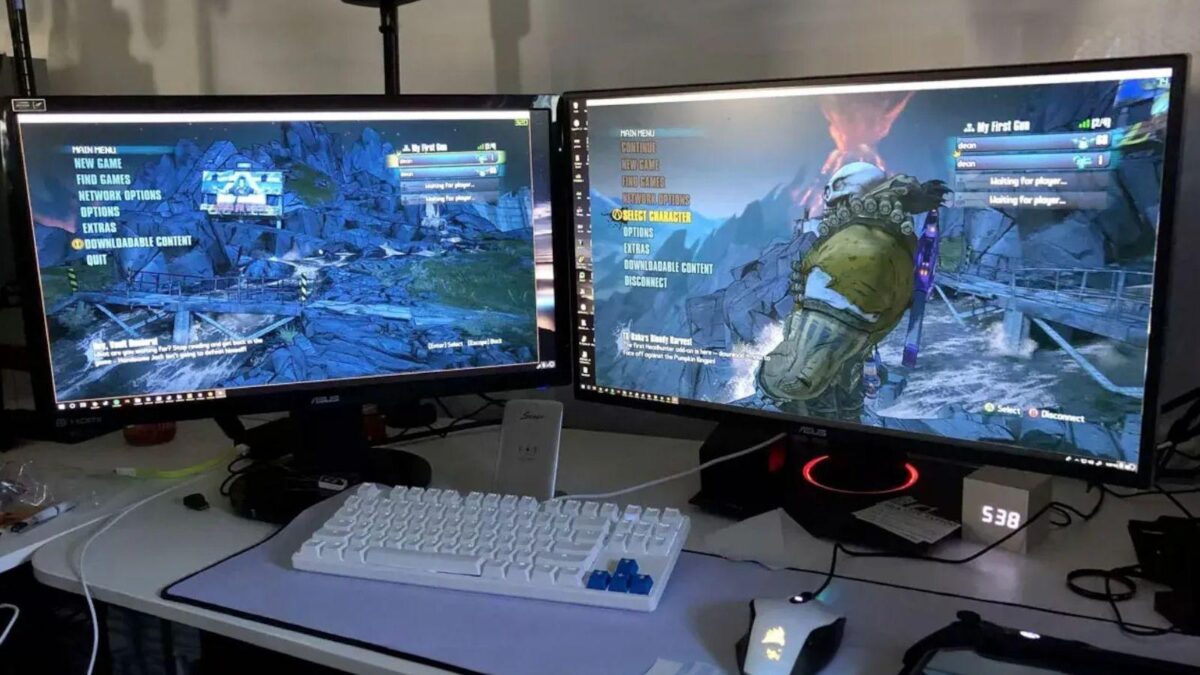
Otra razón por la que la GPU no baja de frecuencia en reposo es el uso de monitores con frecuencia de refresco superiores a 120 Hz. Ten presente que, cuanto mayor es la tasa de refresco, más trabajo debe hacer la GPU para mantener el escritorio a punto. A 60 Hz, por ejemplo, la carga es mínima; pero, a 240 Hz, la GPU debe actualizar la imagen cuatro veces más rápido.
Claro, esto no debería llevarla a frecuencias máximas, pero sí puede impedir que entre en reposo profundo. Además, si usas dos o más monitores, la cosa se complica para la GPU si las resoluciones o frecuencias de actualización no coinciden. Por ejemplo, que tengas un monitor de 144 Hz y otro de 60 Hz: esto obliga a la GPU a mantener las frecuencias de memoria al máximo para sincronizar ambos paneles sin errores.
Aplicaciones con aceleración de hardware activa
¿Qué más podría mantener despierta la GPU aunque no estés jugando? Las aplicaciones con aceleración de hardware activo. Hoy por hoy, casi todo el software moderno utiliza la GPU para aligerar la carga de la CPU. Los navegadores web, como Chrome, Edge y Firefox la usan para renderizar sus páginas.
Igual pasa con aplicaciones como Discord y Slack, que usan la aceleración por hardware por defecto. Mantener una ventana abierta en segundo plano puede ser suficiente para despertar el núcleo gráfico. Otros programas con consecuencias similares son los reproductores de vídeo, como VLC o la app Películas y TV de Windows: mantienen activos los decodificadores de vídeo y eso impide el reposo total.
Herramientas de monitoreo y overclocking
Parece irónico, pero los mismos programas que usamos para vigilar la gráfica pueden ser la causa de que la GPU no baja de frecuencia en reposo. Herramientas como MSI Afterburner y ASUS GPU Tweak, o incluso las superposiciones de Steam, Discord y NVIDIA, pueden mantener la GPU despierta. ¿Por qué?
Sencillo: porque estos programas leen constantemente sensores (temperatura, voltaje, frecuencia, uso) a través de la interfaz del controlador. Por eso, la GPU nunca llega a entrar en el estado de sueño profundo porque el software le está «preguntado» cada nada cómo se siente.
Y ojo con este detalle: muchos usuarios dejan Afterburner ejecutándose en la bandeja del sistema con su perfil de overclock. Esto ya es suficiente para que la GPU no pueda bajar de frecuencias. Una solución sencilla es salir completamente de la herramienta, o configurarla para que solo aplique el perfil al inicio y luego se cierre.
La GPU no baja de frecuencia en reposo: ¿será malware o minería oculta?
Supongamos que has revisado todo lo anterior, pero la GPU no baja de frecuencia en reposo, sino que incrementa hasta rayar el límite. La temperatura se mantiene inusualmente alta y el equipo parece que trabaja sin descanso. ¿Podrías haber sido víctima de un malware minero de criptomonedas?
No es algo habitual, pero es una realidad que no puedes ignorar si la carga de trabajo en tu equipo se ha ido al extremo. Y ten presente que estos mineros suelen estar programados para detenerse cuando abres el Administrador de tareas para evitar que los detectes. Si sospechas seriamente de esto, mira el tema ¿Cómo saber si una app está minando criptomonedas en tu ordenador?, para saber qué hacer.
Cómo evitar que la GPU se mantenga activa sin necesidad
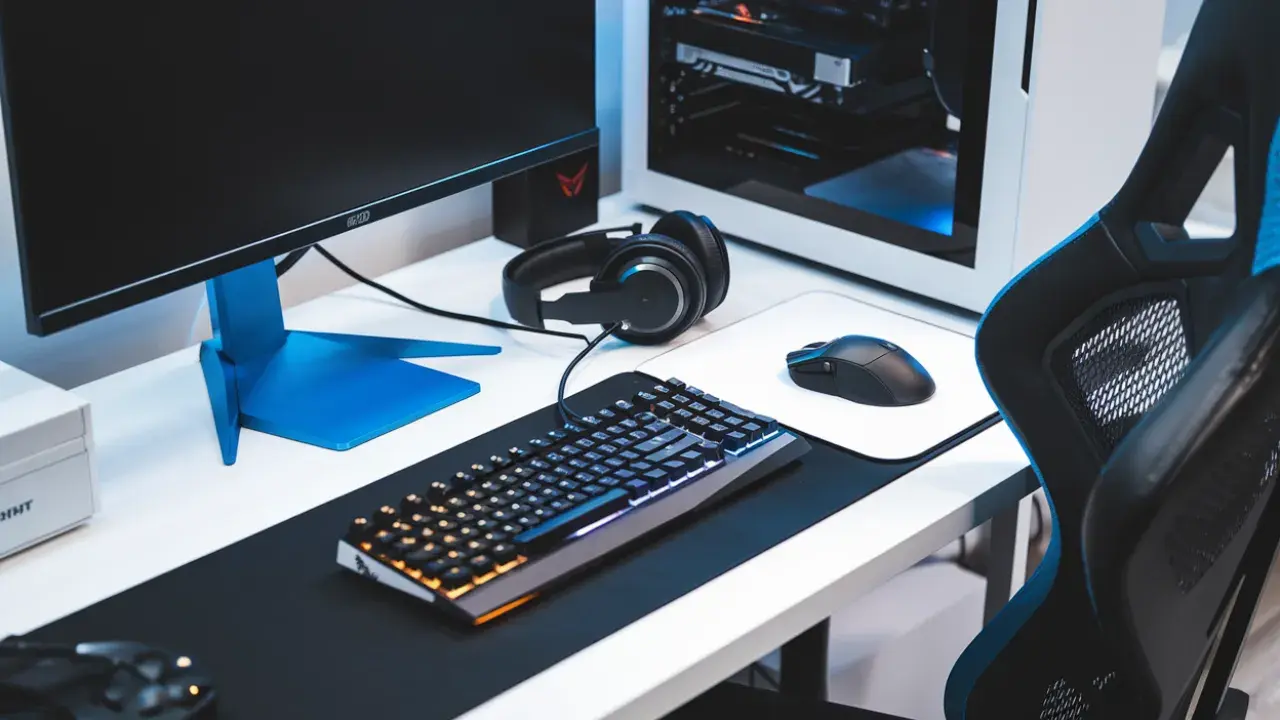
Ya ves que son muchas las razones por las que la GPU no baja de frecuencia en reposo. El software gaming, las herramientas de monitoreo, el hardware exigente y hasta las aplicaciones cotidianas pueden contribuir a mantenerla despierta. ¿Qué puedes hacer para identificar al culpable? Puedes seguir este método:
- Abre el Administrador de tareas y ve a la pestaña Rendimiento – GPU.
- Cierra las aplicaciones una por una, empezando por los navegadores y apps de juegos.
- Baja la tasa de refresco de 144 Hz a 60 Hz para ver si la GPU descansa.
- Desactiva los fondos animados y la aceleración por hardware.
- Cierra por completo las herramientas de monitoreo y verifica que el modo de energía esté en Óptimo o Equilibrado.
Con esto, conseguirás ver por qué la GPU no baja de frecuencia en reposo y sabrás qué hacer para corregirlo. Y recuerda que el hardware y software moderno son cada vez más complejos y exigentes. No esperes que tu GPU descanse plácidamente con tantas demandas que atender.

Desde muy joven he sentido una gran curiosidad por todo lo relacionado con los avances científicos y tecnológicos, en especial aquellos que nos hacen la vida más fácil y entretenida. Me encanta estar al tanto de las últimas novedades y tendencias, y compartir mis experiencias, opiniones y consejos sobre los equipos y gadgets que uso. Esto me llevó a convertirme en redactor web hace poco más de cinco años, enfocado principalmente a los dispositivos Android y sistemas operativos Windows. He aprendido a explicar con palabras simples aquello que resulta complicado para que mis lectores puedan entenderlo fácilmente.