- La función de Insertar se emula reasignando teclas en el menú de Configuración del dispositivo.
- El mapa de atajos completo se puede desplegar mediante la combinación Ctrl + Alt + /.
- Existen herramientas de accesibilidad avanzadas como ChromeVox y lupas de pantalla integradas.
- El sistema permite personalizar la autocorrección y realizar diagnósticos de hardware desde el menú de ajustes.
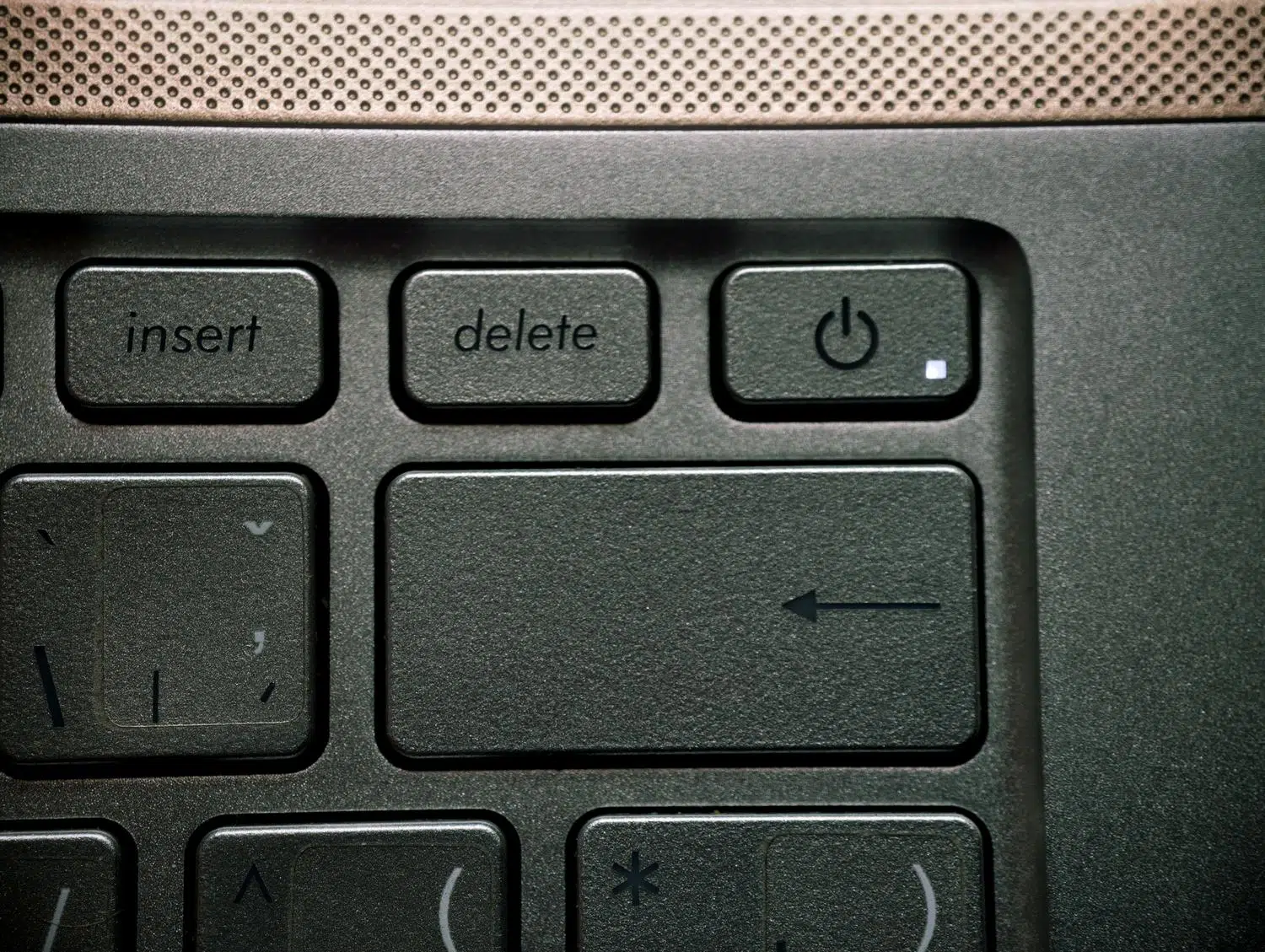
Si te has dado cuenta de que tu Chromebook no tiene una tecla de Insertar dedicada o que, simplemente, el atajo que intentas usar no hace nada, no te desesperes. Es un problema muy común porque los teclados de ChromeOS están diseñados bajo una filosofía de simplicidad y minimalismo, eliminando teclas que se consideran redundantes en el uso diario de la web.
La buena noticia es que no estás desamparado; existen diversas maneras de emular las funciones de Insertar y otras teclas de acción, ya sea a través de combinaciones preestablecidas o ajustando los menús internos del sistema. En este artículo vamos a desglosar paso a paso cómo solucionar este dilema y, de paso, cómo dominar el teclado de tu dispositivo para que vueles trabajando.
Cómo solucionar la falta de la tecla Insertar y otras teclas de acción

Para aquellos que necesitan desesperadamente la función de Insertar, Suprimir, Inicio, Fin, Avanzar página o Retroceder página, el sistema permite configurar combinaciones personalizadas. No es que la tecla no funcione, es que debes indicarle al sistema qué combinación de teclas debe actuar como tal.
Para poner esto en marcha, sigue estos pasos en tu equipo: accede a la zona de la hora en la esquina inferior derecha y entra en Configuración. Una vez dentro, dirígete al apartado de «Dispositivo» y selecciona la opción de «Teclado». Aquí encontrarás una sección llamada Reasignar las teclas del teclado donde podrás elegir qué acción quieres que realice cada tecla física.
Además, el sistema ofrece la posibilidad de definir el comportamiento de la combinación Alt + Tecla. Esto es fundamental porque puedes elegir si prefieres hacer clic derecho mediante Alt + clic o Búsqueda + clic, y es precisamente aquí donde se gestionan las 6 acciones críticas, incluyendo la función de Insertar. Si cambias una combinación y ya existía otra, el sistema te avisará con una notificación para que puedas editar el acceso directo o informarte sobre el cambio.
Dominando los atajos imprescindibles de ChromeOS

Para sacar el máximo partido a tu Chromebook y dejar de depender tanto del ratón, existen combinaciones que son auténticos salvavidas. Por ejemplo, si alguna vez te sientes perdido con tantos comandos, presiona Ctrl + Alt + / y se abrirá un mapa completo con todos los atajos disponibles en tu dispositivo.
Si buscas optimizar tu navegación y flujo de trabajo, te recomendamos grabar estas opciones: para recuperar esa pestaña que cerraste por error, usa Ctrl + Shift + T, y si necesitas saltar rápidamente entre aplicaciones abiertas, el clásico Alt + Tab sigue siendo el rey. Para los que necesitan gestionar el rendimiento del equipo, el acceso Search + Esc abre el administrador de tareas, permitiéndote cerrar procesos que estén ralentizando el sistema.
- Ctrl + L: Ideal para resaltar la barra de direcciones y lanzar búsquedas al instante.
- Ctrl + Shift + Q: La vía más rápida para cerrar tu sesión de usuario.
- Ctrl + Search + H: Te permite realizar capturas de pantalla de una zona específica.
- Ctrl + Shift + Refresh: Útil para rotar la orientación de la pantalla rápidamente.
Accesibilidad y personalización avanzada del teclado
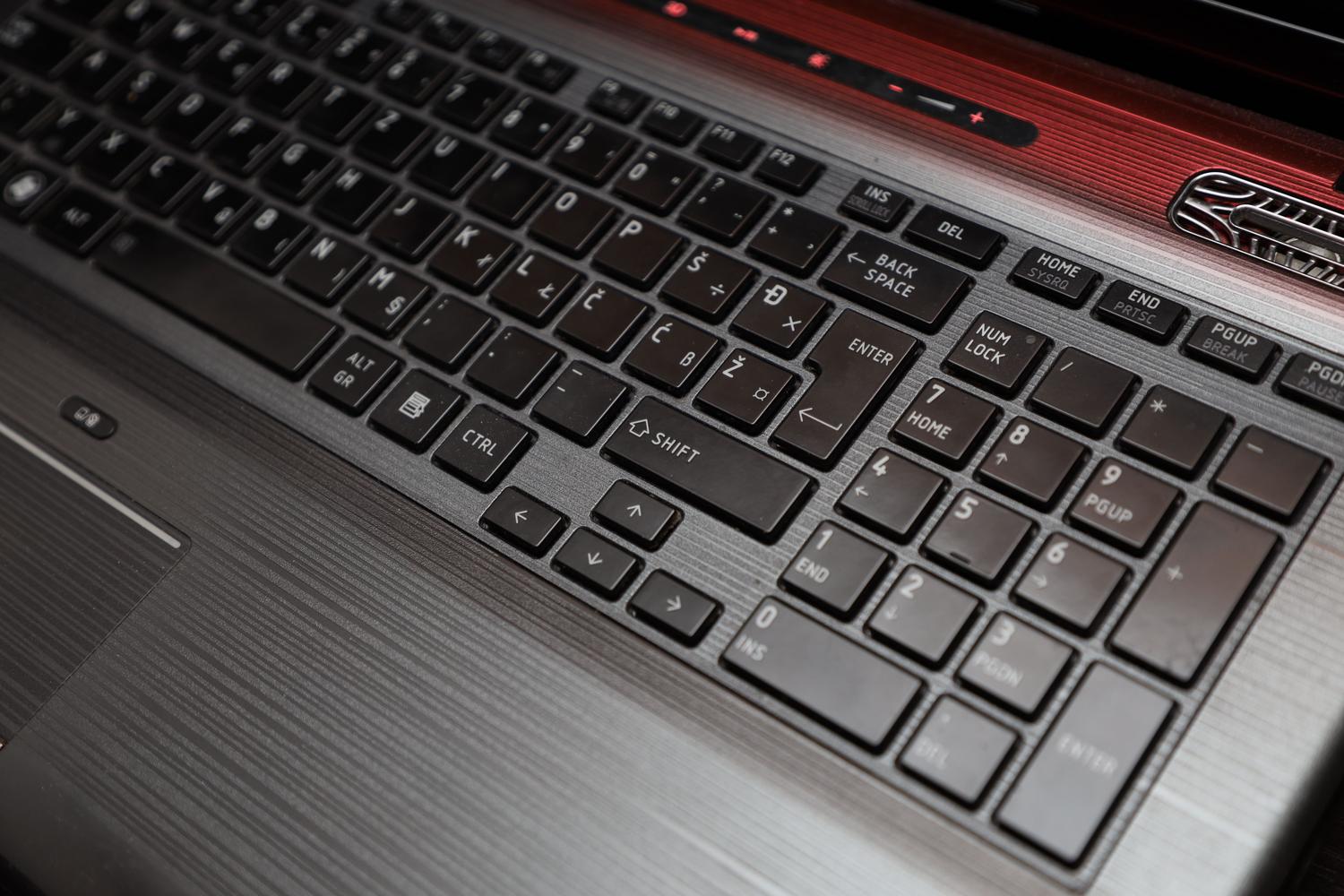
Google ha integrado herramientas potentes para que cualquier persona pueda usar el dispositivo sin barreras. Por ejemplo, puedes activar ChromeVox, que es el lector de pantalla, mediante Ctrl + Alt + Z, o mejorar la visibilidad con el modo de contraste alto pulsando Tecla de búsqueda + Ctrl + H.
Si necesitas ampliar el contenido, tienes varias opciones: Ctrl + búsqueda + M para toda la pantalla o Ctrl + búsqueda + D para una zona concreta. Para moverte por la interfaz usando la lupa, basta con combinar Ctrl + Alt y las teclas de flecha. También es posible navegar por los elementos de la estantería (la barra de tareas) usando Mayús + Alt + L y luego el Tabulador o las flechas para saltar entre iconos.
Ajustes de escritura, corrección y diagnóstico
La experiencia de escritura se puede pulir enormemente. La autocorrección viene activada por defecto para alfabetos latinos, pero si prefieres desactivarla o ajustarla, debes ir a Configuración > Dispositivo > Teclado > Configuración de entradas y entrar en el Método de entrada del idioma que estés usando.
En cuanto al hardware, si tienes un modelo con teclado RGB, puedes cambiar los colores en el menú de «Fondo de pantalla y estilo» para que coincidan con tu estética. Y si notas que alguna tecla no responde, antes de llevarlo al técnico, prueba el Diagnóstico de ChromeOS en la sección «Acerca de ChromeOS». Si el problema persiste, intenta un reinicio forzado o, en casos extremos, restablece la configuración de fábrica.
Trucos para desarrolladores y usuarios técnicos
Para quienes utilizan las DevTools, existen configuraciones específicas para acelerar el flujo de trabajo. Puedes personalizar los accesos directos entrando en Configuración > Experimentos y habilitando el editor de combinaciones de teclas. Esto permite asignar acordes de teclas a funciones que, por defecto, no tienen un atajo asignado, como el cambio entre tema claro y oscuro.
Es importante recordar que si utilizas un teclado externo de Windows, la tecla de Windows se comportará automáticamente como la tecla de búsqueda o del Selector, facilitando la transición entre sistemas operativos sin tener que comprar hardware nuevo.
Tener el control total sobre el teclado de tu Chromebook implica saber reasignar funciones críticas como la de Insertar, dominar los comandos de accesibilidad y aprovechar las herramientas de diagnóstico para mantener el equipo a punto, transformando un dispositivo sencillo en una estación de trabajo altamente eficiente y personalizada según tus necesidades. Ahora ya sabes todo sobre la tecla Insertar rápido del Chromebook no funciona: atajo alternativo.

Apasionado de la tecnología desde pequeñito. Me encanta estar a la última en el sector y sobre todo, comunicarlo. Por eso me dedico a la comunicación en webs de tecnología y videojuegos desde hace ya muchos años. Podrás encontrarme escribiendo sobre Android, Windows, MacOS, iOS, Nintendo o cualquier otro tema relacionado que se te pase por la cabeza.