- La mayoría de fallos al recibir códigos de LinkedIn se deben a datos de contacto incorrectos, filtros de correo o problemas puntuales con el proveedor de SMS o email.
- Cuando el código llega pero “no es correcto”, suele estar caducado, desincronizado o ser uno antiguo; conviene generar uno nuevo y revisar la hora del dispositivo.
- LinkedIn ofrece verificaciones de identidad, trabajo e institución educativa mediante socios externos, email corporativo y licencias como Recruiter o LinkedIn Learning.
- Todas las verificaciones son opcionales, gratuitas y revocables, pero mejoran notablemente la confianza y visibilidad del perfil frente a reclutadores y empresas.
Si LinkedIn no envía el código de verificación cuando intentas iniciar sesión, recuperar tu contraseña o activar la verificación en dos pasos, es normal que te entren los nervios, sobre todo si necesitas acceder a tu cuenta con urgencia por trabajo. Aunque pueda parecer un error grave, en la mayoría de los casos se trata de pequeños fallos de configuración, problemas con tu proveedor de correo o SMS, o incluso de cómo tienes configurado tu propio móvil.
En esta guía vas a encontrar una explicación detallada de todas las causas habituales por las que LinkedIn puede dejar de enviarte códigos, qué hacer cuando el código llega pero “no es correcto”, cómo actuar si la verificación en dos pasos te bloquea el acceso, y qué opciones tienes para verificar tu identidad, tu lugar de trabajo o tu institución educativa dentro de la plataforma. Todo explicado paso a paso, con lenguaje claro y pensando en lo que realmente haces tú cuando estás delante de la pantalla. Vamos a ello.
¿Por qué LinkedIn no envía el código de verificación?
Cuando LinkedIn no te manda el código, el primer impulso suele ser darle al botón de reenviar una y otra vez. Sin embargo, el origen del problema suele estar en uno de varios puntos muy concretos: tu correo electrónico, tu número de teléfono, tu proveedor de servicios, la app de autenticación o los propios sistemas de seguridad de LinkedIn.
Antes de asumir que tu cuenta está perdida o que te la han robado, conviene revisar de forma ordenada las causas más comunes. La mayoría de usuarios recuperan el acceso simplemente corrigiendo un dato mal escrito, revisando la carpeta de spam o ajustando la configuración del móvil.
Además, es importante tener en cuenta que no es lo mismo no recibir el código que recibirlo pero que dé error. En un caso puede haber un problema de entrega del mensaje, y en el otro puede ser un fallo de sincronización, de tiempo o incluso que estés introduciendo un código caducado sin darte cuenta.
También hay que diferenciar entre la verificación para iniciar sesión o recuperar la cuenta (códigos por SMS, correo, app de autenticación) y las verificaciones de perfil (identidad, empresa, centro de estudios) que sirven para mostrar la insignia azul de verificación en tu perfil de LinkedIn. Son procesos distintos, con normas y errores diferentes.
Caso típico: LinkedIn no envía el código al correo al recuperar la contraseña
Una situación muy habitual es olvidar la contraseña, hacer clic en “He olvidado mi contraseña” y ver el mensaje de que LinkedIn ha enviado un código de 6 dígitos al correo, pero el email nunca aparece. Ni en la bandeja de entrada, ni en spam, ni en ningún sitio.
Lo primero que debes tener claro es que este problema no siempre significa que LinkedIn no lo haya enviado. Muchas veces el correo se queda “atascado” en filtros del proveedor, en reglas de correo que configuraste hace tiempo o, directamente, se pierde por un bloqueo de seguridad automático.
También es más frecuente de lo que parece que la dirección de correo asociada a la cuenta ya no exista o la hayas escrito mal en su día. Si LinkedIn envía el código a un email que no controlas, por mucho que pulses reenviar, nunca vas a verlo.
Por último, si insistes demasiadas veces en un corto periodo de tiempo, los sistemas de seguridad pueden limitar temporalmente el envío de correos de verificación a tu dirección, precisamente para evitar abusos o intentos automatizados.
Causas más frecuentes y soluciones paso a paso
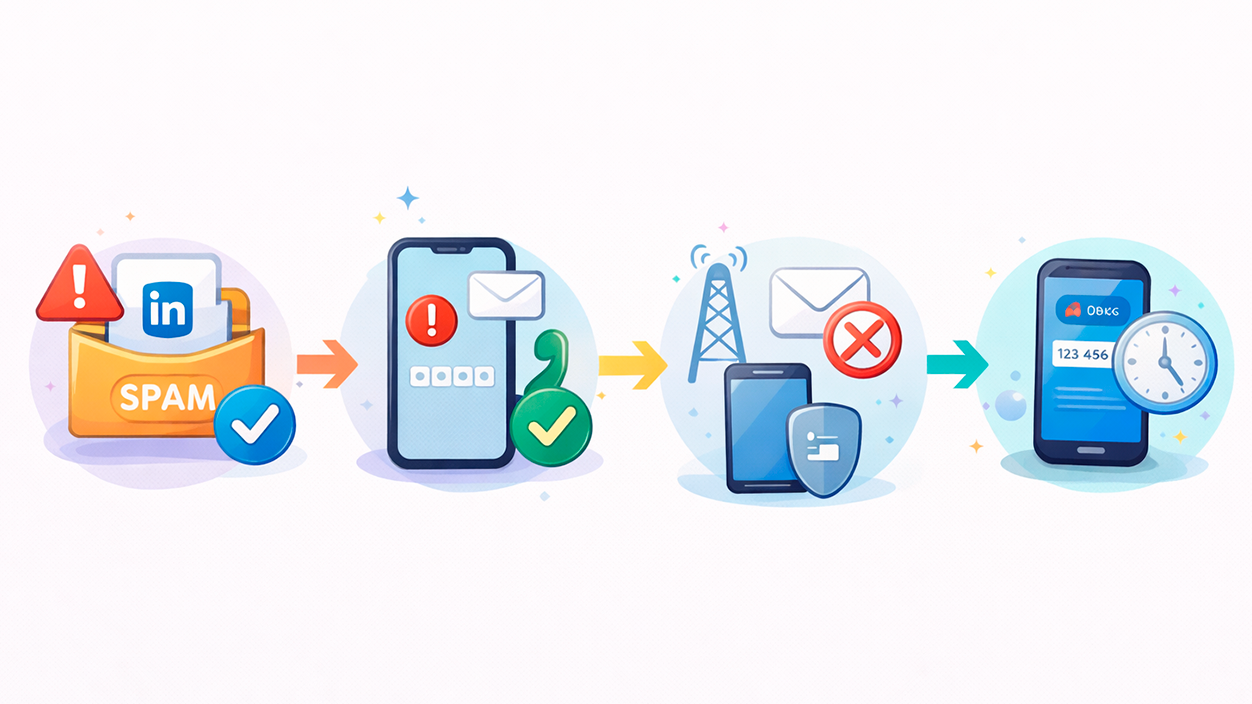
Para aumentar al máximo las probabilidades de recibir el código, conviene seguir una lista de comprobación básica. No es nada complicado, pero hay que hacerlo con calma y sin saltarse pasos.
1. Revisa la carpeta de spam o correo no deseado
Es el clásico de los clásicos, pero sigue siendo el motivo número uno. Muchos proveedores de correo (Gmail, Outlook, Yahoo, correo corporativo, etc.) tienen filtros muy estrictos que pueden considerar sospechosos los mensajes automáticos con códigos de seguridad.
Busca en las carpetas “Spam”, “Correo no deseado” o “Junk” y, si encuentras un correo de LinkedIn con el asunto de verificación, márcalo como “No es spam” o muévelo a la bandeja de entrada. Así ayudas a que los próximos mensajes lleguen correctamente.
2. Verifica que el email o el número de teléfono asociado a tu cuenta es correcto
Un simple carácter mal puesto puede hacer que todos los códigos se vayan a una dirección o número que no es el tuyo. Si sueles iniciar sesión con la app y hace tiempo que no revisas los datos de tu perfil, es fácil no darte ni cuenta.
En condiciones normales, si puedes entrar, deberías ir al apartado de Configuración > Inicio de sesión y seguridad en LinkedIn y comprobar que tanto tu correo como tu número de teléfono están bien escritos y actualizados. Si uno de los métodos es incorrecto, actualízalo y confírmalo antes de necesitarlo para recuperar la cuenta.
Si ya no puedes iniciar sesión, intenta recuperar la cuenta usando el método alternativo que sí controles (por ejemplo, el otro correo registrado o tu número de móvil). Una vez dentro, corrige todos los datos para evitar problemas futuros.
3. Problemas con tu proveedor de servicios móviles o de correo
A veces el problema no viene de LinkedIn, sino de tu compañía de móvil o del proveedor de correo. Puede haber incidencias temporales, bloqueos de mensajes automáticos o incluso filtros corporativos si usas un email de empresa.
En el caso de los SMS, asegúrate de que tu móvil tiene buena cobertura, saldo suficiente (si es prepago) y que puedes recibir otros mensajes de texto sin problemas. Si ves que no te llegan códigos de ninguna plataforma, contacta con tu operadora y coméntales que quizá se estén bloqueando SMS de servicios online.
Con el correo, revisa que tu bandeja de entrada no esté llena, que no haya reglas que muevan automáticamente los correos de LinkedIn a otras carpetas y que tu servidor (sobre todo si es corporativo) no esté filtrando esos mensajes a nivel interno.
4. La aplicación de autenticación no está sincronizada
Si usas una app de autenticación como Google Authenticator o Microsoft Authenticator para la verificación en dos pasos, necesitas que la hora de tu dispositivo esté perfectamente sincronizada. Estos códigos tienen una caducidad de segundos y cualquier desviación provoca el típico error de “código incorrecto”.
En la mayoría de estas apps hay una opción de “corregir la hora” o “sincronizar códigos”. Además, comprueba que el móvil esté configurado para actualizar la hora automáticamente según la red y que no la hayas modificado manualmente por error.
Qué hacer si el código de LinkedIn llega pero da error
Otro caso bastante común es que sí recibas el SMS o el correo con el código, pero al introducirlo LinkedIn responda con mensajes del tipo “Vaya, ese código no es correcto” o “Código no válido”. Esto puede pasar tanto con códigos enviados por mensaje de texto como por correo electrónico o a través de apps de autenticación.
Lo primero que hay que descartar es que el código haya caducado. Estos códigos no sirven para siempre y, si te entretienes demasiado antes de introducirlo, LinkedIn puede rechazarlo. En ese caso, lo mejor es solicitar uno nuevo y usarlo en cuanto llegue, siguiendo pasos para obtener el código para iniciar sesión en un nuevo dispositivo.
También es fácil equivocarse de código si has solicitado varios seguidos. A veces introducimos el anterior pensando que es el último. Asegúrate de usar siempre el mensaje más reciente, comprobando la hora y fijándote bien en el último SMS o el último correo recibido.
Si el problema aparece al verificar el número de teléfono (por ejemplo, recibes el SMS pero LinkedIn insiste en que el código está mal), puede que haya una incidencia puntual en el sistema de verificación de LinkedIn o en cómo tu proveedor maneja esos mensajes. En esos casos, conviene esperar unos minutos, reiniciar el dispositivo y, si puedes, probar un método de verificación alternativo (email en lugar de SMS, por ejemplo).
Verificación en dos pasos en LinkedIn y LinkedIn Recruiter

LinkedIn ofrece verificación en dos pasos tanto para cuentas normales como para productos de empresa como LinkedIn Recruiter. Esto añade una capa extra de seguridad, pero también multiplica los escenarios en los que puede fallar el código o no llegar.
Si tienes problemas con la activación de la verificación en dos pasos en LinkedIn Recruiter, LinkedIn recomienda seguir una serie de pasos generales: comprobar el número de teléfono, revisar que la dirección de correo corporativa sea correcta, asegurarte de que puedes recibir SMS o llamadas y verificar que no tengas un bloqueo de seguridad por demasiados intentos fallidos.
Cuando recibes un error al introducir el código de dos pasos en Recruiter, normalmente se debe a códigos caducados, mal introducidos o generados en un dispositivo desincronizado. Como en la verificación estándar, conviene solicitar uno nuevo, confirmar que estás copiando todos los dígitos de forma correcta y, si usas app de autenticación, revisar el ajuste de hora del móvil.
En el caso de que no te llegue el código por SMS y estés usando LinkedIn Recruiter con teléfono corporativo, es posible que la propia empresa o la operadora bloquee mensajes automáticos. En ese escenario, contacta con el departamento de IT o con tu responsable de sistemas para que revisen las restricciones.
Qué hacer si las soluciones básicas no funcionan
Si ya has revisado spam, comprobado tu número y correo, probado con otro dispositivo y revisado la hora de la app de autenticación, pero sigues sin recibir el código o sin poder validarlo, hay algunas medidas adicionales que puedes tomar antes de tirar la toalla.
Solicita el código de nuevo, pero con calma
Puede sonar contraintuitivo, pero pedir el código una y otra vez en pocos minutos normalmente empeora la situación. Los sistemas de seguridad de LinkedIn pueden interpretar ese comportamiento como sospechoso y limitar temporalmente el envío de nuevos códigos a tu correo o teléfono.
Lo recomendable es esperar un par de minutos entre cada intento, comprobar que no llega ningún mensaje intermedio y, solo entonces, solicitar un nuevo código. Si eliges la opción de recibir el código mediante llamada telefónica, asegúrate de estar en una zona con buena cobertura y con el móvil disponible.
Usa tus códigos de recuperación
Cuando configuras la verificación en dos pasos, LinkedIn te ofrece una lista de códigos de recuperación pensados precisamente para cuando no puedes recibir el código habitual. Estos códigos suelen ser de un solo uso, así que conviene guardarlos en un lugar seguro, pero accesible.
Si los tienes, introduce uno de esos códigos para entrar a tu cuenta. Una vez dentro, es buena idea restablecer la verificación en dos pasos para generar nuevos códigos de recuperación y comprobar que todo funciona correctamente. Si necesitas orientación sobre qué hacer cuando no recibe el código de verificación, algunos pasos y precauciones son aplicables aquí también.
Revisa los permisos de la app de LinkedIn en el móvil
En algunos móviles, especialmente con capas de personalización agresivas, la aplicación de LinkedIn puede tener permisos restringidos o estar limitada en segundo plano, lo que provoca fallos extraños al recibir notificaciones o interactuar con servicios de verificación.
Desde los ajustes de tu teléfono, entra en el apartado de aplicaciones, busca LinkedIn y revisa los permisos: notificaciones, acceso a SMS (si lo usas), uso de datos en segundo plano, etc. Permite todo lo relacionado con comunicaciones para minimizar posibles bloqueos.
Cuándo y cómo contactar con el soporte de LinkedIn
Si has agotado todas las vías anteriores, ha llegado el momento de contactar directamente con el soporte de LinkedIn. El proceso no siempre es inmediato, pero es la opción adecuada para problemas complejos de cuenta o bloqueos que no se resuelven solos.
Desde el Centro de ayuda de LinkedIn puedes encontrar artículos específicos y formularios de contacto. Si no puedes iniciar sesión, tendrás que usar el formulario para usuarios que no pueden acceder a su cuenta e indicar con detalle qué ocurre, qué métodos de verificación tenías configurados y qué pasos has probado ya.
Verificación de identidad con documentos oficiales
Además de los códigos para iniciar sesión, LinkedIn ofrece la posibilidad de verificar tu identidad con documentos oficiales para mostrar una insignia en tu perfil y aumentar la confianza de quienes lo visitan. Este proceso se realiza a través de socios externos de verificación.
Puede darse el caso de que LinkedIn te responda indicando que no ha podido verificar tu documento de identidad. Esto no tiene que ver con el envío de códigos de acceso, sino con la calidad o validez del documento que has subido para obtener la insignia.
Si tu documento no se ha aceptado, LinkedIn suele pedir que proporciones uno de los documentos válidos admitidos, como pasaporte o DNI según el país. Carnés de estudiante, bibliotecas u otros documentos informales no sirven como identificación oficial.
Para que el documento sea válido, la imagen debe ser clara, completa y perfectamente legible. Es imprescindible que se vean las cuatro esquinas del documento, que el texto esté nítido, sin reflejos, y que no haya partes tachadas, tapadas o difuminadas. No se permite alterar el documento de ninguna forma.
Si LinkedIn indica que falta el documento de identificación en los archivos que has enviado, revisa que realmente adjuntaste la imagen correcta. Asegúrate de que el archivo no esté vacío, dañado o en un formato no admitido y vuelve a enviarlo con mejor calidad.
También puede ocurrir que el documento proceda de un país que todavía no está admitido por el sistema de verificación. LinkedIn está ampliando progresivamente la lista de países compatibles, pero mientras tanto, si tu país no figura entre los admitidos, no podrás completar esa verificación concreta.
Cómo funciona la insignia de verificación en el perfil de LinkedIn
La verificación dentro de tu perfil de LinkedIn sirve para mostrar que tu identidad, empresa o institución educativa han sido verificadas por la plataforma o por sus socios de confianza. Cuando lo consigues, aparece una insignia junto a tu nombre.
Según los datos de la propia plataforma, los miembros con verificación activa suelen recibir más visitas a su perfil (hasta un 60 % más de visualizaciones de media) y alrededor de un 50 % más de interacciones. Esa pequeña marca genera confianza y hace que otras personas estén más dispuestas a contactar contigo.
La insignia de verificación es visible para cualquiera que tenga sesión iniciada en LinkedIn, tanto en perfiles personales como en anuncios de empleo y páginas de empresa. En estos últimos casos, la insignia indica que ese anuncio o esa página son auténticos.
Cuando un usuario hace clic en tu insignia, puede ver qué tipo de verificaciones tienes activas (identidad, lugar de trabajo, institución educativa, etc.). Esto ayuda a diferenciar perfiles reales de cuentas falsas o poco fiables.
Las verificaciones son totalmente opcionales, no tienen coste adicional y puedes eliminarlas de tu perfil cuando quieras. La posición exacta de la insignia puede ir cambiando con el tiempo a medida que LinkedIn ajusta esta funcionalidad.
Tipos de verificación que puedes activar en LinkedIn
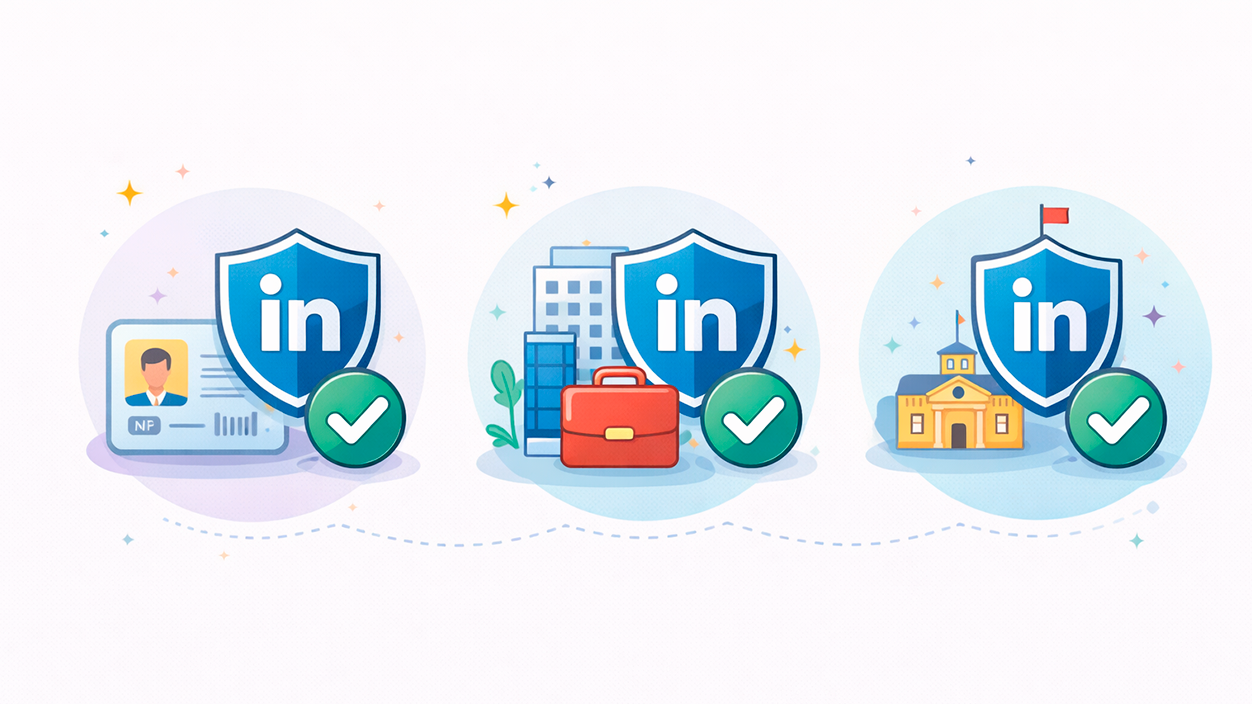
Actualmente, LinkedIn permite verificar principalmente tres elementos: tu identidad personal, tu lugar de trabajo y tu institución educativa. Cada tipo de verificación tiene sus requisitos y disponibilidad geográfica.
Verificación de identidad
La verificación de identidad confirma que tu documento oficial (DNI, pasaporte, etc.) ha sido validado por un socio externo de confianza. Por ahora, esta opción está disponible solo en determinadas regiones, aunque LinkedIn planea ampliarla.
En Estados Unidos, Canadá y México, la verificación se realiza a través de CLEAR, un servicio de terceros. Necesitas un documento de identidad válido emitido por el gobierno y un número de teléfono personal registrado en uno de estos países. Durante el proceso se puede crear una cuenta CLEAR gratuita si aún no la tienes.
En India, la verificación puede hacerse con credenciales de DigiLocker si cumples ciertos requisitos específicos definidos para ese país. En muchos otros territorios, la verificación se lleva a cabo mediante Persona, otro servicio de verificación de identidad que funciona con pasaportes con NFC.
En todos estos casos, puedes verte obligado a subir una foto del documento o hacerte un selfie en directo. Los datos se procesan por parte de los socios de verificación y se eliminan de acuerdo con sus políticas de privacidad. LinkedIn conserva la foto del documento únicamente para fines de verificación y asegura no utilizar datos biométricos asociados al ID.
Verificación del lugar de trabajo
Este tipo de verificación demuestra que tu perfil está realmente asociado a la empresa que indicas. Puede hacerse de varias formas: con email corporativo, Microsoft Entra Verified ID, licencia de LinkedIn Learning proporcionada por tu empresa o licencia activa de LinkedIn Recruiter.
Mediante el correo de trabajo, LinkedIn envía un código a tu email corporativo y, al introducirlo, verifica que perteneces a ese dominio. De momento, este método solo está disponible para empresas que han sido activadas en el sistema de verificación.
Si tu compañía te ha proporcionado una licencia de LinkedIn Learning y la ha integrado con la verificación del lugar de trabajo, también podrás mostrar una insignia de empresa en tu perfil siguiendo los pasos del apartado correspondiente dentro de la ayuda de LinkedIn.
Las empresas que ofrecen a sus empleados licencias de LinkedIn Recruiter también pueden permitir que los usuarios con determinados roles (recruiter, administrador de Recruiter o cargos personalizados con permisos de búsqueda) añadan una etiqueta verificada en su perfil que confirme su relación laboral con la organización.
Verificación de la institución educativa
Aunque menos desarrollada que la verificación del lugar de trabajo, LinkedIn también contempla la posibilidad de verificar tu institución educativa. De este modo, quienes visiten tu perfil pueden ver que realmente estudiaste o estás estudiando donde dices.
Todos estos tipos de verificación pueden estar visibles en distintas partes de la plataforma, incluidos anuncios de empleo, Spotlights en LinkedIn Recruiter y otras funciones destinadas a reclutadores y candidatos. El objetivo es reforzar la confianza entre ambas partes en los procesos de selección.
Detalles y límites de las verificaciones en LinkedIn
Es importante entender bien cómo gestiona LinkedIn estos procesos de verificación para no llevarse sustos innecesarios. Aunque añaden seguridad y credibilidad, no son obligatorios para usar la plataforma con normalidad.
Las verificaciones son totalmente opcionales y gratuitas. No necesitas pagar ningún plan premium para acceder a ellas y, si en algún momento no quieres que aparezcan en tu perfil, puedes retirarlas desde la configuración.
Cuando completas una verificación, es posible que en tu perfil se muestre el país emisor de tu documento de identidad. Esto forma parte de la información asociada a la insignia, pero puedes gestionar su presencia eliminando la verificación si te incomoda.
LinkedIn usa los datos que proporcionas solo para verificar esa información concreta (email, empresa, documento, etc.) y no los hace visibles al público. Sí puede, sin embargo, mostrar el resultado de la verificación en otras funcionalidades de la plataforma o incluso en productos para empresas.
Ten en cuenta que las verificaciones pueden dejar de mostrarse si cambian ciertas condiciones. Por ejemplo, si tu organización cambia los dominios de email aprobados para verificación de lugar de trabajo, o si cambias de nombre y ya no coincide con el de tu documento o con la información verificada, puede que tengas que repetir el proceso.
LinkedIn sigue ampliando el tipo de datos que pueden verificarse y la lista de países admitidos. Esto significa que, con el tiempo, pueden aparecer nuevas formas de verificar tu información y mejorar todavía más la credibilidad de tu perfil.
En última instancia, si LinkedIn no te envía el código de verificación o no consigue validar tus documentos, no suele ser un punto sin retorno. Revisar datos de contacto, usar códigos de recuperación, ajustar la configuración del móvil y recurrir al soporte oficial suele bastar para recuperar el acceso o completar las verificaciones necesarias, y dejar tu cuenta mucho más protegida para la próxima vez que necesites un código urgente.

Soy un apasionado de la tecnología que ha convertido sus intereses «frikis» en profesión. Llevo más de 10 años de mi vida utilizando tecnología de vanguardia y trasteando todo tipo de programas por pura curiosidad. Ahora me he especializado en tecnología de ordenador y videojuegos. Esto es por que desde hace más de 5 años que trabajo redactando para varias webs en materia de tecnología y videojuegos, creando artículos que buscan darte la información que necesitas con un lenguaje entendible por todos.
Si tienes cualquier pregunta, mis conocimientos van desde todo lo relacionado con el sistema operativo Windows así como Android para móviles. Y es que mi compromiso es contigo, siempre estoy dispuesto a dedicarte unos minutos y ayudarte a resolver cualquier duda que tengas en este mundo de internet.