- La Lupa de Windows amplía la pantalla y ofrece varios modos de vista (pantalla completa, lente y acoplado) adaptados a diferentes necesidades.
- Se activa y controla principalmente con atajos de teclado (Windows + +, Windows + Esc, Ctrl + Alt + combinaciones) y desde el panel de Accesibilidad.
- Incluye funciones de lectura en voz alta y opciones de personalización como la tecla modificadora y el seguimiento del foco o del cursor.
- Su integración con otras opciones de accesibilidad convierte a la Lupa en una herramienta clave para mejorar la visibilidad y la comodidad de uso en Windows.

Si usas tu ordenador a diario y tienes problemas para ver con claridad lo que aparece en la pantalla, la Lupa de Windows puede convertirse en tu mejor aliada. Lo bueno es que viene instalada de serie tanto en Windows 10 como en Windows 11 y se controla con atajos muy rápidos, sin necesidad de programas externos. Además de ampliar el contenido, también es capaz de leer textos en voz alta, algo especialmente útil si tienes dificultades de visión o simplemente quieres descansar la vista.
En esta guía vamos a ver todos los trucos y opciones de la Lupa de Windows: cómo activarla y desactivarla, las distintas vistas (pantalla completa, lente, acoplada), los atajos clave para moverte con soltura y las funciones de lectura en voz alta. También repasaremos cómo cambiar la tecla modificadora, cómo ajustar su comportamiento para que siga al ratón, al teclado o al cursor del texto y algunos extras muy poco conocidos que merece la pena tener controlados.
Qué es la Lupa de Windows y para qué sirve
La Lupa de Windows es una herramienta de accesibilidad pensada para personas con baja visión, pero en la práctica resulta útil para cualquiera que necesite ampliar un área concreta de la pantalla en un momento dado. Forma parte de las utilidades de accesibilidad de Windows 10 y Windows 11 y está integrada en el propio sistema.
Cuando activas la Lupa, el sistema aumenta el tamaño de los elementos que aparecen en pantalla: textos, iconos, botones, imágenes, etc., y puede ayudar cuando hay problemas con los ajustes de brillo automático. Puedes acercar y alejar el zoom con atajos de teclado, botones en pantalla o desde el panel de configuración. Además, la Lupa puede funcionar en varios modos de visualización para adaptarse a lo que necesites en cada momento.
De forma predeterminada, la Lupa suele abrirse en modo de pantalla completa y sigue el puntero del ratón, el foco del teclado, el cursor de texto e incluso el cursor del Narrador (el lector de pantalla de Windows). Esto significa que la zona ampliada se va desplazando sola según te mueves por la interfaz, haciendo mucho más cómodo leer o interactuar con aplicaciones.
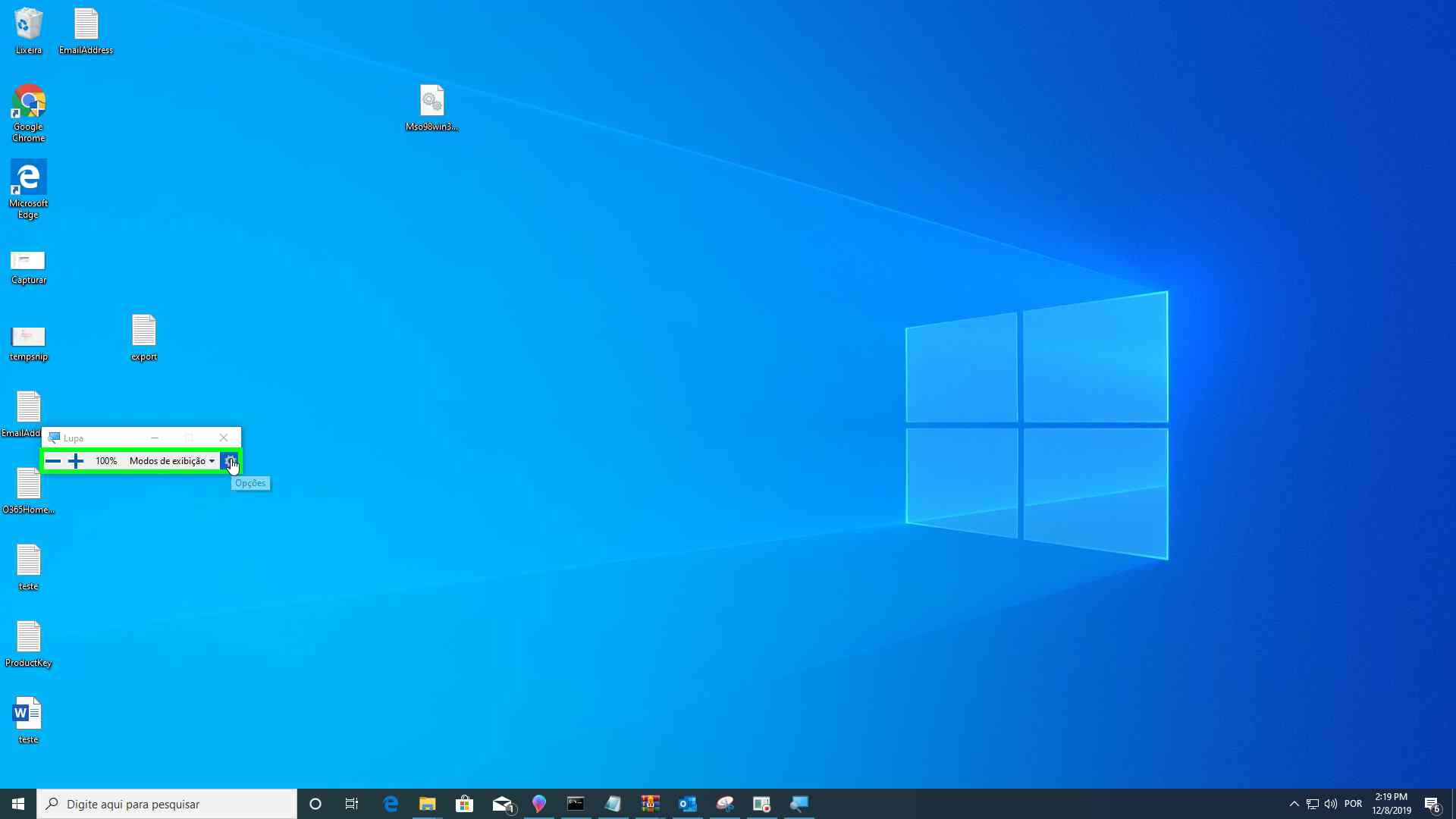
Modos de vista de la Lupa: pantalla completa, lente y acoplado
La Lupa de Windows ofrece tres modos de vista principales para trabajar con el zoom. Puedes cambiar de uno a otro fácilmente usando el teclado o desde la interfaz de la propia herramienta.
Vista de pantalla completa
En la vista de pantalla completa, toda la pantalla se amplía. Es como si acercaras una cámara a tu monitor: verás todo más grande, y te irás desplazando por el escritorio o la ventana en la que estés por medio del ratón, el teclado o los controles de la Lupa.
Este modo es especialmente útil cuando necesitas leer textos largos o trabajar centrado en un área amplia, porque te mantiene inmerso en la zona ampliada. La sensación es la de estar usando el sistema normal, pero mucho más grande.
Vista de lente
En el modo de lente, la Lupa se comporta como una lupa flotante transparente que sigue al puntero del ratón. Solo se amplía el área situada dentro de esa “ventana” o rectángulo flotante; el resto de la pantalla permanece a tamaño normal.
Este modo viene genial cuando quieres ver detalles concretos sin perder la referencia del resto de la pantalla. Por ejemplo, para revisar pequeños iconos, letras muy pequeñas en una aplicación antigua o detalles de una imagen sin que todo se agrande.
Además, puedes modificar el tamaño de la lente con el teclado. De esta manera, ajustas si quieres una lupa más pequeña para detalles muy precisos o una lente más grande que cubra buena parte de tu pantalla.
Vista acoplada
El modo acoplado muestra una franja rectangular en la parte superior (u otra zona) de la pantalla donde aparece la zona ampliada. Mientras tanto, el escritorio o la ventana original se muestran debajo sin zoom.
A medida que mueves el ratón o el foco de teclado, esa zona acoplada va mostrando ampliada la parte de la pantalla donde estás interactuando. Es una solución muy práctica si necesitas ampliar solamente una línea de texto, el lugar exacto donde está el cursor o un área concreta, mientras mantienes el resto de la pantalla visible a tamaño normal.
Cambiar entre modos de vista rápidamente
Windows permite cambiar entre los modos de vista de la Lupa de forma rápida usando atajos de teclado específicos. En muchos equipos, puedes usar la combinación Ctrl + Alt + M para alternar entre pantalla completa, lente y acoplado. Cada vez que pulses, el sistema irá pasando de un modo a otro en este orden.
Funciones de lectura en voz alta con la Lupa
Además de ampliar la pantalla, la Lupa de Windows incluye una función de lectura en voz alta integrada, que puede resultar muy útil si tienes problemas visuales, te cansas de leer texto pequeño o simplemente prefieres que el sistema te lea fragmentos largos.
Esta función permite que Windows lea el texto que aparece en la pantalla a partir de la posición del cursor o del puntero del ratón. Es compatible con Windows 10 y Windows 11 y se controla mediante una combinación de teclas específica llamada “tecla modificadora de Lectura”.
Tecla modificadora de Lectura
La llamada tecla modificadora es la base de todos los atajos relacionados con la Lectura de la Lupa. Por defecto, esta tecla modificadora está formada por la combinación Ctrl + Alt, aunque puedes cambiarla si lo deseas desde la configuración.
Siempre que se mencione “tecla modificadora” en los atajos de lectura, deberás interpretar que, salvo que lo hayas cambiado, se trata de Ctrl + Alt pulsadas al mismo tiempo más otra tecla o acción.
Iniciar, pausar y reanudar la lectura
Para comenzar a leer en voz alta desde la posición actual del cursor, debes pulsar la tecla modificadora + Enter. Usando la configuración por defecto, eso significa Ctrl + Alt + Enter.
La misma combinación sirve para iniciar, pausar y reanudar la lectura. Es decir, si la lectura está detenida, se pondrá en marcha; si está en marcha, se pausará; y si está en pausa, volverá a reanudarse desde el punto en el que se quedó.
Otra forma muy práctica de empezar a leer es mantener pulsadas las teclas Ctrl + Alt y hacer clic con el botón izquierdo del ratón en la zona de la pantalla donde quieras que comience la lectura. De esta manera, te bastará con un clic para indicar por dónde debe empezar a leer el sistema.
Detener por completo la lectura
Si quieres detener completamente la lectura en voz alta, basta con pulsar cualquier tecla del teclado. Esta acción interrumpe la lectura de inmediato y no queda en pausa; al reanudarla, volverás a iniciar el comando desde donde indiques.
Comandos de lectura: frase anterior y siguiente
La Lupa también permite moverte entre frases con atajos pensados para revisar el texto con comodidad. Para ir a la frase anterior, puedes usar la combinación tecla modificadora + H. Para avanzar a la frase siguiente, emplea tecla modificadora + K.
Siguiendo el valor por defecto, estos atajos serían Ctrl + Alt + H para la frase anterior y Ctrl + Alt + K para la frase siguiente. Estos comandos pueden ayudarte a revisar textos largos, párrafo a párrafo, sin perderte.
Cambiar la tecla modificadora de Lectura
Si no te resulta cómoda la combinación Ctrl + Alt como tecla modificadora de lectura, Windows te deja cambiarla desde la propia configuración de la Lupa. Esta opción está disponible tanto en Windows 10 como en Windows 11.
Cambiar la tecla modificadora con el ratón
Para ajustar la tecla modificadora usando la interfaz gráfica, lo habitual es seguir estos pasos:
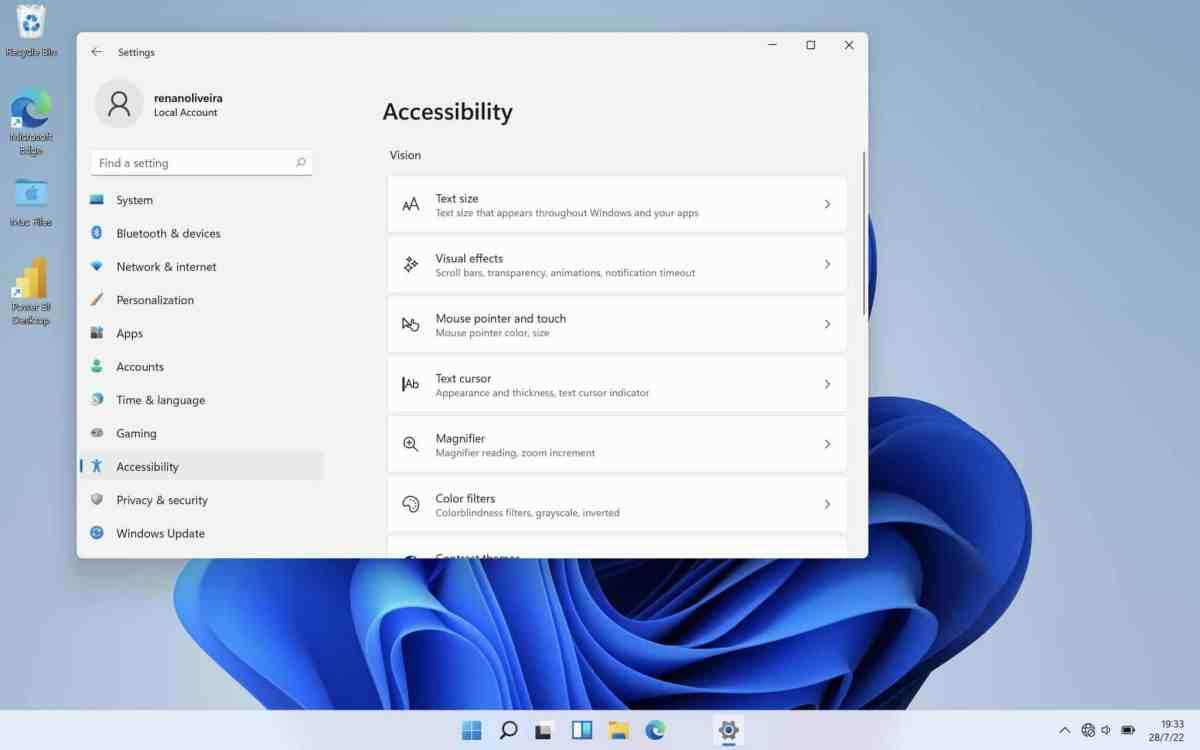
- Abre Inicio > Configuración.
- Accede al apartado Accesibilidad (en algunas versiones se muestra como “Facilidad de acceso”).
- Entra en la sección Lupa.
- Desplázate hasta el bloque de opciones de Lectura.
- En el menú desplegable de Elegir una tecla modificadora, selecciona la opción que quieras utilizar en lugar de Ctrl + Alt.
Una vez elegido el modificador, todos los atajos de lectura cambiarán automáticamente para usar la nueva tecla o combinación elegida, manteniendo la misma lógica de comandos.
Cambiar la tecla modificadora con teclado y Narrador
Si estás utilizando el teclado y el Narrador para moverte por la interfaz, también puedes modificar la tecla de Lectura sin necesidad del ratón. En Windows 10 y 11, existe un acceso rápido muy útil:
En Windows 10 y 11, existe un acceso rápido muy útil:
- Pulsa tecla del logotipo de Windows + Ctrl + M para abrir la vista de configuración de la Lupa directamente.
- Usa la tecla Tab hasta que oigas (o leas en pantalla) algo como: “Lectura, elegir una tecla modificadora”, junto con la opción que esté seleccionada en ese momento.
- Pulsa Enter para abrir el menú, navega con las teclas de flecha arriba y abajo hasta encontrar la opción de tecla modificadora que prefieras y vuelve a pulsar Enter para seleccionarla y cerrar el menú.
Comandos principales de la Lupa de Windows
Además de los atajos de Activar/Desactivar y de Lectura, la Lupa cuenta con un buen número de combinaciones de teclado muy útiles para el día a día. Tenerlas a mano puede marcar la diferencia si la usas con frecuencia.
Atajos básicos
- Tecla Windows + signo más (+): activa la Lupa y aumenta el nivel de zoom.
- Tecla Windows + signo menos (-): reduce el nivel de zoom cuando la Lupa está activa.
- Tecla Windows + Esc: cierra la Lupa por completo.
Atajos para cambiar el modo de vista y moverte
- Ctrl + Alt + D: cambia al modo acoplado, mostrando la zona ampliada en una franja de la pantalla.
- Ctrl + Alt + F: cambia al modo de pantalla completa, ampliando todo el escritorio.
- Ctrl + Alt + L: cambia al modo lente, mostrando una lupa flotante alrededor del ratón.
- Ctrl + Alt + R: ajusta el tamaño de la lente cuando estás en ese modo, ampliando o reduciendo el área cubierta.
- Ctrl + Alt + teclas de dirección: desplaza la zona ampliada en la dirección de las flechas, muy útil en pantalla completa o acoplado.
- Ctrl + Alt + barra espaciadora: muestra una vista previa momentánea del escritorio completo en modo pantalla completa, para orientarte sin perder el zoom.
Atajos para mejorar la visibilidad
Además del zoom, la Lupa incluye la opción de invertir colores con un atajo directo, algo muy interesante si te molesta el fondo blanco de muchas aplicaciones.
- Ctrl + Alt + I: invierte los colores de la pantalla cuando la Lupa está activada. Volver a pulsar la combinación restaura los colores originales.
Otros accesos rápidos de accesibilidad relacionados
Junto con la Lupa, Windows incorpora otros atajos de accesibilidad que se activan desde el teclado y que a menudo se usan en combinación cuando se configura un equipo para personas con baja visión o movilidad reducida.
- Mayús derecha durante 8 segundos: activa o desactiva las teclas filtro.
- Alt izquierdo + Mayús izquierda + Impr Pant: activa o desactiva el contraste alto, muy útil para mejorar la legibilidad.
- Alt izquierdo + Mayús izquierda + Bloq Num: activa o desactiva las teclas de mouse, que permiten mover el puntero con el teclado numérico.
- Mayús presionada 5 veces: activa o desactiva las teclas especiales (Sticky Keys).
- Bloq Num durante 5 segundos: activa o desactiva las teclas de alternancia.
- Tecla Windows + U: abre directamente el Centro de accesibilidad o las opciones de accesibilidad en la Configuración.
Configurar el seguimiento del foco y del cursor
Una parte importante de la experiencia con la Lupa es cómo sigue el movimiento del ratón, del teclado y del cursor de texto. Desde la configuración de la herramienta, puedes indicar si la Lupa debe seguir el cursor del ratón, el foco del teclado, el cursor de texto e incluso el cursor del Narrador.
Para un uso cómodo, es recomendable activar las casillas correspondientes al foco del teclado y al cursor del ratón en la configuración de la Lupa. Así, cuando te muevas escribiendo o navegando con Tab y las flechas, la zona ampliada se desplazará automáticamente a la posición correcta.
Si además utilizas el servicio de Enlace a Windows u otras funciones de accesibilidad, conviene asegurarse de que la Lupa está activada y configurada para seguir estos elementos, y comprobar si algún antivirus o firewall está interfiriendo, logrando una experiencia mucho más coherente y fácil de manejar.
Uso de combinaciones personalizadas y limitaciones
Aunque muchos usuarios desean configurar una combinación personalizada para abrir y cerrar la Lupa (por ejemplo, Ctrl + 1), el sistema reserva de forma nativa los atajos principales a la tecla del logotipo de Windows. Puedes crear accesos directos personalizados en el escritorio y asignarles combinaciones de teclas para lanzar la Lupa, pero el cierre seguirá dependiendo de Windows + Esc o del botón de cerrar de la ventana.
En la práctica, esto significa que no es posible, solo con las opciones integradas del sistema, usar exactamente la misma combinación de teclas para abrir y cerrar la Lupa del modo que se hace con Windows + Esc. Para automatizaciones más avanzadas, habría que recurrir a herramientas de terceros o scripts, que ya se salen de la configuración estándar de accesibilidad de Windows.
Dominar la Lupa de Windows y sus atajos te permite aprovechar al máximo las opciones de accesibilidad del sistema, ya sea porque tienes problemas de visión o porque simplemente quieres trabajar más cómodo en determinados momentos. Conocer los modos de vista, los comandos de lectura en voz alta, la configuración del seguimiento del foco y las combinaciones de teclado clave hace que esta herramienta pase de ser un simple “zoom” a convertirse en una pieza fundamental de tu flujo de trabajo diario.

Redactor especializado en temas de tecnología e internet con más de diez años de experiencia en diferentes medios digitales. He trabajado como editor y creador de contenidos para empresas de comercio electrónico, comunicación, marketing online y publicidad. También he escrito en webs de economía, finanzas y otros sectores. Mi trabajo es también mi pasión. Ahora, a través de mis artículos en Tecnobits, intento explorar todas las novedades y nuevas oportunidades que el mundo de la tecnología nos ofrece día a día para mejorar nuestras vidas.