- Swap ocupado no significa intercambio continuo.
- La presión de memoria aporta más contexto.
- Los tirones necesitan un diagnóstico adicional.
- Reduce la carga antes de intentar vaciar memoria.

Ver varios gigabytes de espacio de intercambio usado en el Monitor de Actividad no significa automáticamente que al Mac le falte RAM. El dato muestra cuánto almacenamiento ocupa el intercambio, pero no cuánto está leyendo o escribiendo el sistema en ese momento.
Para interpretar la situación, debes relacionarlo con la presión de memoria, las aplicaciones abiertas y el rendimiento. Un Mac que responde con normalidad necesita una valoración diferente de otro que se bloquea al cambiar de aplicación.
Por qué el Mac usa swap aunque parezca tener RAM libre
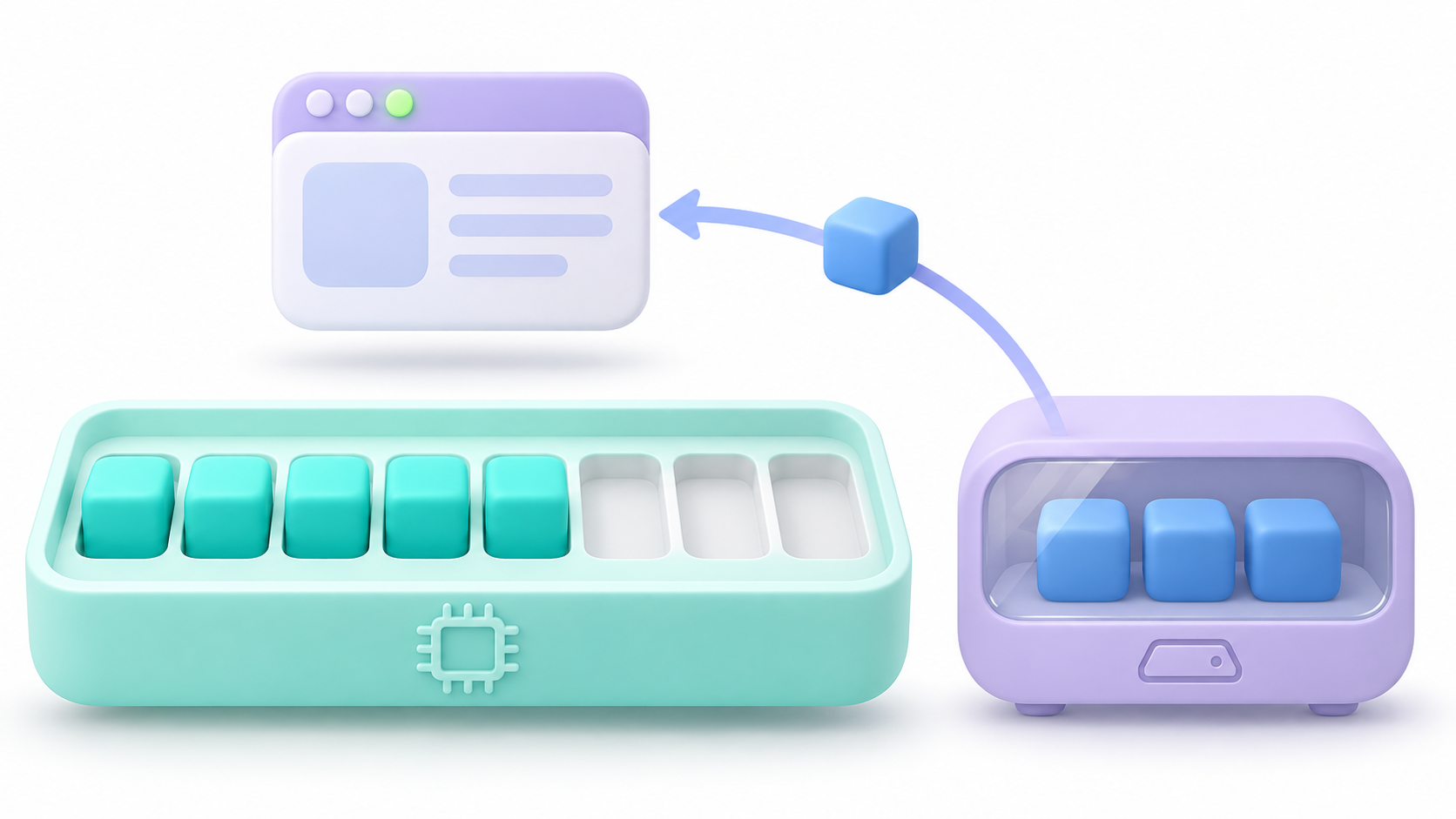
macOS administra la memoria según las necesidades del sistema, no con el objetivo de mantener un porcentaje fijo de RAM libre.
Una parte de lo que algunas herramientas presentan como memoria disponible puede corresponder a recursos recuperables, como cachés. Memoria libre y memoria que el sistema puede reutilizar no son exactamente lo mismo.
Además, el estado actual no explica toda la sesión. Una carga anterior pudo provocar que determinados datos se enviaran al disco. Cuando vuelven a necesitarse, el sistema puede recuperarlos.
Este funcionamiento bajo demanda ayuda a entender por qué recuperar margen en la RAM no exige que todo el swap desaparezca inmediatamente. No conviene interpretar su presencia como prueba de que macOS está desaprovechando memoria.
Qué es el swap y qué relación tiene con la compresión
El swap es almacenamiento en el disco de arranque utilizado para respaldar datos de memoria. Permite liberar RAM para otras necesidades, aunque acceder al disco resulta más lento que acceder a la memoria física.
No es toda la memoria virtual. Esta también incluye mecanismos de direccionamiento y gestión de páginas que utilizan los procesos.
La compresión es otro recurso: reduce el espacio que ocupan ciertos datos dentro de la propia RAM. No equivale a escribirlos en el SSD.
En los equipos con Apple Silicon, CPU y GPU comparten memoria unificada. Esto hace relevante considerar también la carga gráfica, pero el intercambio no es exclusivo de esos chips.
Cómo comprobar si el uso de swap supone un problema

Abre Monitor de Actividad y entra en Memoria. Revisa estos indicadores:
- Presión de memoria: resume la eficacia con la que el sistema atiende sus necesidades.
- Memoria usada y comprimida: ayudan a contextualizar la ocupación de RAM.
- Archivos en caché: muestran memoria utilizada para acelerar el acceso a archivos.
- Espacio de intercambio usado: indica almacenamiento ocupado por el intercambio.
El gráfico de presión considera varios factores, incluido el ritmo de intercambio. Por eso resulta más informativo que mirar únicamente un número de gigabytes.
Observa qué sucede durante tus tareas habituales y después de cerrar una aplicación exigente. Un valor de swap estable no demuestra actividad continua de escritura.
Qué significan los colores de la presión de memoria
| Indicador | Interpretación | Qué hacer |
|---|---|---|
| Verde | La memoria se está utilizando eficientemente. | Si el Mac responde bien, no necesitas intervenir por el swap. |
| Amarillo | La carga puede requerir más memoria. | Comprueba qué aplicaciones coinciden con el aumento. |
| Rojo | La carga actual necesita más memoria. | Reduce tareas y revisa si mejora. |
Un episodio puntual no tiene la misma importancia que una presión elevada durante todo el trabajo. Tampoco hay un límite universal de swap que permita diagnosticar un problema en cualquier Mac.
El verde no descarta otras causas de lentitud: si una aplicación sigue fallando, tendrás que investigarla aunque la memoria no parezca saturada.
Cómo consultar el swap desde Terminal
Para una consulta adicional, abre Terminal y ejecuta:
sysctl vm.swapusageLa salida distingue el espacio total asignado al intercambio, el usado y el disponible dentro de ese espacio. No son cifras de RAM física ni representan por sí solas la velocidad de intercambio.
Puedes ejecutar la consulta antes y después de una tarea para comparar. Evita concluir que existe una fuga de memoria únicamente porque el valor haya aumentado: necesitas comprobar también qué proceso crece, si la carga cambia y si aparece presión sostenida.
Para una revisión cotidiana, el Monitor de Actividad suele ser suficiente.
Qué hacer cuando la presión aumenta y el Mac se ralentiza
Empieza por cambios que permitan identificar la causa:
- Revisa las aplicaciones que más memoria consumen. Cierra normalmente las que no necesites, guardando antes el trabajo.
- Reduce la carga del navegador. Prueba a cerrar pestañas o ventanas y comprueba si cambia el comportamiento.
- Repite la prueba con la aplicación sospechosa. Un consumo alto puede ser legítimo; un crecimiento repetido merece más investigación.
- Comprueba el almacenamiento disponible. Si el disco de arranque está casi lleno, libera espacio desde las herramientas de macOS.
- Revisa los elementos de inicio. Desactiva los que no necesitas que se abran automáticamente.
En versiones recientes, encontrarás el almacenamiento en Ajustes del Sistema > General > Almacenamiento. Los elementos de inicio se gestionan también desde General, con nombres que pueden variar según la versión.
Un reinicio puede servir para comparar una sesión nueva con la anterior. Si el problema reaparece al abrir las mismas aplicaciones, bajar temporalmente el contador no habrá resuelto la causa.
¿El swap estropea el SSD y conviene desactivarlo?
El intercambio utiliza el almacenamiento, pero la cantidad de swap ocupada no equivale al total de datos escritos durante la vida del SSD. No permite calcular cuánto desgaste tiene ni cuándo podría fallar.
Tampoco es útil perseguir un valor de cero mediante limpiadores, borrado manual de archivos del sistema o cambios para desactivar el intercambio. Esas medidas no identifican qué está consumiendo memoria.
Si la presión permanece elevada con tu carga habitual, reduce tareas simultáneas y comprueba si una aplicación concreta explica el problema. Solo después tiene sentido valorar si necesitas más capacidad para ese trabajo.
La referencia práctica es cómo responde el Mac bajo tu carga real: swap ocupado, presión baja y funcionamiento fluido no son una contradicción.
Índice
- 1 Por qué el Mac usa swap aunque parezca tener RAM libre
- 2 Qué es el swap y qué relación tiene con la compresión
- 3 Cómo comprobar si el uso de swap supone un problema
- 4 Qué significan los colores de la presión de memoria
- 5 Cómo consultar el swap desde Terminal
- 6 Qué hacer cuando la presión aumenta y el Mac se ralentiza
- 7 ¿El swap estropea el SSD y conviene desactivarlo?

Soy un apasionado de la tecnología que ha convertido sus intereses «frikis» en profesión. Llevo más de 10 años de mi vida utilizando tecnología de vanguardia y trasteando todo tipo de programas por pura curiosidad. Ahora me he especializado en tecnología de ordenador y videojuegos. Esto es por que desde hace más de 5 años que trabajo redactando para varias webs en materia de tecnología y videojuegos, creando artículos que buscan darte la información que necesitas con un lenguaje entendible por todos.
Si tienes cualquier pregunta, mis conocimientos van desde todo lo relacionado con el sistema operativo Windows así como Android para móviles. Y es que mi compromiso es contigo, siempre estoy dispuesto a dedicarte unos minutos y ayudarte a resolver cualquier duda que tengas en este mundo de internet.