- Una buena conexión (mejor por cable) y un dispositivo compatible son esenciales para ver Prime Video en 4K y HDR sin cortes.
- La app en Smart TV ajusta sola la resolución, mientras que en móvil puedes elegir entre varios niveles de calidad según tus datos.
- Actualizar tele y app, borrar caché y revisar ajustes de imagen ayuda a evitar errores que limitan la reproducción a HD.
- Prime Video usa cookies técnicas y de publicidad, que puedes aceptar, rechazar o personalizar desde la propia plataforma.

Cuando hablamos de plataformas de streaming, no basta con tener suscripción para disfrutar de la mejor calidad de imagen. Amazon Prime Video ofrece un catálogo enorme de series, pelis, documentales y eventos en directo, pero si la aplicación o tus dispositivos no están bien ajustados, puedes acabar viendo todo en una calidad bastante peor de la que podrías tener. Por suerte, mejorar la calidad de vídeo en Prime Video es algo relativamente sencillo, si sabes cómo hacerlo.
La clave está en combinar una buena conexión a Internet, un dispositivo compatible y una configuración correcta de la app. Además, conviene entender qué significan las opciones de calidad, cómo funciona el 4K UHD, qué papel juega el HDR y qué hacer cuando la plataforma se emperra en mostrar solo HD aunque todo sea compatible.
Configurar Prime Video en tu Smart TV para la mejor calidad
En las Smart TV, la app de Amazon viene bastante “cerrada” y no permite tocar tantos parámetros de vídeo como nos gustaría. Aun así, hay varios ajustes que conviene revisar para asegurarte de que tu televisor está sacando todo el partido posible al servicio y saber cómo configurar la calidad de vídeo en la app.
Lo primero que debes saber es que, en la mayoría de televisores, Prime Video ajusta automáticamente la resolución según el modelo de TV y la conexión. Es decir, no verás un menú para elegir 720p, 1080p o 4K manualmente. Si tu tele es 4K y el contenido ofrece UHD, la app intentará reproducir ese contenido en la máxima calidad disponible siempre que tu conexión dé la talla.
Un truco sencillo para comprobarlo es buscar en la ficha de una serie o película el icono 4K, UHD o similar justo debajo del título. Si aparece, significa que el contenido está disponible en ultra alta definición. Durante la reproducción, si todo va bien, esa será la calidad que la app intentará usar, aunque no siempre lo indique en pantalla de forma clara.
También es recomendable que ajustes algunos parámetros generales de la app que no están directamente relacionados con la resolución, pero sí con la fluidez. Por ejemplo, puedes desactivar la reproducción automática de tráilers, previsualizaciones y eventos en directo en la pantalla principal, algo que a veces hace que la interfaz vaya más lenta o se atasque en teles menos potentes.
Para ello, entra en Prime Video en tu Smart TV, ve al menú lateral de Configuración y busca la sección de Reproducción automática. Una vez dentro, selecciona la opción para dejarla en Desactivado. Así evitarás que la app esté cargando vídeos en segundo plano sin que tú se lo pidas, lo que puede ayudar a que todo vaya más fluido.
Conexión a Internet: la base para una buena calidad de imagen
Por muy buena que sea tu tele o tu móvil, si la conexión a Internet no acompaña, Prime Video reducirá la calidad automáticamente para evitar cortes y tirones. Esto puede traducirse en que un contenido disponible en 4K termine viéndose en HD o incluso en definiciones más bajas.
Lo más recomendable, siempre que puedas, es conectar la Smart TV mediante un cable Ethernet directamente al router. Esta conexión cableada suele ser mucho más estable que el Wi‑Fi, especialmente si el router está lejos del televisor, hay muchas paredes de por medio o tu red inalámbrica está saturada con otros dispositivos.
Además, conviene comprobar la velocidad real de tu conexión. Para reproducir en 4K UHD con cierta tranquilidad, se recomienda contar con al menos unos 25 Mbps de bajada estables. Con menos velocidad, Prime Video podrá reproducir, pero es probable que se quede en HD o vaya variando la calidad según los picos de conexión.
Si sospechas que la velocidad es el problema, puedes hacer un test con alguna herramienta tipo Speedtest directamente desde la propia Smart TV (si tiene navegador) o desde otro dispositivo conectado a la misma red. Si el resultado es bajo, reinicia el router, prueba otros cables o cambia el televisor a una banda Wi‑Fi menos saturada (por ejemplo, 5 GHz en lugar de 2,4 GHz).
En muchos hogares hay decenas de aparatos conectados al mismo tiempo, así que también ayuda limitar descargas, videojuegos online o videollamadas mientras ves contenido en alta calidad. Cuantos menos dispositivos “tiren” de la red a la vez, más ancho de banda quedará disponible para Prime Video.
Opciones de calidad en la app móvil: ahorro, bueno, mejor y máximo
En móviles y tablets, Prime Video es más flexible y sí te deja elegir la calidad de reproducción y de descarga. Aquí entran en juego las típicas opciones de “ahorro de datos”, “bueno”, “mejor” o “máximo” (los nombres pueden variar ligeramente según la versión o idioma, pero la idea es la misma).
Estas etiquetas no muestran abiertamente la resolución exacta o el bitrate, pero, en líneas generales, funcionan así: “ahorro de datos” usa la tasa de bits más baja posible para gastar pocos megas, “bueno” y “mejor” suben progresivamente la calidad, y la opción superior suele corresponder a la calidad más alta que la app está dispuesta a ofrecer en ese dispositivo concreto.
En la práctica, esto significa que, si tienes un móvil con pantalla 1080p o 1440p y HDR, como comentan algunos usuarios, la opción de mayor calidad será la que más se acerque a los 1080p con un bitrate alto y, en contenidos compatibles, con HDR activado. Las opciones intermedias pueden rondar calidades similares a 720p o a 1080p muy comprimidos, mientras que “ahorro de datos” se quedaría claramente por debajo en nitidez.
El detalle importante es que HDR no depende solo de la opción de calidad que elijas, sino de que el contenido y el dispositivo lo soporten. Aunque la configuración de vídeo sea “buena” o “mejor”, si el título en cuestión tiene versión HDR y tu móvil es compatible, la app puede activar ese modo, siempre dentro de los límites de bitrate definidos para esa calidad.
Si descargas episodios o películas con una conexión lenta, puede interesarte buscar un equilibrio entre tamaño del archivo, tiempo de descarga y calidad visual. La opción inmediatamente inferior a la máxima suele ser un buen compromiso: te permitirá ahorrar algo de tiempo y espacio sin renunciar a una nitidez muy aceptable en pantallas pequeñas.
Cómo saber si estás viendo contenido en 4K o HDR en Prime Video
Uno de los problemas habituales es que Prime Video no siempre muestra de forma muy clara en qué calidad exacta se está reproduciendo el contenido. Sin embargo, hay varias pistas que puedes usar para verificarlo.
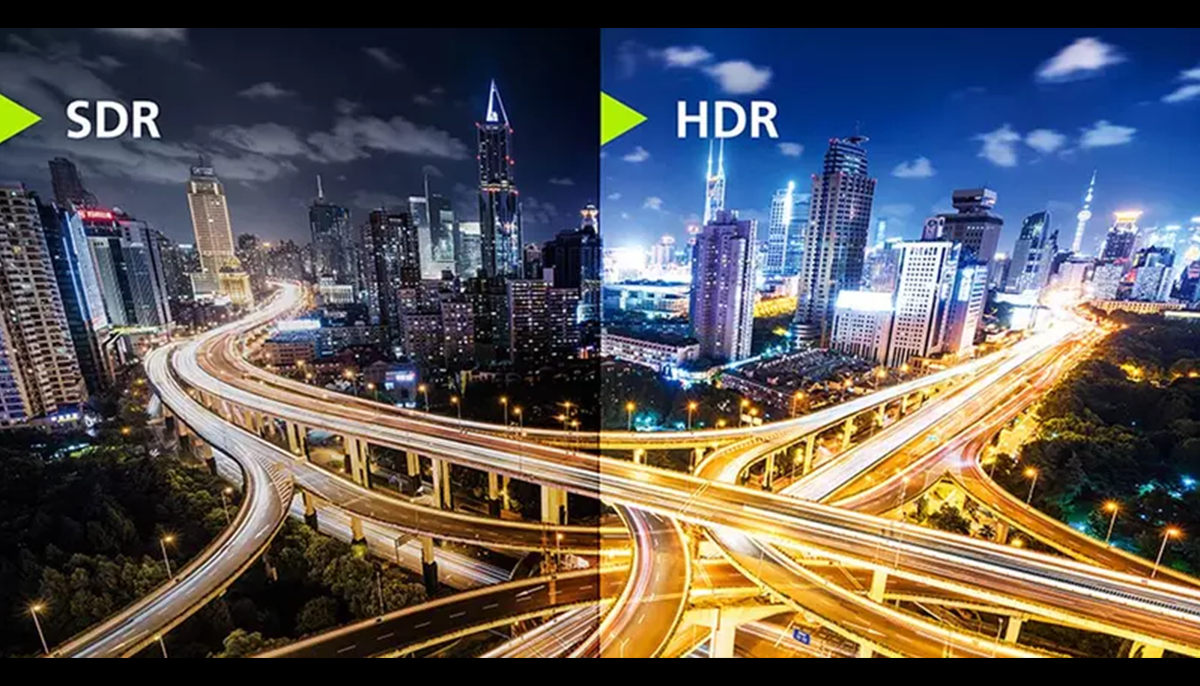
En la ficha de cada película o serie, busca las etiquetas «UHD», «4K» o «HDR» bajo el título. Esa información indica que el contenido dispone de esas versiones. Ahora bien, que existan no significa que tu dispositivo las esté usando siempre; dependerá de la compatibilidad del hardware, la conexión y los ajustes de la app.
Para el caso del HDR, también es importante verificar que el modo HDR o Dolby Vision esté habilitado en la configuración de vídeo del propio televisor. Normalmente, en el menú de imagen de la Smart TV encontrarás una sección dedicada a HDR, donde puedes activar o desactivar este tipo de procesamiento para ciertas entradas o aplicaciones.
En algunos televisores, cuando se activa contenido HDR, aparece un pequeño icono o mensaje en pantalla indicando «HDR», «HDR10» o «Dolby Vision». Si no ves nada similar pero sabes que el contenido es HDR, revisa los ajustes de imagen del televisor, ya que puede estar desactivado o limitado a ciertos puertos HDMI.
Además, conviene recordar que no todos los dispositivos con la app de Prime Video pueden reproducir 4K UHD. Muchos modelos antiguos de Smart TV o reproductores se quedan en 1080p como máximo, aunque el contenido y la conexión sean compatibles. Para asegurarte, revisa las especificaciones del fabricante o la documentación de Amazon sobre dispositivos compatibles.
Optimizar los ajustes de imagen de tu televisor para Prime Video
Aunque Prime Video se encargue de la resolución y el bitrate, la apariencia final de la imagen depende muchísimo de cómo esté calibrado tu televisor. Muchos modelos incluyen efectos de movimiento, filtros y modos de imagen que a menudo empeoran la experiencia, especialmente en cine y series.
Uno de los ajustes más molestos es el llamado “efecto telenovela”, provocado por funciones como Auto Motion Plus, Tru Motion, MotionFlow, Cinemotion o Motion Picture (el nombre cambia según el fabricante). Estas opciones intentan suavizar el movimiento añadiendo fotogramas, pero el resultado suele ser antinatural y puede generar artefactos o vibraciones.
Para evitarlo, entra en el menú de imagen de tu Smart TV y desactiva cualquier ajuste relacionado con el desenfoque de movimiento o la interpolación de fotogramas. El objetivo es que las películas se vean con el movimiento original que el director pensó, sin “retoques” extraños.
También es buena idea revisar el modo de imagen general. Muchos televisores traen por defecto modos como “Dinámico” o “Vívido” que saturan colores y suben demasiado el brillo, algo que no favorece la reproducción fiel en Prime Video. Si puedes, elige un modo “Cine”, “Película” o “Calibrado”, que suelen respetar mejor el contraste y la colorimetría.
Por último, si tu tele es compatible con HDR, asegúrate de activar este modo tanto en los ajustes del televisor como en las entradas HDMI que uses para dispositivos externos (como un Fire TV Stick 4K o un Apple TV 4K). Sin eso, aunque el contenido tenga HDR, podrías estar viéndolo como si fuera SDR estándar.
Actualizar la app y el sistema: la importancia de las versiones recientes
Más de un usuario se ha encontrado con que, de la noche a la mañana, Prime Video deja de reproducir contenido en 4K y se queda atascado en HD, incluso si antes todo iba perfecto. Esto suele coincidir con actualizaciones de la app o cambios en la interfaz que introducen, de paso, algún que otro fallo, como cuando YouTube baja la calidad sin motivo.
Para minimizar problemas, es fundamental que tanto tu Smart TV como la aplicación de Prime Video estén actualizadas a la última versión estable. Muchas veces, los errores que afectan a la calidad de reproducción se corrigen precisamente a través de nuevas actualizaciones de software.
En las teles, normalmente puedes ir al menú de Actualización de software y buscar nuevas versiones del sistema operativo. En paralelo, en las tiendas de aplicaciones integradas (como la de Samsung, LG, Google TV, etc.), conviene revisar si Prime Video tiene una actualización pendiente.
Si, aun estando actualizado todo, sigues con fallos, una solución muy efectiva es borrar la caché y los datos de la app de Prime Video desde el apartado de aplicaciones del televisor (o del dispositivo que uses). Esto elimina archivos temporales que a veces se corrompen y provocan comportamientos raros.
En casos más persistentes, puedes ir un paso más allá y desinstalar la aplicación por completo para luego volver a instalarla desde cero. De este modo, te aseguras de que no queda rastro de configuraciones defectuosas o archivos dañados que puedan estar limitando la calidad de visionado.
Dispositivos compatibles y errores frecuentes con el 4K en Prime Video
Que un contenido en Prime Video tenga la etiqueta UHD no garantiza que vayas a verlo en esa calidad si el dispositivo desde el que accedes no soporta 4K. Es un punto básico, pero muchas veces se pasa por alto y genera confusión.
Para ver 4K necesitas, como mínimo, un televisor o monitor 4K y un dispositivo de reproducción que también lo permita. Esto puede ser la propia Smart TV (si el modelo lo soporta), un Amazon Fire TV Stick 4K, un Apple TV 4K u otros reproductores y consolas compatibles. Con dispositivos más antiguos o modelos básicos, es muy posible que la calidad quede limitada a 1080p.
En los últimos tiempos, algunos usuarios han reportado un error que, tras una actualización de la interfaz de Prime Video, impide reproducir en 4K y fuerza la reproducción en HD. Aunque el contenido sea UHD y el hardware compatible, la app se queda anclada en una calidad inferior.
En estos casos, hay varias cosas que puedes probar: verificar la compatibilidad del contenido, asegurarte de que la Autoplay o Reproducción automática esté configurada correctamente, cerrar la app por completo y volver a abrirla, revisar la conexión a Internet, actualizar software y, si hace falta, reinstalar la aplicación, o consultar guías para solucionar problemas de calidad en consolas.
Si después de todo esto el problema continúa, lo más prudente es contactar con el servicio de soporte de Amazon. Ellos pueden confirmar si se trata de un fallo generalizado de la plataforma, un bug conocido en ciertos dispositivos o un problema concreto de tu cuenta o configuración.
Privacidad, cookies y personalización de la experiencia en Prime Video
Más allá de la calidad de imagen, Amazon también utiliza cookies y herramientas similares para mejorar la experiencia en sus servicios de vídeo, así como para temas de compras y otros servicios asociados a tu cuenta.
Estas cookies sirven, entre otras cosas, para entender cómo usan los clientes Prime Video (por ejemplo, midiendo visitas, interacciones o rendimiento) y poder introducir mejoras en la interfaz, la estabilidad del streaming o las recomendaciones de contenido. Esta clase de cookies se consideran necesarias para el funcionamiento normal del servicio.
Además, si das tu consentimiento, Amazon y terceros pueden emplear cookies de anuncios para personalizar la publicidad que ves, tanto dentro de Prime Video como en otros espacios. Estas cookies acceden a información estándar del dispositivo, como un identificador único, y pueden combinarse con datos como el historial de pedidos o el historial de visionado.
Según indica Amazon, hay decenas de terceros (superando el centenar) que usan cookies en el servicio para mostrar y medir anuncios personalizados, generar estadísticas de audiencia y desarrollar o mejorar productos. Toda esta actividad viene explicada en su Aviso de privacidad y su Aviso de cookies.
Como usuario, tienes la opción de rechazar estas cookies adicionales o personalizar tus preferencias de anuncios. Normalmente verás botones del tipo “Rechazar” o “Personalizar”, desde donde puedes limitar el uso de tus datos con fines publicitarios o cambiar la configuración más adelante. Es importante tenerlo en cuenta si te preocupa el equilibrio entre calidad de servicio y privacidad.
En definitiva, si quieres sacarle todo el jugo a Amazon Prime Video, toca mimar varios frentes a la vez: una conexión estable (a ser posible por cable), un dispositivo compatible con 4K y HDR, la app y el sistema siempre al día, y unos ajustes de imagen en el televisor pensados para cine y series. Sumando a eso una configuración consciente de la calidad en móviles y tablets, y controlando de paso tus preferencias de cookies y privacidad, tendrás muchas más papeletas para disfrutar del catálogo de Prime Video con una imagen nítida, estable y a la altura de lo que tu equipo puede ofrecer.

Redactor especializado en temas de tecnología e internet con más de diez años de experiencia en diferentes medios digitales. He trabajado como editor y creador de contenidos para empresas de comercio electrónico, comunicación, marketing online y publicidad. También he escrito en webs de economía, finanzas y otros sectores. Mi trabajo es también mi pasión. Ahora, a través de mis artículos en Tecnobits, intento explorar todas las novedades y nuevas oportunidades que el mundo de la tecnología nos ofrece día a día para mejorar nuestras vidas.