- Windows 11 integra un motor de búsqueda con indexación, pero sus filtros y precisión se quedan cortos para muchos usuarios.
- Herramientas como Everything, WizFile, VX Search, DocFetcher y Listary ofrecen búsquedas más rápidas, precisas y personalizables.
- PowerToys Run y gestores de archivos alternativos mejoran la experiencia sin romper la integración con Windows 11.
- Combinando ajustes de Windows Search con estas utilidades se logra un sistema de búsqueda potente sin penalizar el rendimiento.

Si usas Windows 11 a diario, tarde o temprano acabas harto de perder tiempo buscando archivos, carpetas o programas entre menús, subcarpetas y una barra de búsqueda que, muchas veces, no responde como debería. Y claro, cuando solo quieres escribir el nombre de algo y que salga al instante, la experiencia de búsqueda nativa se queda un poco corta.
Por suerte, hay vida más allá de la búsqueda estándar de Windows. Existen alternativas mucho más rápidas, precisas y personalizables que te permiten escribir unas letras y ver al momento todos los archivos, con su ruta completa, filtros avanzados y sin que el sistema se arrastre ni esté indexando durante horas.
Cómo funciona realmente la búsqueda de Windows 11
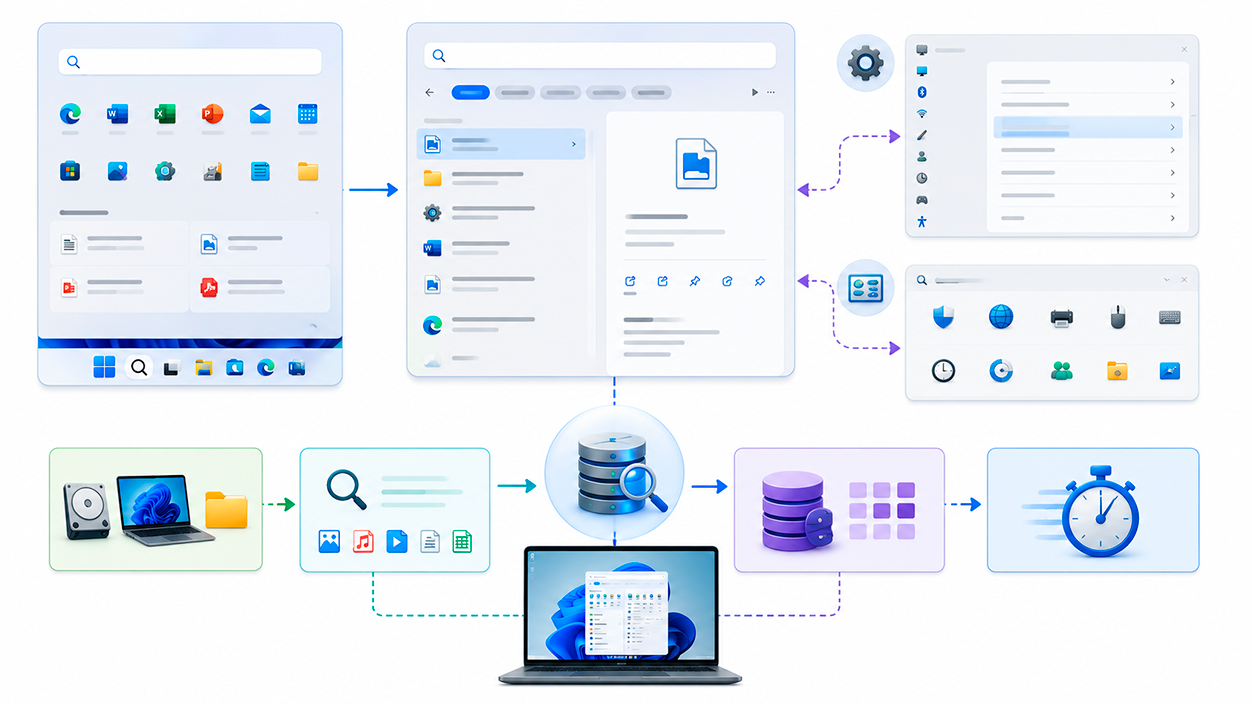
En Windows 11, la búsqueda está muy integrada en el sistema y se puede abrir desde varios sitios, pero al final se apoya en el mismo servicio de indexación de Windows Search, que es el que se encarga de rastrear y catalogar tus archivos.
Desde el menú Inicio puedes pulsar la tecla Windows o hacer clic en el icono de Inicio y te aparecerán las aplicaciones ancladas, archivos recomendados y el cuadro de búsqueda. En cuanto pinchas en el cuadro o empiezas a escribir, el menú se transforma para mostrarte aplicaciones, archivos, ajustes y sugerencias que puedes ir seleccionando con el teclado.
En la barra de tareas, el icono de lupa (o la caja de búsqueda, si la tienes activada) abre el panel de búsqueda de Windows con un recuadro en la parte superior. Escribes tu consulta y, a la derecha, verás la llamada “Mejor coincidencia”, que es el resultado que Windows cree que estás buscando. Al pulsar Intro, saltas directamente a ese resultado, y si no te convence, en el panel lateral puedes cambiar a búsquedas de archivos, carpetas, documentos, fotos, aplicaciones o en la Web. Si no quieres las sugerencias externas, puedes revisar cómo quitar Bing de la barra de búsqueda.
Además, la app de Configuración y el clásico Panel de control llevan su propia barra de búsqueda interna. En lugar de ir abriendo submenús uno tras otro, puedes escribir parte del nombre de una opción, como “Horas activas” en Windows Update, y saltar directamente a esa sección sin tener que recorrer todas las pantallas.
Todo esto descansa sobre el motor de indexación de Windows. Este servicio analiza el contenido de tus unidades, guarda metadatos y referencias en una base de datos, y así puede devolver resultados entre miles o millones de archivos en segundos, en teoría sin que tú notes demasiado impacto en el rendimiento. Si el indexador consume demasiado, puedes consultar cómo desactivar o ajustar SearchIndexer.exe para optimizar el equipo.
Clásica vs Mejorada: modos de indexación en Windows 11
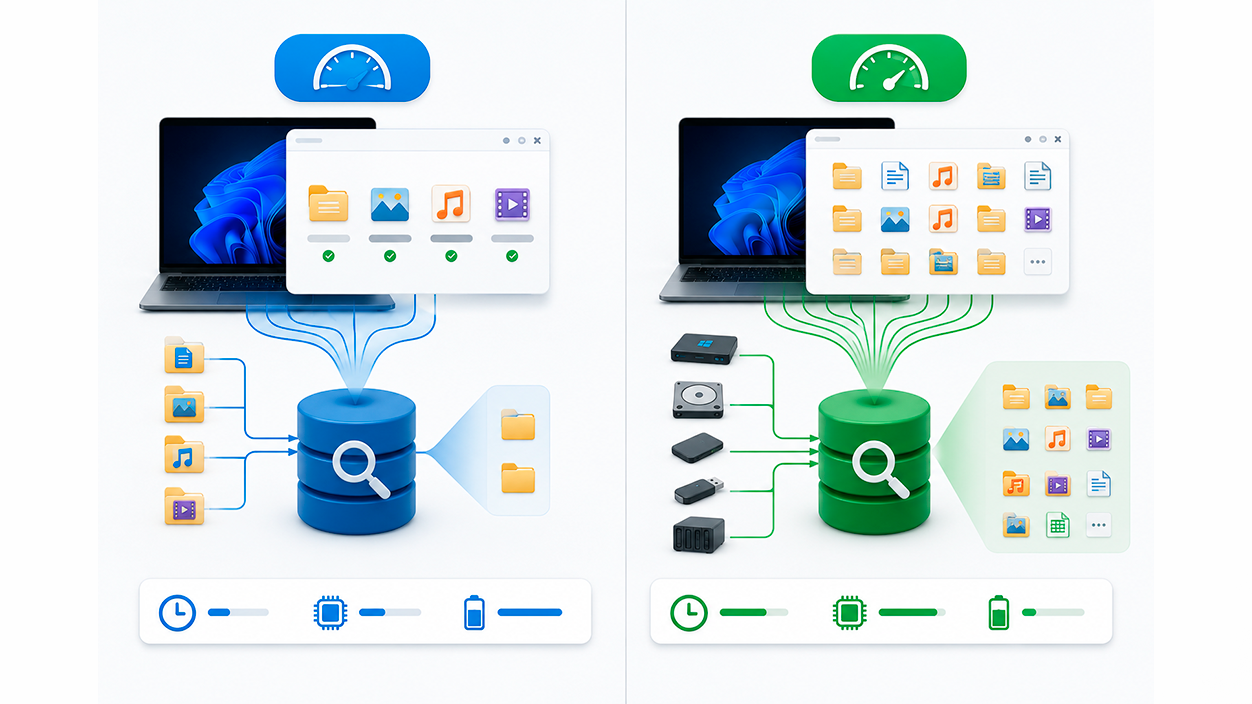
En Windows 11 puedes elegir entre una indexación “Clásica” o “Mejorada”. Esta elección no es trivial, porque afecta tanto a la velocidad de búsqueda como al rendimiento general del equipo, especialmente en portátiles.
El modo Clásico limita la indexación a unas pocas ubicaciones estándar como Documentos, Imágenes, Música y algunas rutas del perfil de usuario. Es el comportamiento tradicional de Windows: la búsqueda es rápida en esas carpetas, pero si sueles tirar los archivos en rutas raras, discos externos o unidades adicionales, muchos elementos se quedan fuera.
El modo Mejorado, en cambio, amplía el alcance y hace que Windows construya el índice a partir de prácticamente todo el sistema de archivos, en lugar de solo unas cuantas carpetas. Esto te da resultados mucho más completos, hagas donde hagas el “desorden”, pero a cambio implica más lecturas de disco, más uso de CPU y, en portátiles, un impacto notable en la batería, sobre todo durante las primeras horas o días de indexación.
Cuando añades muchas carpetas a la indexación clásica o activas el modo Mejorado, es normal que el proceso de indexación pueda tardar varias horas si tienes terabytes de datos. Durante ese tiempo verás el servicio de búsqueda trabajando a tope, el disco moviéndose más de lo habitual y, en equipos más justos, cierta sensación de que “Windows va pesado”.
Por eso, si buscas alternativas, normalmente es porque quieres búsquedas instantáneas sin sacrificar rendimiento ni aguantar indexadores tragándose la máquina durante horas cada vez que cambias algo en la configuración.
¿Es tan mala la búsqueda de Windows 11?
La búsqueda de Windows 11 no es inútil, pero tiene varios puntos débiles que hacen que muchos usuarios terminen buscando otra cosa más seria. Para empezar, aunque lleve años mejorando, no siempre es precisa ni coherente. A veces enseña resultados que no tienen demasiado que ver con lo que has escrito, o mezcla archivos locales con sugerencias web que no te interesan lo más mínimo.
Otro problema es que, por defecto, los filtros son bastante básicos. No es fácil decir “muéstrame solo archivos de cierto tamaño, tipo específico o modificados entre dos fechas muy concretas” sin entrar en parámetros y sintaxis poco amigables. El usuario medio se encuentra con un listado largo que no sabe cómo afinar rápidamente.
Tampoco ayuda que el buscador dependa del índice: si algo no está indexado, te lo puede omitir o tardar una eternidad en localizar, mientras que herramientas de terceros trabajan directamente con la MFT o con sus propios índices optimizados. Y si alguna vez se corrompe el índice de Windows, la búsqueda puede volverse errática hasta que lo reconstruyes.
A su favor, hay que decir que Windows 11 permite integrar resultados de la nube como OneDrive, Outlook o Bing, y que aprende de tu historial local para priorizar lo que más usas. Estos datos se quedan guardados en el dispositivo, lo que atenúa los problemas de privacidad, y hace que, si llevas semanas abriendo siempre el mismo programa, aparezca más arriba en las sugerencias.
Aun así, si quieres algo que se sienta ligero, instantáneo y muy controlable, la mayoría de usuarios avanzados acaba tirando de software externo, ya sea para buscar archivos, para lanzar programas o incluso para sustituir parte del Explorador de archivos por gestores de archivos alternativos.
Trucos para exprimir la búsqueda nativa de Windows 11
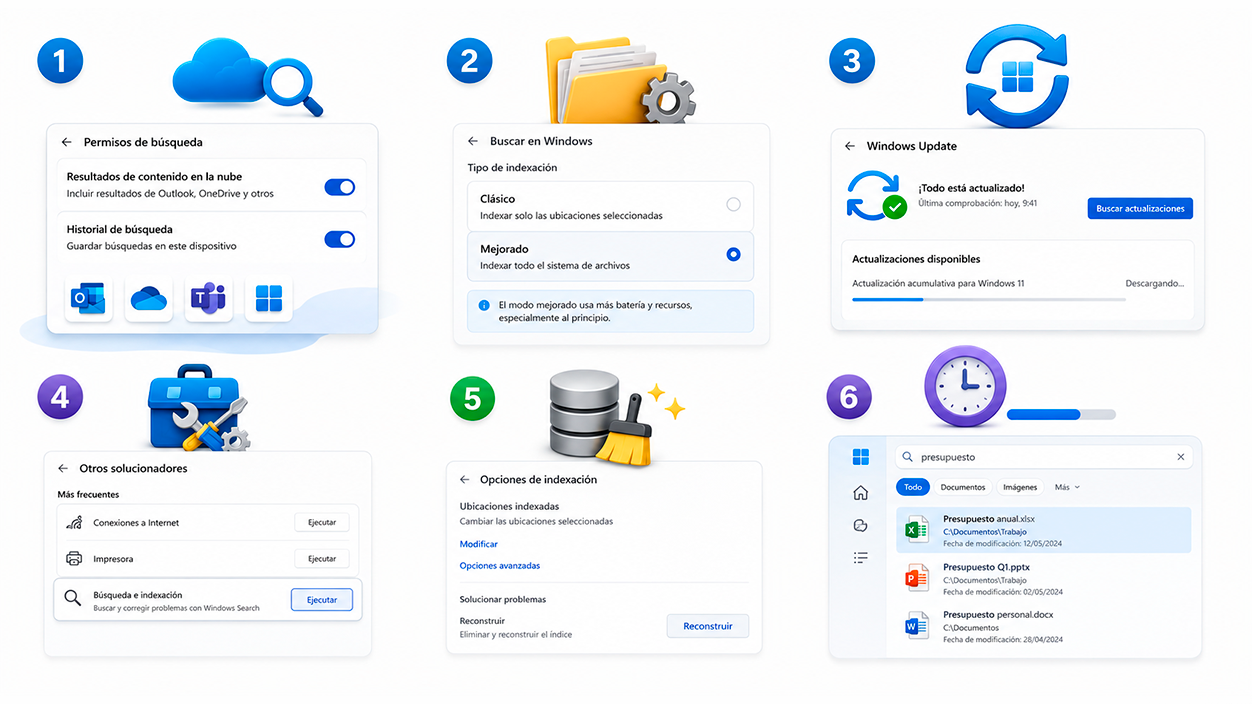
Antes de pasar a las alternativas, conviene conocer algunos ajustes que pueden mejorar notablemente el rendimiento de Windows Search en tu equipo. No hacen milagros, pero sí marcan la diferencia cuando la búsqueda va lenta o se cuelga.
Un primer paso lógico es activar los resultados de contenido en la nube y el historial de búsqueda. Desde la app de Configuración, en el apartado “Privacidad y seguridad” y luego “Permisos de búsqueda”, puedes permitir que Windows incluya datos de Outlook, OneDrive y otros servicios asociados a tu cuenta de Microsoft, además de guardar tu historial de búsquedas localmente para priorizar lo que sueles usar. Si te interesa la búsqueda semántica y cómo activarla para mejorar resultados, echa un vistazo a qué es y cómo activar la búsqueda semántica.
También es buena idea revisar el tipo de indexación. En “Privacidad y seguridad > Buscar en Windows” puedes elegir entre el modo Clásico o Mejorado. Si tus archivos están muy repartidos y te interesa encontrarlos todos con la búsqueda nativa, el modo Mejorado puede ser útil; solo ten en cuenta que consumirá más batería y recursos, especialmente al principio.
Otra medida importante es mantener el sistema actualizado. Desde “Windows Update” en Configuración puedes buscar nuevas actualizaciones y, si las hay, descargarlas e instalarlas. Muchas veces, los problemas de búsqueda lenta o con fallos vienen de errores que Microsoft corrige precisamente en los parches acumulativos.
Si nada de esto ayuda, tienes a tu disposición el solucionador de problemas de búsqueda e indexación. En Configuración > Sistema > Solucionar problemas > Otros solucionadores, hay una entrada específica para “Búsqueda e indexación”. Al ejecutarla, Windows examina el estado del servicio de indexación, detecta posibles errores y te propone aplicar correcciones automáticas.
Por último, si la cosa está muy mal, puedes reconstruir por completo el índice de Windows. En la misma sección de “Buscar en Windows” verás las opciones de indexación avanzadas. Desde ahí puedes abrir la ventana clásica de opciones de indexación y pulsar “Reconstruir”. Esto eliminará el índice actual y obligará a Windows a rehacerlo desde cero, un proceso que puede tardar muchas horas, pero que suele arreglar búsquedas que no devuelven nada o que muestran resultados incoherentes.
Qué debe tener una buena alternativa de búsqueda en Windows
Cuando el buscador de Windows se queda corto, hay que tener claro qué le pedimos a una alternativa para que merezca la pena instalarla. Lo mínimo es que sea tan rápida o más que la búsqueda nativa, y que sea capaz de analizar grandes cantidades de datos sin bloquear el equipo.
Además de la velocidad, una buena herramienta de búsqueda debe ser precisa y ofrecer filtros avanzados. No tiene sentido que te saque veinte mil resultados sin orden ni concierto; lo útil es poder ordenarlos por fecha, tamaño, tipo, nombre o incluso por metadatos específicos, de forma que puedas acotar hasta encontrar justo lo que necesitas.
El consumo de recursos es otro punto clave. No quieres cambiar la búsqueda integrada por una app que coma más RAM, más CPU o que se quede ejecutándose en segundo plano sin control. Lo ideal es que el programa sea ligero, arranque rápido y, si crea su propio índice, que lo haga de forma eficiente y configurable.
Los filtros personalizados marcan también la diferencia. Poder establecer condiciones como rango de tamaño, extensiones específicas, fechas de creación o modificación, rutas incluidas o excluidas, etc., hace que las búsquedas en sistemas muy cargados de datos sean mucho más manejables.
Por último, es un plus que la herramienta tenga una interfaz cómoda y, si puede ser, bastante integrada con el aspecto de Windows 11, sobre todo si te importa que no parezca que estás usando algo “pegado con cinta” encima del sistema.
Everything: la alternativa ultrarrápida para encontrar archivos

Everything es para muchos usuarios la referencia absoluta en buscadores de archivos para Windows. Es gratuito, ridículamente ligero (apenas ocupa algo más de 1 MB) y ofrece resultados prácticamente en tiempo real mientras vas escribiendo.
Su truco está en que no depende de la indexación clásica de Windows. En lugar de eso, Everything lee directamente la tabla maestra de archivos (MFT) de los volúmenes NTFS. Gracias a ello, puede saber qué archivos existen y dónde están sin tener que escanear carpeta por carpeta cada vez.
La interfaz es muy sencilla: una ventana con un cuadro de texto y una lista de resultados que se va actualizando al instante con cada letra que tecleas. Puedes navegar cómodamente por el árbol de directorios, aplicar filtros por tipo de archivo, tamaño o fecha, y hasta guardar búsquedas favoritas para volver a ellas cuando quieras.
Entre sus funciones avanzadas está la posibilidad de montar un servidor HTTP integrado, con el que puedes lanzar búsquedas remotas desde otros dispositivos de la red. También admite filtros por extensiones, reglas de inclusión/exclusión y búsquedas avanzadas con sintaxis específica.
Su única gran pega es que está pensado para volúmenes NTFS. Si trabajas mucho con discos en otros sistemas de archivos, perderás parte de su magia. Aun así, para la mayoría de usuarios de Windows 11, Everything se convierte en el reemplazo directo del buscador de archivos; dejas de depender de Windows Search para localizar casi cualquier cosa en cuestión de segundos.
WizFile: búsquedas instantáneas con seguimiento de cambios

WizFile es otro buscador rapidísimo que compite de tú a tú con Everything. Su filosofía es parecida: acceder directamente a la MFT del disco para construir una lista de archivos sin pasar por el motor de Windows, logrando resultados casi instantáneos.
La interfaz combina un cuadro de búsqueda muy ágil con un árbol de directorios y una vista de resultados bien organizada. Puedes buscar tanto por nombre de archivo como por rutas completas, y admite introducir varios términos de búsqueda al mismo tiempo para ir afinando.
Una de sus características más útiles es la capacidad de monitorizar el tamaño de las carpetas en tiempo real. Cuando se producen cambios en el disco (creas, mueves o borras archivos), WizFile actualiza sus datos de forma automática, sin que tengas que reindexar ni esperar.
En cuanto a filtros, puedes limitar por extensiones, rutas, tamaños o fechas, e incluso guardar configuraciones de búsqueda habituales. Todo ello sin que el programa resulte pesado ni invasivo en el sistema.
Si buscas algo muy rápido, con un comportamiento similar a Everything pero con algunos extras visuales y de seguimiento, WizFile es una pieza que encaja muy bien en un entorno Windows 11 y sustituye sin problemas a la búsqueda del Explorador para localizar archivos concretos.
VX Search: motor de búsqueda basado en reglas

Cuando necesitas algo más que encontrar un nombre de archivo, VX Search se vuelve especialmente interesante. Este programa está enfocado en ofrecer búsquedas basadas en reglas muy detalladas, lo que lo hace ideal para usuarios que manejan grandes volúmenes de datos o entornos semiprofesionales.
Su interfaz muestra una vista bastante completa de la información de los archivos, y permite crear perfiles de búsqueda reutilizables. No es la herramienta más rápida del listado, pero compensa con una enorme flexibilidad para definir qué quieres encontrar exactamente.
Las búsquedas se construyen con reglas encadenadas: puedes filtrar por tipo de archivo, categoría, nombre, tamaño, ubicación, extensión, expresiones regulares, patrones de texto o binarios, fecha de creación, modificación o último acceso, e incluso por etiquetas EXIF en fotos.
Una vez tienes los resultados, puedes clasificarlos, filtrarlos aún más, copiar, mover o eliminar archivos directamente, así como generar informes y exportarlos a bases de datos SQL. Esto lo convierte en una opción muy potente para auditorías, organización masiva de archivos o tareas de administración.
VX Search dispone de una versión gratuita para uso doméstico, con algunas limitaciones, y varias ediciones profesionales de pago. Para muchos usuarios, la versión free ya cubre de sobra la necesidad de suplir las carencias de Windows Search cuando se trata de búsquedas complejas.
DocFetcher: el “Google” de tus documentos

DocFetcher se centra en un problema que la búsqueda de Windows no siempre resuelve bien: encontrar texto dentro del contenido de los documentos, no solo por su nombre de archivo. Es una herramienta de código abierto pensada como un Google para tus propios archivos.
Funciona creando índices de contenido sobre las carpetas que selecciones. Una vez hechos, puedes buscar palabras o frases y DocFetcher te mostrará todos los documentos que contienen ese texto, junto con un pequeño contexto, sin tener que abrirlos uno a uno.
Es compatible con una gran variedad de formatos: HTML, TXT, PDF, documentos de Microsoft Office, RTF, archivos de LibreOffice/OpenOffice (ODT, ODG, ODS), SVG, VSD y muchos más. También permite limitar las búsquedas por tamaño, tipo de archivo o ubicación de los documentos.
La interfaz es sencilla, con un cuadro de búsqueda, un panel para definir el ámbito (carpetas indexadas) y una zona de resultados. Aunque el primer indexado puede tardar un poco si tienes muchos documentos, después las respuestas llegan muy rápido y con mucha relevancia.
Si trabajas con informes, manuales, código, apuntes o bibliotecas de PDFs, DocFetcher complementa perfectamente a utilidades como Everything: uno encuentra archivos por nombre; el otro, por lo que contienen.
Listary: búsqueda rápida e integrada con tus exploradores

Listary va más allá de un buscador al uso y se comporta casi como un lanzador universal para Windows. Su objetivo es que puedas localizar archivos, carpetas o programas sin tener que navegar a mano por el Explorador o por tus gestores de archivos favoritos.
Se integra con herramientas como Total Commander, Directory Opus, XYplorer, Xplorer2, WinRAR o FileZilla, de modo que puedes buscar desde dentro de ellos y saltar directamente a las rutas encontradas. Esto reduce muchísimo los clics necesarios cuando trabajas con varios gestores de archivos a la vez.
Además, Listary dispone de su propio lanzador: escribes un término y puedes tanto abrir archivos o aplicaciones como ejecutar acciones personalizadas sobre los resultados. Los resultados se muestran agrupados por extensión y tipo, lo que ayuda a distinguir rápidamente qué es cada cosa.
La sensación de uso es muy fluida, con un cuadro de búsqueda que aparece cuando lo necesitas, atajos de teclado configurables y una reacción prácticamente inmediata a lo que escribes. Si te molesta estar abriendo ventanas y menús constantemente, Listary hace que trabajar con archivos y programas se parezca más a “escribir para saltar” que a “clicar para llegar”.
En el contexto de Windows 11, Listary se percibe como una capa muy natural encima del sistema: no rompe nada, no sustituye el Explorador, pero lo hace mucho más cómodo de usar junto con otras aplicaciones.
PowerToys Run: el lanzador ligero de Microsoft

Dentro del ecosistema de Microsoft, PowerToys se ha convertido en un paquete de herramientas muy apreciado por usuarios avanzados. Entre ellas destaca PowerToys Run, un lanzador que funciona como una barra de búsqueda rápida para programas, archivos y algunas funciones del sistema.
PowerToys Run se activa con un atajo de teclado configurable y aparece como una caja de texto en el centro de la pantalla. Escribes el nombre de una aplicación, un archivo o incluso ciertos comandos, y la herramienta te ofrece resultados al instante, con un comportamiento muy fluido.
Al ser de código abierto y desarrollada por la propia Microsoft, encaja como un guante en Windows 11: se integra bien con el sistema, respeta los temas y estilos y se actualiza con relativa frecuencia a través de Windows Update o GitHub.
Además, tienes algunas opciones de personalización interesantes: puedes decidir qué índices usa, dónde aparece en pantalla, su comportamiento al lanzar elementos y qué extensiones o plugins están activos. Todo ello hace que muchos usuarios dejen de usar la búsqueda del Menú Inicio y pasen a depender sobre todo de PowerToys Run para abrir casi cualquier cosa.
Si lo que quieres es algo que se sienta totalmente “nativo” en Windows 11 pero más rápido que la búsqueda por defecto, PowerToys Run es una de las primeras herramientas que deberías probar antes de lanzarte a soluciones de terceros más complejas.
Alternativas al Explorador de archivos con búsqueda mejorada
Más allá de sustituir solo la búsqueda, muchos usuarios dan el salto a gestores de archivos alternativos que incluyen funciones avanzadas de localización, paneles dobles y vistas en pestañas, algo que el Explorador de Windows 11 solo cubre parcialmente.
Double Commander, por ejemplo, es un administrador de archivos de código abierto y multiplataforma inspirado en Total Commander. Ofrece dos paneles lado a lado, soporte para plugins, vista y edición de archivos, y una búsqueda avanzada que permite combinar varios criterios a la vez.
FreeCommander, aunque no sea completamente open source, es gratuito y muy popular. Incluye panel doble, pestañas, manejo de archivos comprimidos y una herramienta de búsqueda integrada bastante más capaz que la del Explorador estándar. Es ideal si pasas el día moviendo archivos de un sitio a otro.
MuCommander también es multiplataforma y de código abierto, con una interfaz basada en pestañas y soporte integrado para archivos remotos vía FTP, SFTP, SMB, NFS, HTTP y otros protocolos. Esto permite buscar y gestionar ficheros tanto en local como en servidores sin tener que cambiar de programa constantemente.
Tablacus Explorer y Explorer++ son alternativas ligeras y muy personalizables, con soporte de pestañas y extensiones. Su búsqueda no siempre es tan avanzada como la de herramientas dedicadas, pero encaja bien si tu prioridad es tener un Explorador más potente, con gestión de múltiples paneles y menos clics para navegar.
Q-Dir destaca por su capacidad para mostrar hasta cuatro ventanas de directorios en una sola interfaz. Esto hace que copiar, comparar y buscar entre varias ubicaciones al mismo tiempo sea mucho más fácil. También cuenta con pestañas para cada panel y opciones de personalización para adaptar la vista a tu flujo de trabajo.
Estas alternativas no solo mejoran la gestión de archivos; también ofrecen búsquedas integradas más flexibles y mejor integradas en sus interfaces. Si el Explorador de Windows 11 se te queda corto, tiene sentido probar alguno de estos gestores junto con herramientas como Everything o WizFile para conseguir un entorno de trabajo mucho más ágil.
Con todo este arsenal de opciones —desde ajustar la indexación de Windows 11 y usar PowerToys Run, hasta echar mano de Everything, WizFile, VX Search, DocFetcher, Listary o gestores de archivos como Double Commander o Q-Dir— es perfectamente posible tener en tu PC un sistema de búsqueda que sea rápido, preciso, con filtros avanzados y que no destroce el rendimiento del equipo, dejando a la búsqueda nativa de Windows como un simple apoyo puntual en lugar de tu herramienta principal.


Soy un apasionado de la tecnología que ha convertido sus intereses «frikis» en profesión. Llevo más de 10 años de mi vida utilizando tecnología de vanguardia y trasteando todo tipo de programas por pura curiosidad. Ahora me he especializado en tecnología de ordenador y videojuegos. Esto es por que desde hace más de 5 años que trabajo redactando para varias webs en materia de tecnología y videojuegos, creando artículos que buscan darte la información que necesitas con un lenguaje entendible por todos.
Si tienes cualquier pregunta, mis conocimientos van desde todo lo relacionado con el sistema operativo Windows así como Android para móviles. Y es que mi compromiso es contigo, siempre estoy dispuesto a dedicarte unos minutos y ayudarte a resolver cualquier duda que tengas en este mundo de internet.