- Errores de seguimiento que obligan al reinicio del visor tras entrar en modo suspensión.
- Conflictos entre el reconocimiento manual y el uso de periféricos HOTAS en simuladores.
- Inestabilidad en el menú de configuración que impide desactivar los mandos correctamente.

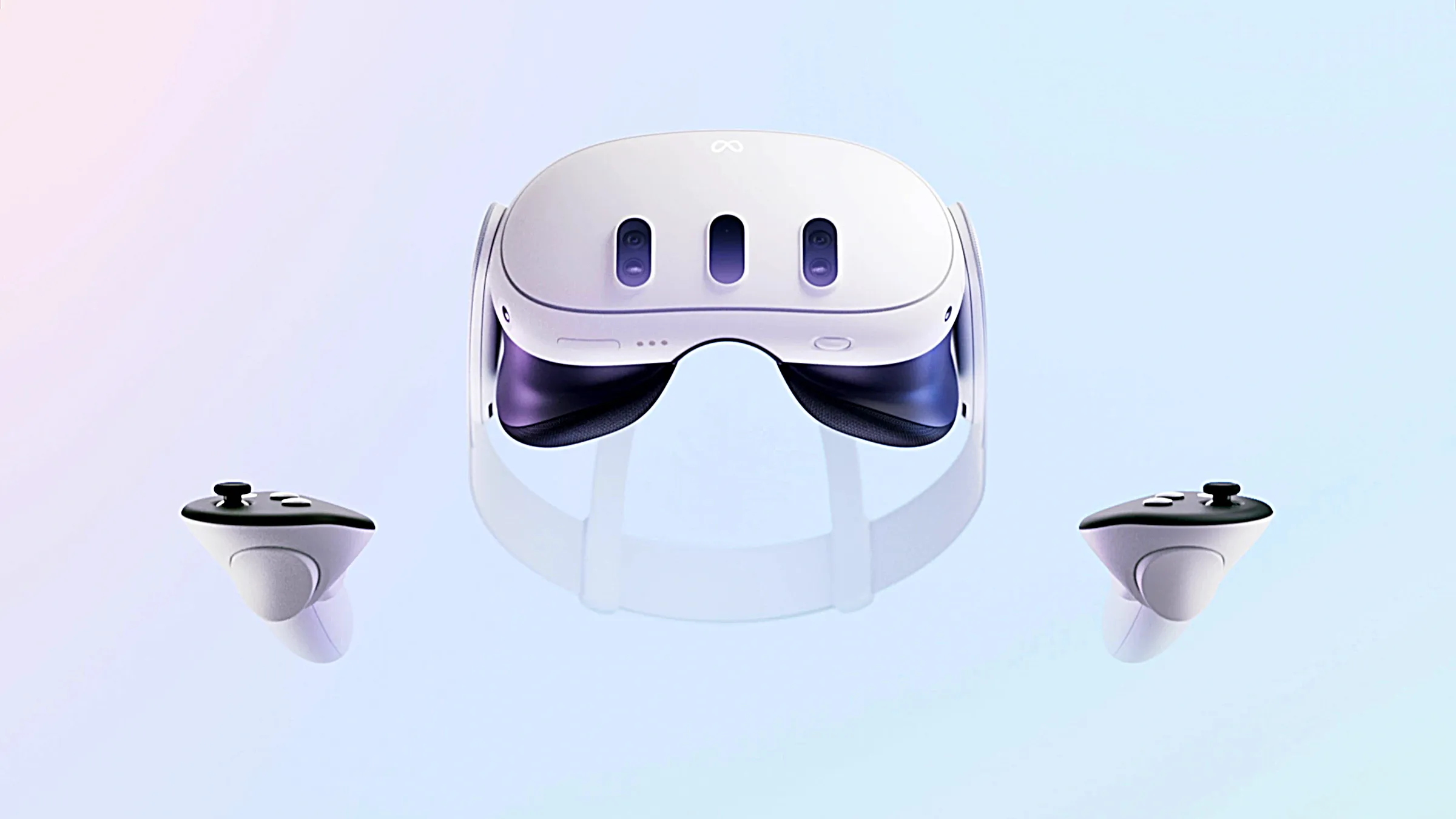
Si te ha pasado que tu Meta Quest no detecta las manos correctamente, no te preocupes, porque no eres el único. Es una faena que, justo cuando quieres sumergirte en la realidad virtual, el sistema decida que tus dedos no existen o que, peor aún, empiecen a hacer cosas que tú no has pedido.
Este tipo de fallos pueden ir desde un seguimiento intermitente que te obliga a reiniciar el dispositivo constantemente, hasta errores más surrealistas donde el casco confunde el movimiento de tus manos con la pulsación de un gatillo. Vamos a analizar a fondo qué está pasando y cómo lidiar con estos bugs del sensor.
El problema del reinicio constante y el modo sueño
Hay usuarios que se encuentran con una situación bastante molesta: el seguimiento de manos solo funciona justo después de encender el visor. Para mucha gente, intentar guardar los mandos o desactivarlos a través del menú rápido no sirve de nada, ya que la opción se deshabilita en el momento en que intentas hacer clic.
Lo más desesperante ocurre cuando el casco entra en modo de suspensión al quitártelo. Al volver a ponértelo, el sistema parece olvidarse de cómo rastrear las manos, lo que obliga a realizar un reinicio completo del hardware para recuperar la funcionalidad. Es un fallo de software que rompe totalmente la fluidez de la experiencia.
Interferencias con periféricos y disparos fantasma
Cuando mezclamos el seguimiento de manos con accesorios externos, como los sistemas HOTAS para simuladores de combate, la cosa se puede poner muy rara. Se han reportado casos donde el simple hecho de que las cámaras del visor detecten las manos provoca que se activen los gatillos de las armas de forma automática.
El problema de que Meta Quest no detecta las manos ocurre especialmente cuando el usuario mueve las manos o no las tiene en una posición fija, lo que sugiere que hay un conflicto de entrada de datos entre lo que detecta el sensor óptico y lo que envía el mando físico. Es básicamente el casco intentando adivinar qué quieres hacer y fallando estrepitosamente en el proceso.
- Asegúrate de que las cámaras estén limpias para evitar errores de lectura.
- Revisa que no haya fuentes de luz infrarroja que confundan al sensor.
- Mantén el firmware actualizado para corregir estos errores de detección.
Tanto los fallos de activación tras el modo sueño como las pulsaciones accidentales en simuladores demuestran que el rastreo manual de Meta todavía tiene puntos débiles que requieren paciencia y, a veces, reiniciar el equipo para que todo vuelva a la normalidad.

Recalibrar el hand tracking
Con todo, cuando Meta Quest no detecta las manos o lo hace de forma incompleta, la mejor solución es calibrar el hand tracking. Por desgracia, no existe un botón de «recalibración manual» de manos, ya que el seguimiento se realiza en tiempo real mediante las cámaras del visor. Los pasos a seguir son estos:

Redactor especializado en temas de tecnología e internet con más de diez años de experiencia en diferentes medios digitales. He trabajado como editor y creador de contenidos para empresas de comercio electrónico, comunicación, marketing online y publicidad. También he escrito en webs de economía, finanzas y otros sectores. Mi trabajo es también mi pasión. Ahora, a través de mis artículos en Tecnobits, intento explorar todas las novedades y nuevas oportunidades que el mundo de la tecnología nos ofrece día a día para mejorar nuestras vidas.