- Microsoft Lens inicia su retirada en 2026 con fechas clave para el fin del soporte, la retirada de tiendas y el bloqueo de nuevos escaneos.
- Los documentos existentes seguirán accesibles si la app permanece instalada y muchos escaneos ya están sincronizados en OneDrive.
- Microsoft recomienda usar el escáner integrado en OneDrive o Microsoft 365 Copilot, aunque no replican todas las funciones de Lens.
- Existen alternativas de terceros como Adobe Scan, CamScanner, Genius Scan o PDFgear Scan para sustituir a Lens en el escaneo diario.

La noticia ha pillado a muchos con el pie cambiado: Microsoft ha decidido jubilar para siempre Microsoft Lens en móviles, la popular app con la que millones de personas escaneaban documentos en cuestión de segundos. Si llevas años usando la aplicación para digitalizar facturas, apuntes, contratos o recibos, es normal que te preguntes qué va a pasar ahora con todos tus archivos y qué alternativas tienes a partir de 2026.
En las próximas líneas vamos a desgranar, con calma, las fechas exactas de la retirada, qué ocurrirá con tus escaneos, cómo exportarlos sin perder nada y qué apps pueden sustituir a Lens. Además, veremos por qué Microsoft ha tomado esta decisión, cómo encaja en su apuesta por la inteligencia artificial y qué opciones reales tienes para seguir escaneando desde el móvil sin complicarte la vida. Vamos allá con Microsoft Lens desaparece en 2026: cómo exportar tus escaneos
Fechas clave: cuándo desaparece Microsoft Lens
Microsoft ha comunicado un calendario muy concreto para el apagado de Lens en móviles, con varios hitos importantes que conviene tener bien claros para no perder acceso a tus documentos. En la hoja de ruta oficial se indica que el proceso de retirada de Microsoft Lens en iOS y Android arranca el 9 de enero de 2026, fecha a partir de la cual la compañía da por iniciada la fase de “fin de vida” de la aplicación.
Durante ese periodo inicial, la app continúa funcionando, pero deja de recibir nuevas mejoras y parches, quedándose únicamente con soporte técnico básico hasta el 9 de febrero de 2026. Esto significa que, si aparece algún fallo importante, es muy poco probable que se publique una actualización para corregirlo, porque la prioridad de Microsoft ya no está en mantener Lens, sino en migrar a los usuarios a otras herramientas.
El siguiente hito llega el 9 de febrero: ese día Microsoft Lens desaparece de la App Store y de Google Play Store. A partir de ese momento, ya no podrás descargarla ni instalarla en nuevos dispositivos, ni reinstalarla si la borras del teléfono. Es una fecha crítica porque, si en ese punto todavía no tienes Lens instalada y la necesitas, ya no tendrás forma oficial de conseguirla.
El último tramo del calendario lo marca el 9 de marzo de 2026, momento en el que Microsoft bloquea de forma definitiva la posibilidad de generar nuevos escaneos desde la app. Hasta esa fecha podrás seguir usando la cámara de Lens para digitalizar documentos con normalidad, pero en cuanto se cruce ese día, la función principal dejará de estar operativa, aunque la aplicación siga ahí, presente en tu pantalla de inicio.
Lo importante es que, a partir del 9 de marzo, Microsoft Lens se queda como una especie de “visor” de tus antiguos escaneos: no permite crear nuevos, pero sí seguir abriendo, consultando y, en muchos casos, exportando los documentos que ya estaban guardados, siempre y cuando mantengas la app instalada en el dispositivo y no se desconfigure nada a nivel de sistema.
Qué pasará con tus documentos escaneados con Microsoft Lens

Uno de los grandes temores de cualquiera que haya usado Adobe Scan, CamScanner, Genius Scan u otras apps similares es perder años de escaneos al cambiar de herramienta. En el caso de Lens, Microsoft ha dejado claro que los documentos existentes no desaparecerán por arte de magia, pero sí dependerán de cómo los hayas configurado desde el principio.
En muchos móviles, Lens se ha estado sincronizando de forma automática con OneDrive. Cuando realizabas un escaneo y lo guardabas, la app creaba una carpeta específica (normalmente llamada “Office Lens”) en tu almacenamiento en la nube de Microsoft. Dentro de ella se iban guardando los PDFs, imágenes o documentos de Word, PowerPoint y Excel que generabas con cada captura.
Si has usado la app con tu cuenta de Microsoft iniciada, lo más probable es que la gran mayoría de tus escaneos ya estén en esa carpeta Office Lens de OneDrive. Basta con entrar desde el navegador o la app de OneDrive, buscar la ruta correspondiente y revisar los archivos. Ahí deberías encontrar tanto documentos recientes como digitalizaciones antiguas que quizá ni recordabas que tenías.
Ahora bien, puede que en algún momento hayas optado por guardar escaneos únicamente en la memoria local del móvil. En ese caso, tus documentos pueden estar guardados en una carpeta interna de la app o en una ruta específica de almacenamiento del dispositivo. La buena noticia es que, mientras no desinstales Lens y no borres sus datos, seguirás teniendo acceso a ellos desde la sección “Mis escaneos” o similar dentro de la aplicación.
Eso sí, hay un matiz importante: si decides desinstalar Microsoft Lens tras el 9 de marzo de 2026, todo lo que solo estuviera en la memoria local puede desaparecer con la app. Por eso, aunque oficialmente puedas seguir viendo los escaneos antiguos mientras la tengas instalada, lo más sensato es no fiarlo todo a que la app aguante para siempre y, en su lugar, exportar y hacer copia de seguridad de todo lo importante cuanto antes.
Cómo exportar tus escaneos de Microsoft Lens sin perder nada
Si utilizabas Lens de forma intensiva para temas de trabajo, estudios o contabilidad, lo más prudente es asegurarte de que todos tus documentos escaneados están a salvo fuera de la app. La propia aplicación ofrece opciones sencillas para exportar y guardar los archivos en otros sitios, tanto en la nube como en almacenamiento local.
En primer lugar, desde la galería integrada de Lens puedes entrar en la sección donde se listan todos tus escaneos anteriores. Allí normalmente aparecen organizados por fecha o por tipo de documento. Desde esa vista, la app permite marcar uno o varios archivos para realizar acciones masivas.
Una vez seleccionados los documentos que consideres importantes, tendrás disponible la opción de “Exportar” o “Compartir” para guardarlos localmente en el móvil o enviarlos a otras aplicaciones. Puedes, por ejemplo, exportar los PDFs a una carpeta concreta de tu almacenamiento interno o de una tarjeta SD, de forma que queden accesibles desde cualquier gestor de archivos sin depender ya de Lens.
Otra opción interesante es aprovechar la integración con servicios de Microsoft. Lens permitía guardar directamente en OneNote, OneDrive o incluso crear documentos en Word, PowerPoint y Excel a partir del escaneo. Si todavía tienes esa funcionalidad activa, puedes abrir los escaneos clave y reenviarlos a estas aplicaciones para asegurarte de que tengas copia en la nube asociada a tu cuenta de Microsoft 365.
Si la mayoría de tus escaneos ya están en la carpeta Office Lens de OneDrive, es recomendable entrar desde el navegador del ordenador y descargar en bloque todos aquellos archivos que quieras conservar también en local. De esta forma, tendrás un respaldo adicional en tu PC o en un disco externo, por si en algún momento pierdes el acceso a la cuenta o se produce algún problema con la sincronización en la nube.
En definitiva, la clave está en no esperar al último día: cuanto antes revises tus escaneos y los respaldes manualmente, menos dependerás del futuro incierto de una app que ya tiene fecha de caducidad. Aunque Microsoft asegura que los archivos seguirán accesibles mientras la mantengas instalada, cualquier actualización de sistema, reseteo del móvil o simple olvido puede jugarte una mala pasada.
OneDrive como alternativa oficial para seguir escaneando
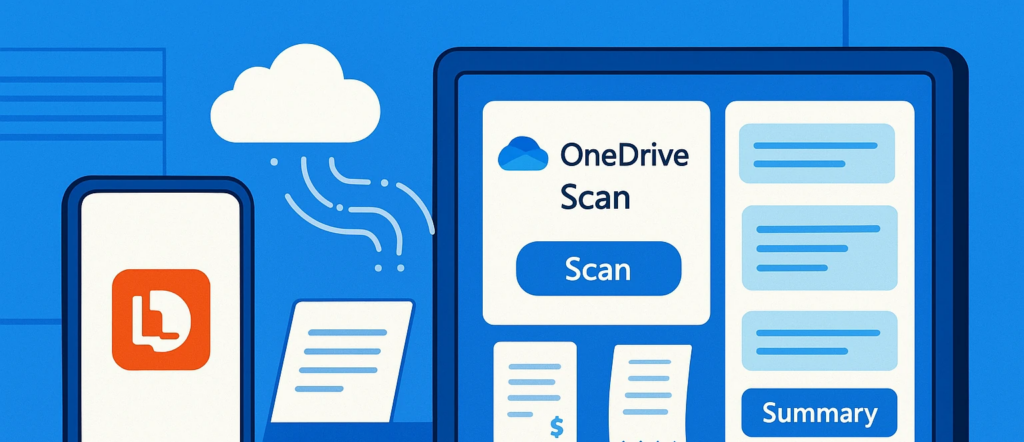
De cara al futuro, Microsoft ha dejado claro que OneDrive será la alternativa oficial para sustituir a Microsoft Lens en el día a día. La aplicación móvil del servicio de almacenamiento en la nube ya incluye una función de escaneo integrada que, aunque no es tan completa como Lens en todos los aspectos, sí cubre las necesidades básicas de digitalización.
El funcionamiento es sencillo: abres la app de OneDrive en tu móvil y, en la parte inferior, pulsas el botón “+”. Entre las opciones que aparecen, encontrarás una función de escaneo (a veces llamada “Digitalizar” o “Digitalizar foto”), que activa la cámara del dispositivo con un modo específico para capturar documentos.
Al tomar la foto, OneDrive aplica un recorte y un ajuste de perspectiva similar al de Lens, permitiendo obtener un documento más o menos limpio, listo para guardarse directamente en tu espacio de almacenamiento en la nube. Después puedes elegir la carpeta de destino dentro de tu cuenta de OneDrive, organizar los archivos, renombrarlos y compartirlos con otros usuarios o con tus propias aplicaciones de trabajo.
La principal diferencia con Lens es que, en OneDrive, el flujo está totalmente orientado a guardar los documentos en la nube. No tienes tanta flexibilidad para guardar en local de forma directa, y algunas funciones avanzadas, como ciertos modos de escaneo específicos o la creación inmediata de archivos de Word, PowerPoint o Excel a partir de la captura, no están tan pulidas o ni siquiera existen.
Aun así, para la mayoría de usuarios que solo necesitan escanear un documento de vez en cuando y tenerlo siempre accesible desde cualquier dispositivo, la función de escaneo de OneDrive puede ser suficiente. Eso sí, si buscas algo más parecido a la experiencia completa de Lens, con todos sus extras, probablemente tengas que mirar también hacia terceros.
Microsoft 365 Copilot y la estrategia de la compañía
Detrás de la retirada de Lens hay una jugada más amplia por parte de Microsoft: concentrar funciones y empujar a los usuarios hacia Microsoft 365 Copilot y otras aplicaciones impulsadas por inteligencia artificial. En los últimos años, la empresa ha apostado fuerte por integrar capacidades de IA en prácticamente toda su suite de productividad.
En este contexto, Lens se veía como una herramienta aislada, gratuita y muy específica para el escaneo, mientras que Copilot y otras apps ofrecen un abanico de funciones más amplio, desde generar textos hasta analizar documentos, pasando por interactuar con tus archivos de la nube mediante lenguaje natural. Por eso, en parte, se ha tomado la decisión de apagar una app muy útil pero centrada en una función concreta.
La compañía ha llegado a recomendar directamente que, cuando Lens deje de funcionar, los usuarios se pasen a Microsoft 365 Copilot como solución de referencia. Copilot permite también escanear un documento y pedirle a Copilot que lo resuma utilizando la cámara del móvil, integrarse con OneDrive y trabajar sobre los archivos capturados para extraer información, resumir contenidos o combinarlos con otros datos.
El problema es que, al menos por ahora, Copilot no replica todas las funciones específicas de Lens que muchos usuarios valoraban. No ofrece, por ejemplo, la misma facilidad para guardar escaneos directamente en OneNote, Word o PowerPoint con un par de toques, ni cuenta con modos tan afinados para tarjetas de visita o lectura en voz alta de los textos capturados.
En la práctica, lo que está haciendo Microsoft es sacrificar una aplicación gratuita, sencilla y muy bien resuelta, en favor de un ecosistema más grande pero también más complejo y, en ocasiones, asociado a suscripciones de pago. Para la compañía tiene lógica desde el punto de vista estratégico, pero para el usuario medio supone perder una herramienta directa y ligera a cambio de algo más pesado y menos especializado.
Otras alternativas de terceros a Microsoft Lens
Por suerte, el mercado de apps de escaneo está muy vivo y no todo gira alrededor de Microsoft. Existen varias alternativas de terceros que pueden cubrir sin problemas el hueco que deja Lens, muchas de ellas con más años a sus espaldas y funciones incluso más avanzadas en algunos apartados.
Entre las opciones que suelen mencionarse como reemplazo destacan aplicaciones como Adobe Scan, CamScanner, Genius Scan o PDFgear Scan, todas disponibles tanto en dispositivos Android como en iOS a través de sus respectivas tiendas oficiales. Cada una tiene su modelo de negocio y sus particularidades, pero comparten la misma idea base: convertir fotos de documentos en PDF limpios y listos para archivar o compartir.
Un punto a favor de muchas de estas apps es que ofrecen herramientas de OCR (reconocimiento óptico de caracteres) muy potentes, capaces de extraer texto de las imágenes para poder copiarlo, editarlo o buscar dentro de los documentos. En algunos casos, incluso permiten firmar, anotar o combinar archivos escaneados, y sincronizar todo con diferentes servicios de almacenamiento en la nube.
La principal desventaja, comparadas con Lens, es que algunas funciones avanzadas pueden ir ligadas a versiones de pago o suscripciones, y la integración con el ecosistema Microsoft no siempre es tan fluida como antes. Aun así, para quien quiera mantener un flujo de trabajo centrado en el escaneo, estas apps de terceros pueden ser una solución más que válida.
Si decides probar alternativas, lo ideal es que instales varias, juegues un poco con ellas y compruebes cuál encaja mejor con tu manera de trabajar. Fíjate en la calidad del recorte automático, la velocidad del OCR, la facilidad para compartir documentos y en los riesgos de copiar y pegar documentos en un chatbot.
La sensación general entre muchos usuarios es que Microsoft Lens se va en su mejor momento. Era una app madura, estable, rápida y tremendamente práctica para el día a día. No necesitabas pensar demasiado: abrías, apuntabas al papel, disparabas y en segundos tenías un PDF bien recortado, legible y exportable a medio mundo.
Desde sus inicios en 2014-2015, cuando aún se llamaba Office Lens y estaba pensada para dar vida al ecosistema Windows Phone con una solución de productividad móvil muy bien integrada, la app se fue puliendo hasta conquistar a usuarios de Android e iOS. El cambio de nombre a Microsoft Lens marcó la apertura hacia un ecosistema más amplio, pero la esencia siguió siendo la misma: escanear sin complicaciones.
Lo que la hacía especialmente valiosa era su integración con la suite de Microsoft: guardar en OneNote, subir a OneDrive o convertir directamente en archivos de Word, PowerPoint y Excel era cuestión de dos toques. Sumado a un OCR competente, un rendimiento fiable y cero coste de entrada, se entendía que acumulara más de 50 millones de descargas y valoraciones muy positivas.
La retirada deja una sensación agridulce porque no se va por falta de uso o por problemas técnicos graves, sino por una decisión estratégica. Para quienes la usaban como herramienta cotidiana en el trabajo o los estudios, perder esa sencillez y tener que pasar por entornos más pesados, llenos de opciones y, en ocasiones, ligados a suscripciones, resulta, como poco, molesto.
Con todo, el final de Lens encaja con una tendencia general en el sector tecnológico: las grandes compañías tienden a consolidar funciones en menos apps, más grandes y más centradas en la nube y la inteligencia artificial. En ese proceso, a menudo quedan por el camino utilidades pequeñas pero muy bien ensambladas que “simplemente funcionaban”.
Consejos prácticos para prepararte al cierre de Microsoft Lens
Si todavía sigues usando Lens como tu escáner de cabecera, es momento de ponerse manos a la obra. El objetivo es llegar al 9 de marzo de 2026 con todos tus documentos importantes a salvo y con una alternativa ya escogida, para que el apagón de la app no te pille con prisas.
Lo primero es hacer inventario: entra en la galería de escaneos de Lens y revisa qué documentos quieres conservar sí o sí. Apuntes de la universidad, contratos, facturas de compras importantes, recibos de autónomos, documentación médica… todo eso merece una copia redundante, no solo un archivo perdido en una carpeta de la app.
Después, empieza a exportar en bloque los escaneos relevantes, ya sea a OneDrive, a tu ordenador o a otra nube. Aprovecha también para organizar un poco el caos: renombra archivos, agrúpalos en carpetas con sentido y elimina duplicados que ya no aportan nada. Cuanto más limpio dejes tu archivo digital ahora, menos dolores de cabeza tendrás en el futuro.
En paralelo, dedica unos días a probar la función de escaneo de OneDrive y, si te interesa, alguna app de terceros como Adobe Scan, CamScanner, Genius Scan o PDFgear Scan. No esperes a que Lens deje de funcionar para empezar a experimentar; es mejor tener la nueva herramienta dominada antes de que la vieja desaparezca.
Finalmente, ten presente una regla básica: no desinstales Microsoft Lens del móvil mientras quieras seguir accediendo a tus escaneos antiguos. La app actuará como archivo histórico, siempre que se mantenga instalada y el sistema operativo no rompa su funcionamiento. Pero, incluso contando con eso, la seguridad real la tendrás en las copias de seguridad que hagas ahora en servicios externos o en dispositivos físicos.
Mirando todo el proceso con perspectiva, la marcha de Microsoft Lens obliga a muchos a replantearse cómo gestionan sus documentos digitales, pero también es una oportunidad para afinar hábitos, ordenar años de escaneos y elegir con cabeza la próxima herramienta que te acompañará en el móvil. Con una buena exportación, un poco de organización y una alternativa probada, el cierre de Lens quedará más como un cambio de etapa que como un problema serio.


Apasionado de la tecnología desde pequeñito. Me encanta estar a la última en el sector y sobre todo, comunicarlo. Por eso me dedico a la comunicación en webs de tecnología y videojuegos desde hace ya muchos años. Podrás encontrarme escribiendo sobre Android, Windows, MacOS, iOS, Nintendo o cualquier otro tema relacionado que se te pase por la cabeza.