- El bloqueo en «Saving world» afecta sobre todo a Minecraft Java Edition, a menudo ligado al uso de Forge, instancias offline y cambios de nombre de jugador.
- Los síntomas incluyen congelaciones al crear o cerrar mundos, mensajes de Java no responde y necesidad de forzar el cierre en Windows, Linux o macOS.
- Versiones como 1.15.2, 1.16.5 y 1.20.4 muestran patrones similares, con más estabilidad en configuraciones vanilla que en las que usan Forge u otros mods.
- Realizar copias de seguridad, evitar cambios de nombre offline y revisar instalación, mods y permisos de escritura ayuda a reducir el riesgo de pérdida de mundos.

Puede que te haya pasado esto: Minecraft se queda en «Saving world» (Guardando mundo) y no responde hagas lo que hagas, no eres el único. Este fallo aparece en distintos contextos: al crear un mundo nuevo, al darle a «Save & Quit» o incluso al intentar cerrar el juego y volver al menú principal.
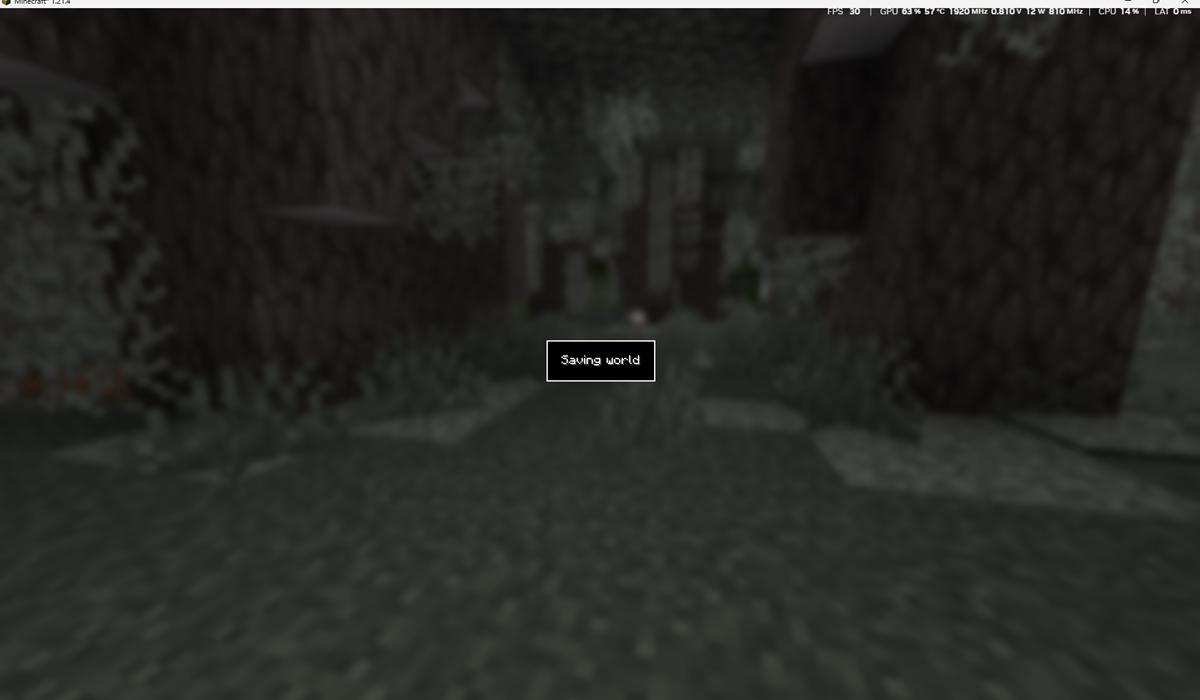
En muchos casos el juego parece congelarse: la pantalla muestra «Saving world», Windows, macOS o Linux dicen que Java no responde, y la única salida es cerrar a la fuerza desde el Administrador de tareas, el Dock o las herramientas del sistema. Además de ser un fastidio, el riesgo es perder progreso o incluso corromper el mundo si se fuerza el cierre demasiadas veces seguidas.
Qué es exactamente el error «Saving World» en Minecraft
Cuando se habla del problema de «Saving world» en Minecraft se está describiendo una situación bastante clara: el juego inicia el proceso de guardado del mundo, muestra la pantalla típica de guardado, pero nunca termina. No vuelve al menú principal, no cierra el mundo y, en muchos casos, el sistema operativo termina marcando la aplicación como congelada.
En algunos reportes de jugadores, al intentar crear un mundo nuevo, Minecraft carga el entorno, muestra «Joining world», entra aparentemente con normalidad y, al cabo de unos segundos, salta de nuevo a la pantalla de «Saving world» donde se queda atascado. Si el usuario intenta interactuar con la ventana, aparece el mensaje de que «Java no responde» o similar.
Otros jugadores explican que el error no ocurre al entrar en el mundo, sino cuando pulsan «Save World & Quit» desde el menú de pausa. La pantalla cambia a «Saving World», se queda fija durante minutos y solo queda cerrar el juego desde el sistema. Después, el launcher muestra un aviso del tipo «An unexpected issue occurred and the game has crashed», sin que se genere necesariamente un informe de error tradicional, aunque sí aparecen registros en los archivos de log.
También se han descrito casos donde el problema se presenta al jugar con lanzadores alternativos como MultiMC o instancias offline, especialmente cuando se cambian ciertos parámetros como el nombre del jugador antes de entrar al mundo. En todas estas variantes, el síntoma central es el mismo: Minecraft queda congelado en «Saving world» y obliga a un cierre brusco.
Casos frecuentes reportados por jugadores
Gran parte de lo que se sabe sobre este error viene de experiencias reales que los usuarios han descrito en foros y sistemas de soporte. A partir de esos casos se pueden identificar varios patrones: versiones concretas del juego, combinación con Forge, lanzadores como MultiMC, uso offline con cambio de nombre y problemas de cierre en macOS o Linux.
Un escenario típico es el del jugador que, al iniciar un mundo nuevo en Java Edition, ve cómo la barra de progreso completa la carga, aparece el mensaje de «Joining world» y, justo cuando debería empezar a jugar, el juego salta a la pantalla de guardado y ya no avanza. La máquina puede ejecutar otros juegos exigentes sin problemas, lo que sugiere que no es simplemente falta de potencia o hardware insuficiente.
Otro usuario relata que, cada vez que selecciona «Save World & Quit» en Minecraft con mods, se queda mirando eternamente la pantalla de «Saving world». Después de unos 20 minutos de espera decide forzar el cierre mediante el Administrador de tareas. El launcher de Minecraft reacciona con un mensaje indicando que el juego se ha cerrado de forma inesperada, pero sin mostrar un informe de error detallado. Eso sí, en los archivos de log se registran pistas de lo ocurrido.
En este mismo tipo de informes se repite un dato: en modo completamente vanilla (sin Forge ni otros mods) el problema desaparece. Es decir, el mismo jugador puede abrir, guardar y salir del mundo sin ningún tipo de bloqueo si no usa Forge. En cuanto instala la versión recomendada de Forge (por ejemplo, la 31.1.0 para Minecraft 1.15.2), aunque no cargue ningún mod adicional, el juego vuelve a quedarse congelado al guardar.
También hay reportes que hablan de instancias en offline mode (sin conexión o sin autenticación en línea), especialmente en versiones modernas como 1.16.5 o 1.20.4, donde el usuario modifica el nombre de jugador en la ventana de inicio que ofrecen algunos lanzadores alternativos, y ese cambio repercute en cómo se comporta el juego a la hora de guardar.
Relación entre Forge, modo offline y bloqueos al guardar
Uno de los hilos más claros en los informes de este problema es la implicación de Minecraft Forge. Varios jugadores que usan MultiMC u otros lanzadores han comprobado que, si desinstalan Forge de una instancia problemática, el mundo vuelve a guardarse con normalidad. En cuanto reinstalan Forge en la misma versión de Minecraft, reaparecen los bloqueos en «Saving world».
En un caso concreto con MultiMC 0.6.11-1430 en Windows 10, el usuario crea varias instancias con versiones distintas de Minecraft. En las versiones más antiguas, como 1.12.2 o 1.7.10, puede jugar en modo offline y cambiar el nombre del jugador desde la ventana correspondiente. Dentro del juego, el chat muestra correctamente el nombre modificado y, al salir mediante «save and quit to title», el guardado se realiza sin incidentes.
Sin embargo, al repetir exactamente la misma operación en una instancia 1.16.5, con la versión más reciente de Forge para esa edición, suceden dos cosas extrañas: por un lado, en el chat aparece el nombre original de la cuenta en lugar del nombre nuevo cambiado en el lanzador, y por otro, al pulsar «save and quit to title», el juego se queda congelado indefinidamente en la pantalla de «saving world».
Esto ha llevado a sospechar que, a partir de versiones posteriores a la 1.14, se produjo algún cambio interno en Minecraft o en Forge que afecta a la forma en que el juego maneja la identidad del jugador en modo offline. Si Forge intenta sincronizar ese nombre o validar datos que no coinciden, puede que la fase de guardado encuentre un conflicto o se quede esperando una operación que nunca termina, provocando el bloqueo.
En contextos aún más recientes, como una instancia limpia de Minecraft 1.20.4 bajo Linux Ubuntu 22.04.4 LTS con kernel 6.5.0-26, se ha reportado que basta con lanzar el juego en offline cambiando el nombre, crear un mundo nuevo, interactuar mínimamente (picar un bloque de tierra) y, al intentar salir, el juego se queda atascado en «Save and quit to title» / «Saving world». Aunque no se indica claramente la causa en los logs públicos, la coincidencia con el patrón de cambio de nombre offline es muy evidente.
Impacto en diferentes sistemas operativos: Windows, Linux y macOS
Aunque el núcleo del problema se debe al juego y a su integración con Java y Forge, la forma en que se manifiesta el bloqueo de «Saving world» cambia un poco según el sistema operativo. En Windows 10, lo habitual es que la ventana de Minecraft deje de responder y aparezca el mensaje típico de «Java(TM) Platform SE binary no responde». Desde ahí, el jugador suele optar por «Cerrar el programa» a la fuerza.
En entornos Linux como Ubuntu 22.04.4 LTS, el comportamiento es similar: el entorno de escritorio detecta que la aplicación no responde, y es posible que muestre un diálogo para forzar el cierre o esperar. Muchos usuarios terminan actuando a través de su gestor de tareas o las herramientas de sistema que proporcionan las distintas distribuciones, sobre todo si la ventana sigue congelada tras varios minutos de espera.
El caso de macOS tiene un matiz especialmente molesto. Hay informes de jugadores en Mac que, tras darle a «Save and quit», se quedan con el juego bloqueado en el Dock. No funciona Command+Q, no responde el menú de salida manual, y lo peor es que, al intentar reiniciar o apagar el equipo, macOS avisa de que Minecraft está interrumpiendo el apagado y pide que se cierre la aplicación antes de intentarlo de nuevo.
En ese escenario, el usuario se encuentra con un bucle: el sistema exige cerrar el juego para poder apagar, pero el juego no responde a los comandos habituales de cierre. La única salida puede ser usar «Forzar salida» desde el menú de Apple o el Monitor de Actividad, e incluso, en algunos casos extremos, mantener pulsado el botón de apagado del equipo, algo nada recomendable por los posibles daños a nivel de sistema de archivos.
En cualquier plataforma, este comportamiento significa que el proceso de guardado no ha terminado correctamente. Eso implica riesgo de pérdida de progreso en el mundo y, si el cierre forzado se repite muchas veces, posibilidad de que algunos datos del mundo (chunks, inventarios, etc.) queden en un estado inconsistente.
Versiones afectadas y diferencias entre ediciones del juego
A partir de los reportes disponibles, se pueden señalar varias versiones donde el error de «Saving world» se ha visto con más frecuencia, aunque no sea exclusivo de ellas. Por un lado, está Minecraft 1.15.2 en la edición Java, usando la versión recomendada de Forge 31.1.0. En esa combinación, algunos jugadores han comprobado que el juego se congela al guardar incluso si no hay ningún mod cargado aparte de Forge.
Por otro lado, se ha observado el problema en instancias de 1.16.5 con Forge reciente, especialmente al usar el modo offline con cambio de nombre. Esta versión marca un salto respecto a las anteriores, ya que el fallo no se reproduce en configuraciones equivalentes de 1.12.2 o 1.7.10, donde cambiar el nombre offline y guardar funciona con normalidad.
En versiones aún más actuales, como 1.20.4 vanilla en Linux, se ha descrito un comportamiento similar de cuelgue al guardar, asociado también al el uso offline y a la introducción de un nombre distinto al estándar. Esto sugiere que el problema no está limitado al uso de Forge, sino que podría existir una interacción más amplia con el modo sin conexión y la gestión de perfiles de jugador.
Es importante recalcar que el problema al guardar se refiere siempre a la edición Java de Minecraft. La Bedrock Edition, distribuida en plataformas como Windows Store, consolas y móviles, tiene una arquitectura distinta y no utiliza Java ni Forge, por lo que los síntomas y causas de errores de guardado en Bedrock son diferentes.
En Java Edition, el uso de lanzadores de terceros (MultiMC, Prism, etc.), combinados con instancias offline y cambios de nombre, parece ser uno de los detonantes más repetidos. No obstante, también hay usuarios que sufren bloqueos similares en el launcher oficial, sobre todo si hay problemas con la instalación de Java, conflictos entre mods o falta de permisos de escritura en las carpetas de guardado del sistema.
Minecraft se queda en “Saving world”: Posibles causas técnicas del bloqueo
Aunque cada caso concreto puede tener matices, la combinación de informes apunta a varias causas probables que explican por qué Minecraft se queda enganchado en la pantalla de «Saving world». La primera de ellas es un conflicto interno entre Forge y los cambios que Mojang introdujo en versiones recientes de Java Edition, sobre todo a partir de la 1.14.
Cuando se usa modo offline y se cambia el nombre del jugador en el lanzador, Minecraft tiene que encajar esa identidad con la forma en que internamente gestiona perfiles, UUIDs y permisos. Si Forge añade su propia capa de gestión sobre el jugador (por ejemplo, para compatibilizar mods, eventos o hooks relacionados con el login), es posible que algo en esa interacción provoque que, al guardar, el juego espere a una respuesta o a un proceso de sincronización que no llega.
La segunda causa probable tiene que ver con la forma en que Java maneja el acceso a disco. El guardado del mundo implica escribir una gran cantidad de archivos en la carpeta correspondiente (chunks, datos de jugador, inventarios, entidades, etc.). Si hay problemas de permisos, antivirus demasiado agresivos o fallos en el sistema de archivos, el proceso de escritura puede quedar en un estado bloqueado. En esos casos, el sistema operativo puede terminar marcando la aplicación como no respondiente.
También es relevante considerar el papel de otros mods además de Forge. Aunque algunos usuarios han probado sin mods adicionales y han visto el problema igual, en otras configuraciones la combinación de varios mods que modifican el comportamiento del mundo, del jugador o de la generación de terreno puede introducir errores durante el cierre del juego. Si un mod no gestiona bien sus recursos al apagarse, puede provocar que Minecraft se quede esperando a que termine una tarea que nunca finaliza.
Por último, ciertos bloqueos pueden deberse a incompatibilidades entre versiones de Java (por ejemplo, usar una versión demasiado nueva o demasiado antigua en relación con la versión de Minecraft) o a instalaciones corruptas. Aunque haya jugadores que destaquen que su ordenador puede ejecutar otros juegos exigentes, eso no evita que una instalación dañada de Minecraft o de Java cause problemas específicos, como este cuelgue al guardar.
Buenas prácticas para minimizar el riesgo de perder tu mundo
A pesar de que el origen del error «Saving world» pueda estar en el propio juego, en Forge o en la combinación con el modo offline, hay una serie de hábitos que ayudan a protegerse frente a los efectos más graves, especialmente la pérdida de progreso y la corrupción del mundo.
La recomendación más clara es realizar copias de seguridad periódicas de la carpeta de tu mundo, sobre todo si usas muchos mods, juegas en versiones snapshot o haces cambios frecuentes en la configuración del lanzador. Basta con copiar la carpeta del mundo (ubicada en la ruta «saves» de tu instalación de Minecraft) a otra ubicación segura, ya sea otro disco, una memoria USB o un servicio en la nube.
También conviene evitar el uso intensivo del modo offline con cambio de nombre si ya sabes que tu combinación de versión + Forge + lanzador puede provocar el bloqueo. Siempre que sea posible, usa el perfil de jugador oficial y conéctate online para que Minecraft gestione de forma estándar tus datos de usuario y permisos.
En el uso de mods, es buena práctica probar primero una instancia completamente vanilla de la misma versión de Minecraft antes de ir añadiendo Forge y otros mods. Si el juego guarda y sale sin problemas en vanilla, añade Forge y repite la prueba. Si todo va bien, incorpora los mods uno a uno o en pequeños grupos para localizar rápidamente cuál provoca el bloqueo si este aparece.
Por último, merece la pena revisar la configuración de tu antivirus o de cualquier software de seguridad que pueda estar controlando el acceso a los archivos de juego. Permitir explícitamente a Minecraft y a Java leer y escribir en la carpeta de instalación, así como en la carpeta de usuario donde se almacenan los mundos, puede reducir la probabilidad de que un guardado se quede bloqueado por intervención de terceros programas.
Cuando se juntan todos estos elementos —modo offline, cambio de nombre, Forge, posibles incompatibilidades de versión y peculiaridades de cada sistema operativo— es fácil que aparezca este fallo de «Saving world». Por eso, mantener una instalación lo más limpia posible, evitar cambios innecesarios en la identidad del jugador y proteger siempre los mundos con copias de seguridad son pasos clave para seguir disfrutando de Minecraft sin miedo a que un simple guardado termine congelando la partida y obligándote a cerrarlo todo a la fuerza.


Redactor especializado en temas de tecnología e internet con más de diez años de experiencia en diferentes medios digitales. He trabajado como editor y creador de contenidos para empresas de comercio electrónico, comunicación, marketing online y publicidad. También he escrito en webs de economía, finanzas y otros sectores. Mi trabajo es también mi pasión. Ahora, a través de mis artículos en Tecnobits, intento explorar todas las novedades y nuevas oportunidades que el mundo de la tecnología nos ofrece día a día para mejorar nuestras vidas.